1.0 认识界面与基本操作
动手画图之前,先花 15 分钟认识一下编辑器的“地图”:菜单、工具栏、左右两侧的面板、底部面板和状态栏分别在哪、管什么。后面的案例里说“在右侧属性面板里改”“打开底部库面板”,你就知道该往哪看了。
首页:工程从这里开始#
登录后打开编辑器,第一个看到的是「开始页」(第 0 章 0.3 已经逐区讲过)。和做板子最相关的只有两块:
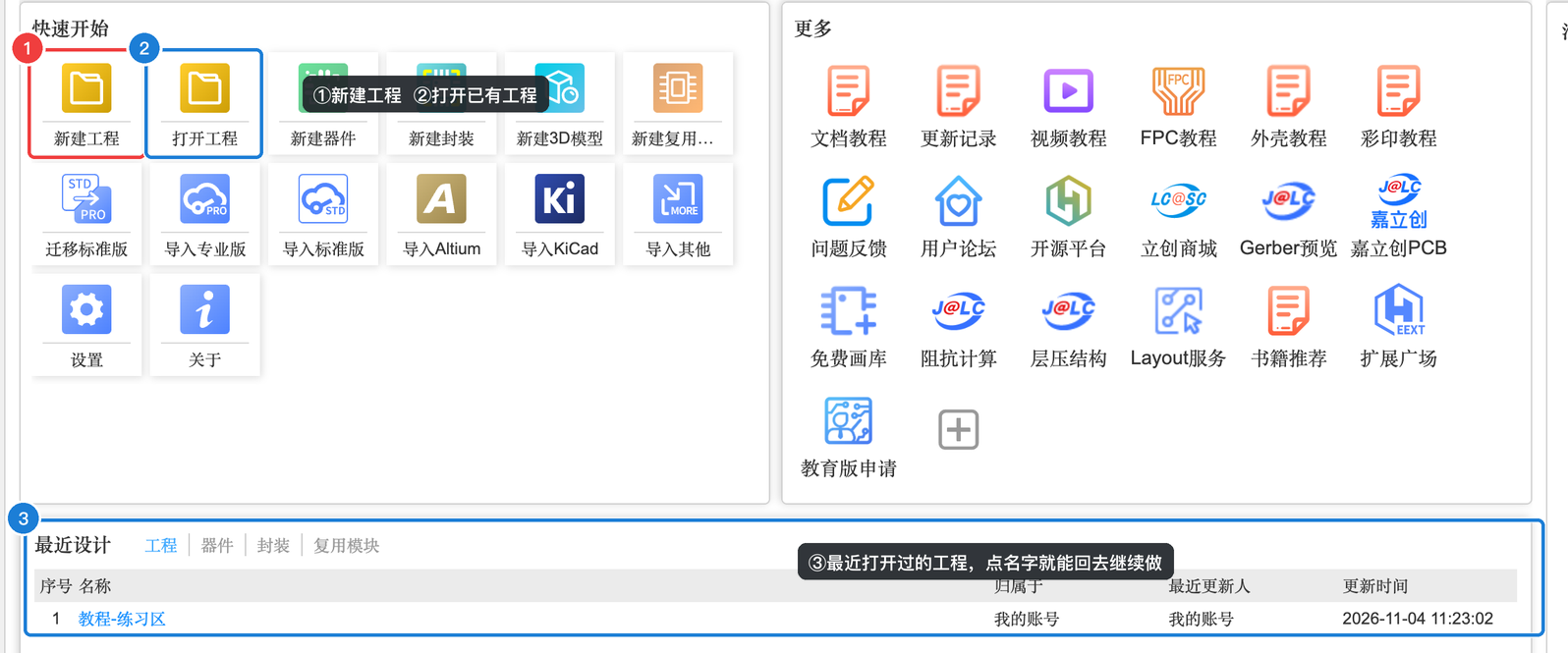
- 快速开始 → 新建工程 / 打开工程:每做一个新作品就新建一个工程(案例 A 的第一步,A-1 会详细演示)。
- 最近设计:最近打开过的工程,下次回来点名字就能接着做。
- 顶部的「工作区」可以在“个人”和“团队”之间切换,一个人学习用“个人”就行。
原理图编辑器的布局#
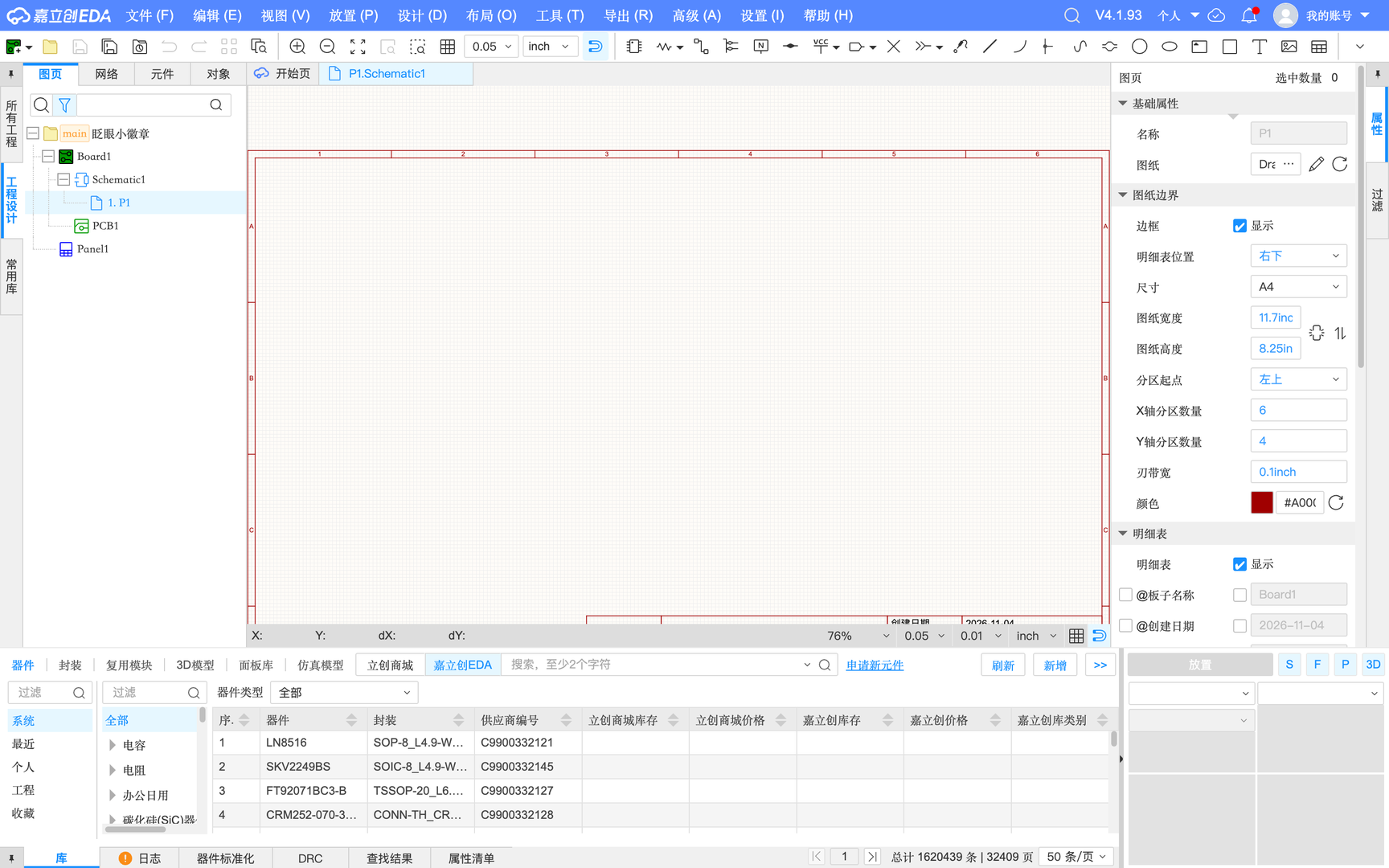
打开工程里的原理图,就进入了原理图编辑器。下面这张图是案例 A 画到一半时的真实界面,把鼠标移到带编号的区域上,看看每一块叫什么、干什么用:
1
2
3
4
5
6
7
8
9
10
11
12
👆 把鼠标移到图上带编号的区域(或点击下面的按钮),这里会显示它的名字和用途。
图 1.0-2原理图编辑器(底部库面板为展开状态)
记住一个大原则:左边找东西,中间画,右边改,底下查。
- 左边:工程树(打开哪个文件)、常用库(拖出常用元件)、网络/元件列表(找某个东西在哪)。
- 中间:画布。
- 右边:属性面板——选中什么就显示什么的参数,几乎所有修改都在这里完成。
- 底下:库(搜索元件)、DRC(检查结果)、日志(报错信息)。
PCB 编辑器的布局#
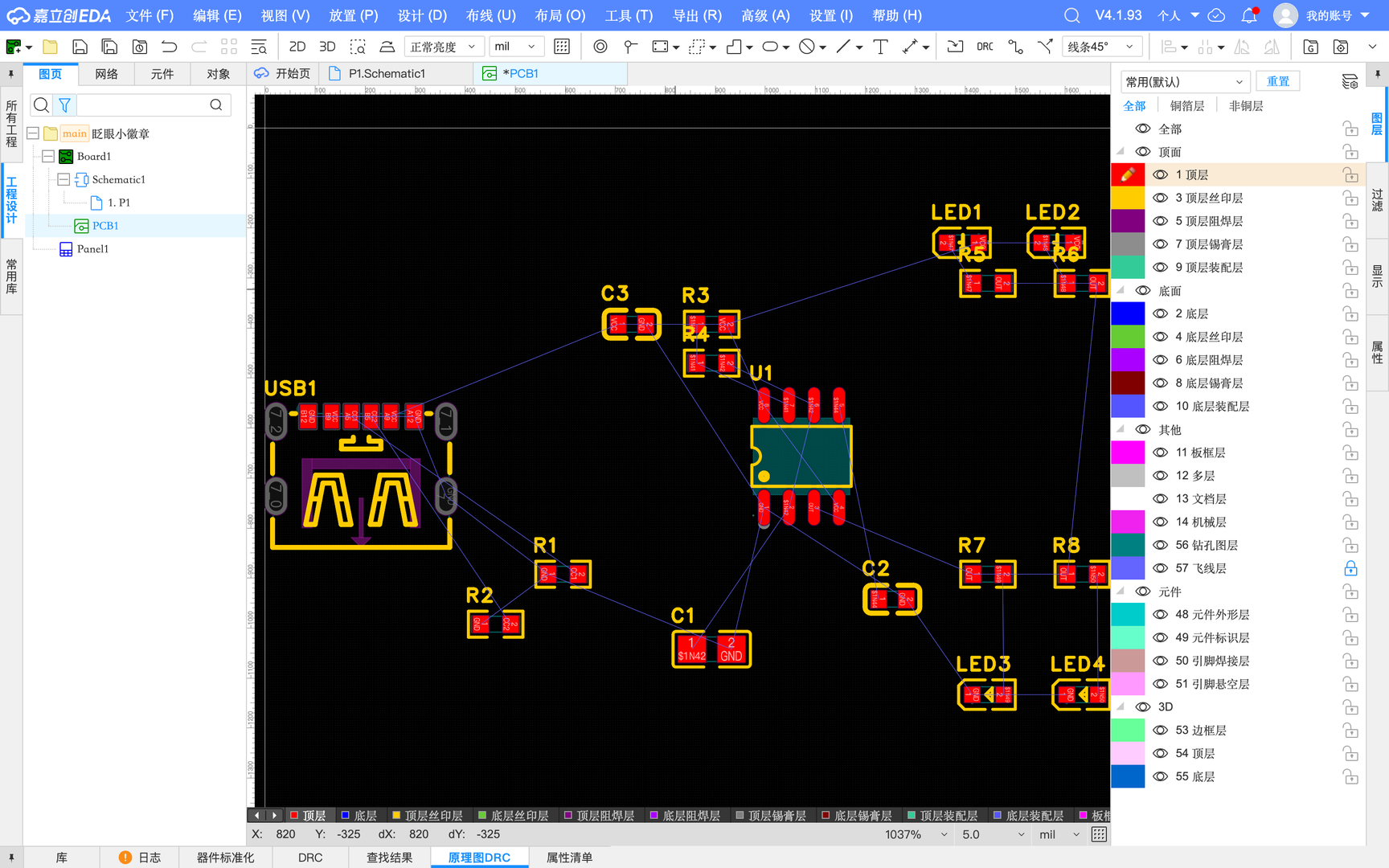
PCB 编辑器的整体结构和原理图一样,只是右侧面板多了「图层」,底部多了一条图层快捷栏,画布默认是黑色背景:
1
2
3
4
5
6
7
8
9
👆 把鼠标移到图上带编号的区域(或点击下面的按钮),这里会显示它的名字和用途。
图 1.0-3PCB 编辑器(刚从原理图转换过来,元件还堆在一起)
画布基本操作#
平移、缩放这些操作第 0 章已经讲过并且有模拟器可以练手,这里只做一个回顾。还没看过的一定先去 0.4 键盘、鼠标与快捷键,特别是触控板用户。
| 想做什么 | 鼠标 | 键盘 |
|---|---|---|
| 缩放 | 滚轮上下滚(以鼠标位置为中心) | — |
| 平移视野 | 按住右键或中键拖动 | — |
| 看全图(迷路时) | — | K 适应全部 |
| 选中一个对象 | 左键单击 | — |
| 框选多个对象 | 在空白处按住左键拖出一个框 | — |
| 取消当前操作 / 结束连续放置 | — | Esc |
| 撤销 / 重做 | — | ⌘Z / ⌘Y |
| 删除选中对象 | — | delete |
| 旋转(选中或放置时) | — | 空格(每按一次转 90°) |
| 左右 / 上下翻转 | — | X / Y |
| 移动选中对象 | 按住对象拖动 | M(按中心移动) |
| 保存 | — | ⌘S(保存全部) |
| 查找对象 | — | ⌘F |
面板的收起与展开#
屏幕不够大时,可以把暂时不用的面板收起来,给画布腾地方:
| 面板 | 快捷键 | 说明 |
|---|---|---|
| 左侧面板 | [ | 工程树、常用库 |
| 右侧面板 | ] | 属性、图层、过滤 |
| 底部面板 | \ | 库、日志、DRC。案例里经常要“打开底部库面板搜元件”,按一下 \ 就出来了,再按一下收回去 |
面板边上的竖排标签(比如右边的「属性 / 过滤」、左边的「工程设计 / 常用库」)点一下就能切换面板里显示的内容。
必要的设置:单位和网格#
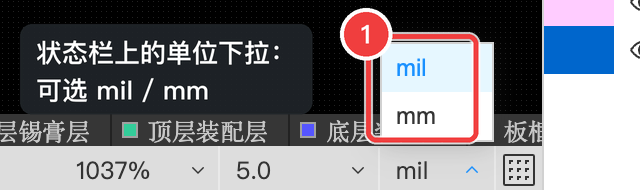
嘉立创EDA 的原理图默认单位是 inch(英寸),PCB 默认是 mil(千分之一英寸)。原理图用什么单位无所谓(它只表达连接关系);但 PCB 里要输入板子尺寸、坐标,本教程统一用 mm(毫米),和尺子、和下单页面的单位一致。
改 PCB 单位最快的方法:点状态栏右侧的单位,在弹出的下拉里选 mm(快捷键 Q 可以在几种单位之间循环切换):
在 PCB 里什么都不选时,右侧属性面板显示的是整个 PCB 文档的设置,单位、网格也能在这里改:
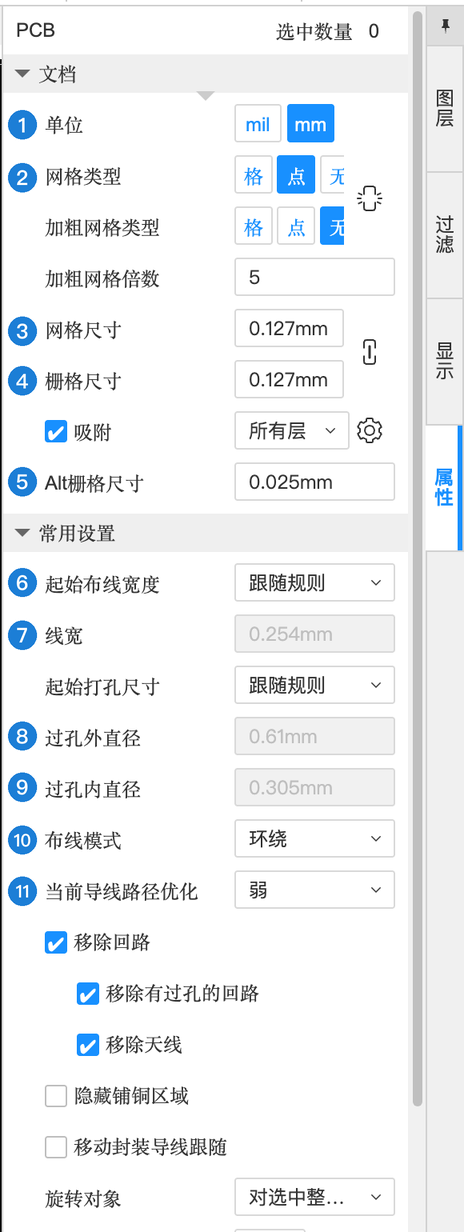
PCB 文档设置(常用项)
| 编号 | 设置 | 含义(大白话) | 建议 |
|---|---|---|---|
| 1 | 单位 | mil 或 mm | mm |
| 2 | 网格类型 | 画布背景是“格子线”还是“点” | 随意 |
| 3 | 网格尺寸 | 背景格子的大小 | 默认 0.127 mm 即可 |
| 4 | 栅格尺寸 | 移动/画线时“吸附”的步长:东西只会落在这个步长的整数倍上 | 默认 |
| 5 | Alt 栅格尺寸 | 按住 ⌥ 时用的更细的步长,用来微调 | 默认 |
| 6 | 起始布线宽度 | 画导线时默认用多宽:“跟随规则”= 用设计规则里的默认线宽 | 跟随规则 |
| 7 | 线宽 | 当前导线宽度(跟随规则时为 0.254 mm) | 默认 |
| 8 | 起始打孔尺寸 | 放过孔时默认用多大 | 跟随规则 |
| 9 | 过孔外直径 | 过孔外圈大小(0.61 mm) | 默认 |
| 10 | 过孔内直径 | 过孔钻孔大小(0.305 mm) | 默认 |
| 11 | 布线模式 | 画线遇到障碍物时:“环绕”= 自动绕开 | 默认 |
本节检查清单#
- 能说出原理图编辑器的 6 大区域:菜单栏、工具栏、左侧面板、画布、右侧属性面板、底部面板(外加状态栏)
- 知道“选中什么,右侧属性面板就显示什么”
- 知道底部库面板用 \ 打开 / 收起
- 知道 PCB 状态栏可以把单位切成 mm
- 迷路按 K,后悔按 ⌘Z,随手 ⌘S
认识完界面,开始做第一个作品吧 👉 案例 A:眨眼小徽章。