4.3 编辑技巧与绘图
画图快不快,一半靠编辑技巧:怎么一次选中一批东西、怎么批量改属性、怎么对齐排整齐。再加上折线、矩形、文本、表格这些“绘图注释”工具,就能画出又快又好看的原理图。
编辑技巧#
选择#
| 操作 | 效果 |
|---|---|
| 单击 | 选中一个对象 |
| ⇧ + 单击 | 加选 / 减选 |
| 左键从左往右拖框 | 只选中完全在框内的对象 |
| 左键从右往左拖框 | 选中碰到框的所有对象(方便选一串导线) |
| ⌘A | 全选(⚠️ 光标在输入框里时是全选文字;见 A-4 的坑) |
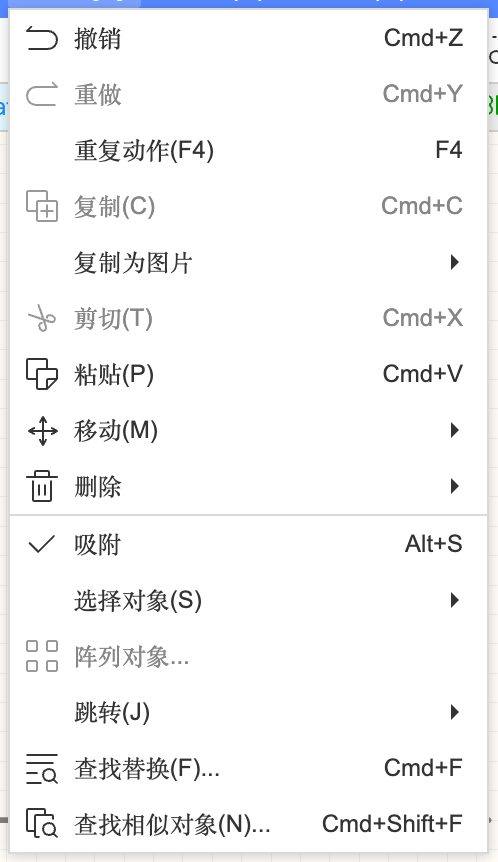
| 「编辑」→「选择对象」 | 按类型选(全部元件 / 全部导线 / 全部文字…) |
| 鼠标下有好几个东西叠在一起时按 G | 在它们之间轮流切换选择 |
复制、粘贴、移动#
- ⌘C / ⌘V / ⌘X:复制 / 粘贴 / 剪切。可以跨图页、甚至跨工程粘贴。
- 「复制为图片」:把选中的部分复制成图片,直接粘贴进 Word、PPT 写报告。
- 按住 ⌃ 拖动 = 拖出一份副本(「设置」里的“Ctrl 拖动复制”)。
- 「移动」(M):以中心为基准移动选中的东西;方向键微调。
- 粘贴外部图片:从网页或截图工具复制一张图,直接在画布上 ⌘V。
阵列对象#
「编辑」→「阵列对象…」:选中一个对象,按行列数和间距一次复制出一排或一个矩阵。比如 8 个一模一样的 LED+电阻。要先选中对象菜单项才有效(本教程实测没选中时点击没有弹出对话框)。
查找替换 ⌘F#
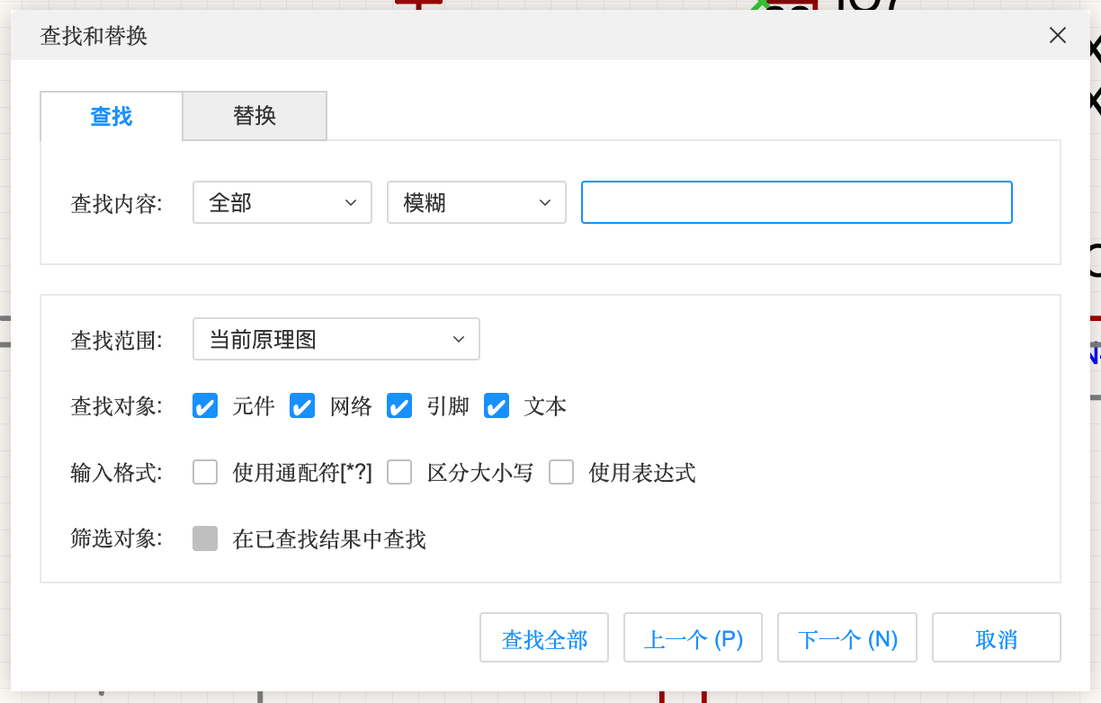
查找和替换
| 选项 | 含义 |
|---|---|
| 查找 / 替换(顶部标签) | 只找,还是找到后替换成别的文字 |
| 查找内容 | 前面两个下拉:在哪个字段找(全部 / 位号 / 名称…)、匹配方式(模糊 / 精确) |
| 查找范围 | 当前原理图 / 当前图页等 |
| 查找对象 | 元件 / 网络 / 引脚 / 文本,勾哪些找哪些 |
| 输入格式 | 使用通配符(* 代表任意多个字,? 代表一个字)/ 区分大小写 / 使用表达式 |
| 筛选对象 | 在上次的查找结果里继续找 |
| 查找全部 / 上一个 / 下一个 | 找到后底部「查找结果」面板列出全部,点一条就跳过去 |
例:找 R* 能列出所有电阻;替换功能可以把所有网络名 LED_A 改成 LED1。
查找相似对象 ⌘⇧F(批量修改神器)#
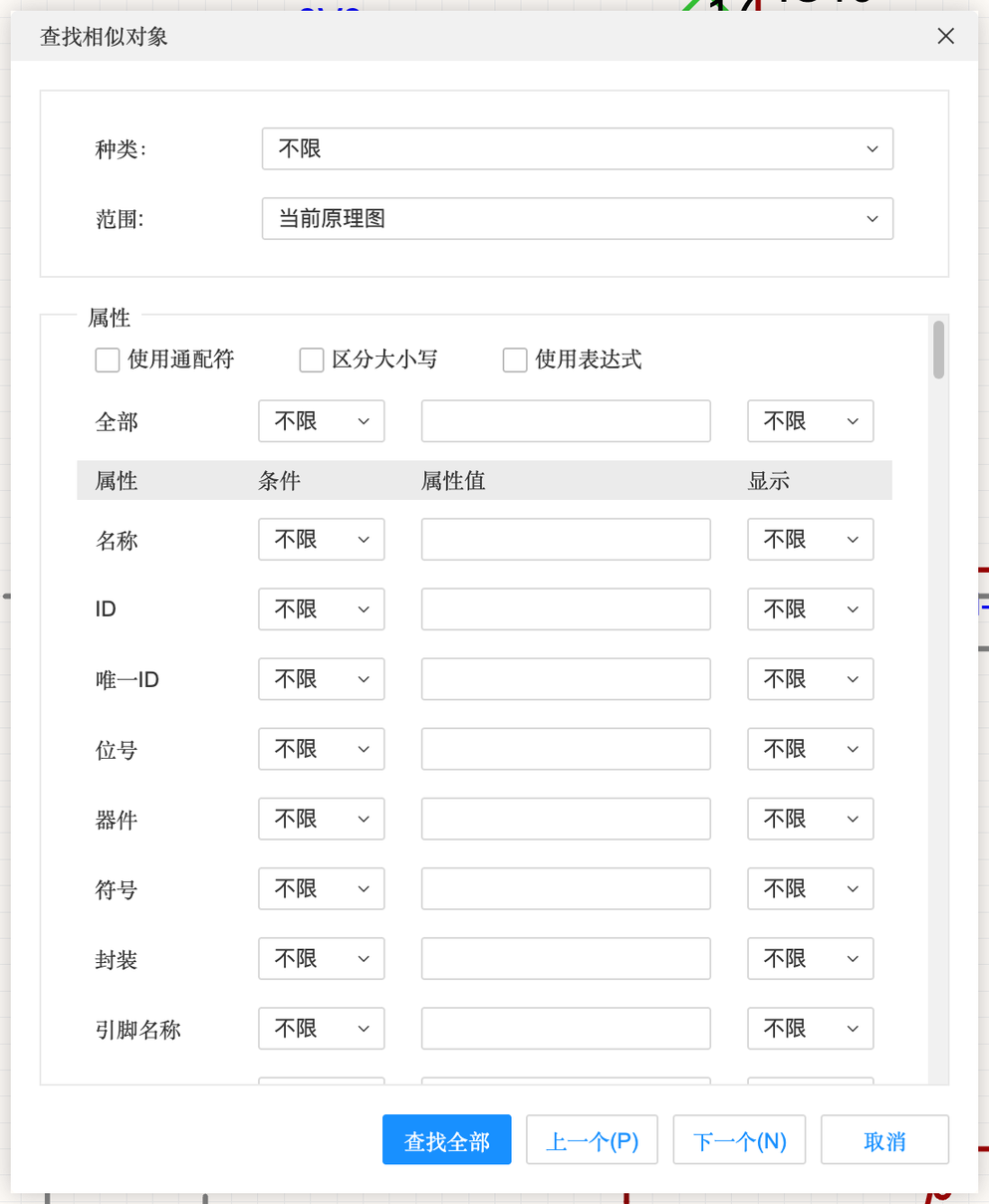
先选中一个对象(比如一个 10kΩ 电阻),打开它,然后把“值”设为相同、其他设为不限,点「查找全部」——所有 10kΩ 电阻都被选中了。接着在右侧属性面板改一次,就全部改好。用来批量换型号、批量改字体、批量隐藏某个属性特别快。
跳转#
「编辑」→「跳转」:跳到某个坐标、某个位号的元件、某个网络。元件多的时候比用眼睛找快得多。
对齐、分布、旋转、翻转、层级(布局菜单)#
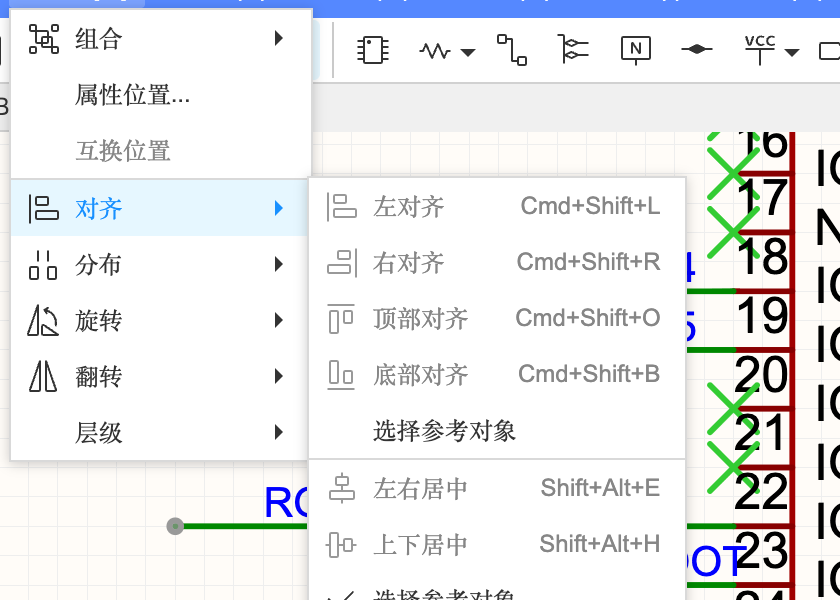
| 子菜单 | 内容 | 快捷键 |
|---|---|---|
| 对齐 | 左对齐、右对齐、顶部对齐、底部对齐、左右居中、上下居中、对齐网格;“选择参考对象”= 以你点的那个为准对齐 | 左对齐 ⌘⇧L、右对齐 ⌘⇧R、顶部 ⌘⇧O、底部 ⌘⇧B、左右居中 ⇧⌥E、上下居中 ⇧⌥H |
| 分布 | 水平等距分布、垂直等距分布(让一排元件间距相等) | — |
| 旋转 | 左向旋转、右向旋转 | 空格 |
| 翻转 | 左右翻转、上下翻转 | X / Y |
| 层级 | 移到顶层 / 移到底层(重叠时谁盖住谁) | — |
| 组合 | 把几个对象组合成一个整体,一起移动(⌘G) | — |
| 属性位置… | 统一设置选中元件的位号、值等文字放在元件的哪一侧 | — |
| 互换位置 | 选中两个元件,交换它们的位置 | — |
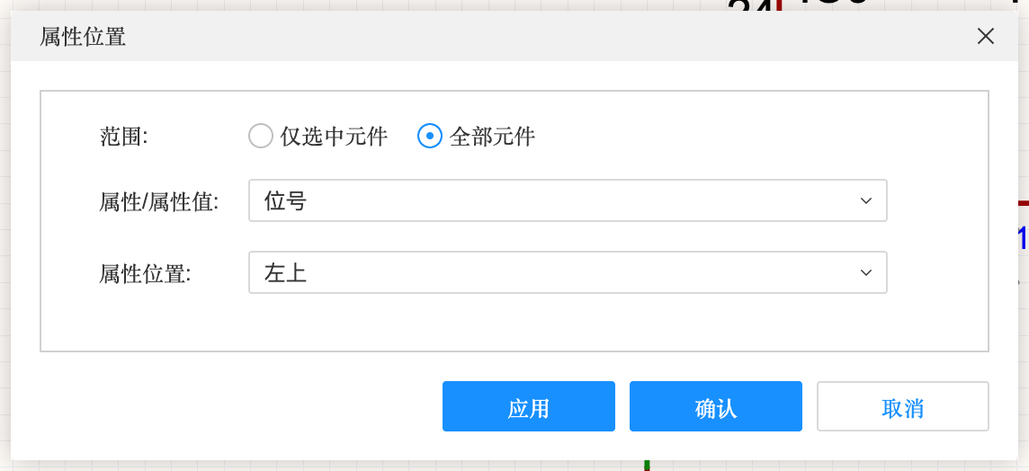
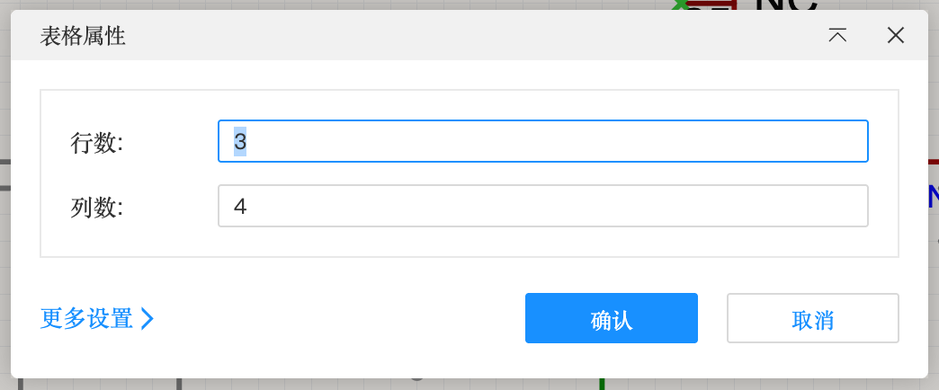
绘图与注释#
「放置」菜单下半部分是绘图工具。它们不影响电路连接,只用来让图更好读:
| 工具 | 快捷键 | 用途 |
|---|---|---|
| 折线 | ⌥L | 画箭头、分隔线 |
| 圆弧 / 贝塞尔曲线 | ⌥A / ⌥Z | 画示意图形 |
| 圆形 / 椭圆 | ⌥C / ⌥E | 圈出重点 |
| 矩形 | ⌥R | 给模块画分区框(案例 B 的 6 个虚线框) |
| 文本 | ⌥T | 模块标题、注意事项、版本说明 |
| 图片… | — | 放 Logo、实物照片、波形截图 |
| 表格… | — | 放引脚分配表、修改记录表 |