A-2 画原理图
这一节把小徽章的电路画成原理图:从元件库里找到需要的元件、放到图纸上、改好参数、用导线和网络标签把它们连起来,最后让软件帮你检查一遍。本节会遇到一个真实的错误,正好示范“出错 → 定位 → 修复”的完整过程。
上一步双击了 1.P1,现在应该已经在原理图编辑器里了。界面各区域如果还不熟,回 1.0 节的热点图看看。
A2.1 打开元件库,搜索 NE555#
- 按 \ 打开底部面板,确认停在「库」标签
- 在搜索框里输入
NE555,按 return

库面板最上面一排是类型(器件 / 封装 / 复用模块 / 3D模型 / 面板库 / 仿真模型),我们要找的是“器件”。旁边是来源:
- 嘉立创EDA:软件自带的公共库,元件很多,但看不到库存和价格。
- 立创商城:和立创商城(卖元件的网站)同步的库,能直接看到库存、价格,以及嘉立创贴片用的“基础库 / 扩展库”分类。
- 点来源「立创商城」
- 在搜索框里再按一次 return(切换来源后结果不会自动刷新,要重新搜索)
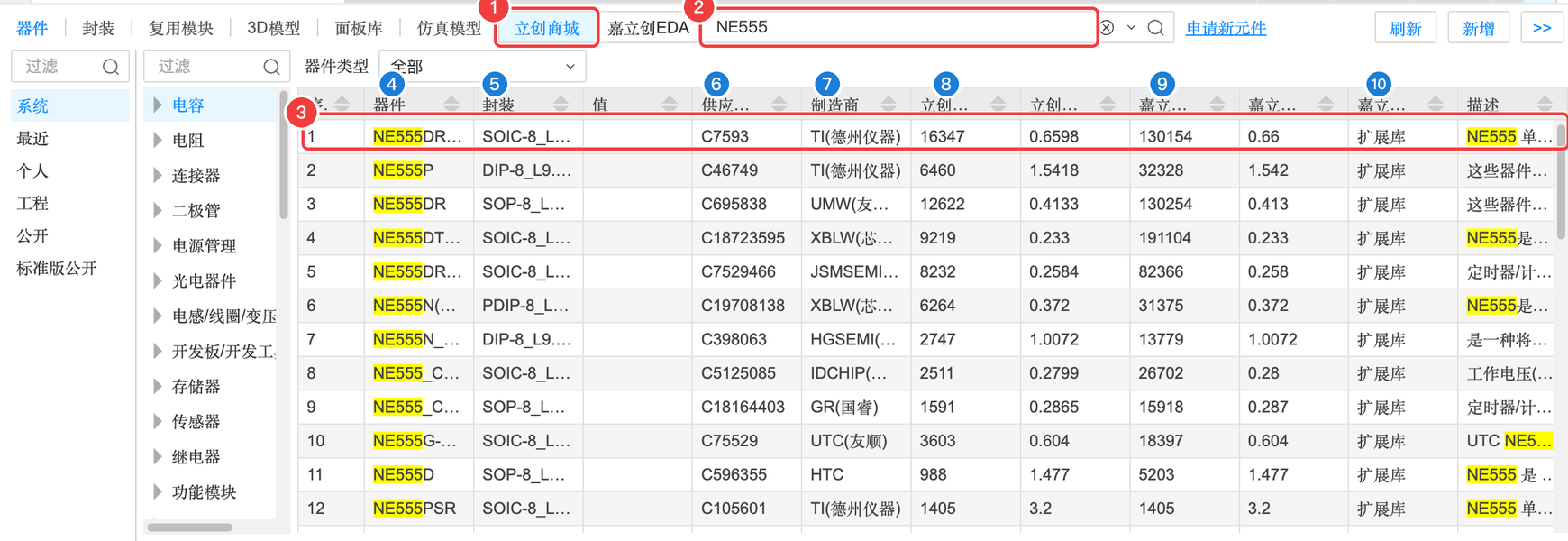
| 编号 | 列 | 含义(大白话) | 本例看什么 |
|---|---|---|---|
| 4 | 器件 | 器件名称(一般就是厂家型号) | NE555DR |
| 5 | 封装 | 芯片的“外形规格”,决定 PCB 上焊盘的形状。SOIC-8 是 8 脚贴片,DIP-8 是 8 脚直插 | SOIC-8(贴片) |
| 6 | 供应商编号 | 立创商城的商品编号,也叫 C 编号 | C7593 |
| 7 | 制造商 | 谁生产的 | TI(德州仪器) |
| 8 | 立创商城库存 / 价格 | 在立创商城单独买元件时的库存和单价 | 约 1.6 万个,约 ¥0.66 |
| 9 | 嘉立创库存 / 价格 | 让嘉立创工厂贴片(SMT)时,工厂仓库里的库存和单价 | 库存 13 万+ |
| 10 | 嘉立创库类别 | 基础库(工厂常备,贴片便宜)或扩展库(要临时上料) | 扩展库(555 没有基础库型号) |
| 描述 | 元件的简单介绍 | — |
A2.2 看一眼:一个器件 = 符号 + 封装 + 3D#
在列表里单击 NE555DR 那一行,右侧会出现预览:
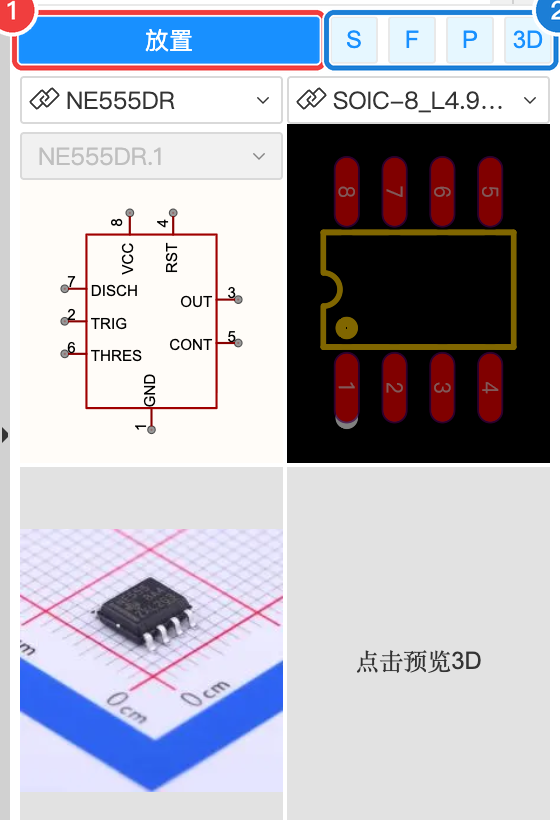
预览区的四格分别是这个器件的四种“样子”,点下面的按钮切换着看:
A2.3 放置 NE555#
- 确认列表里 NE555DR 那一行是选中(高亮)状态
- 点右上角蓝色的「放置」按钮
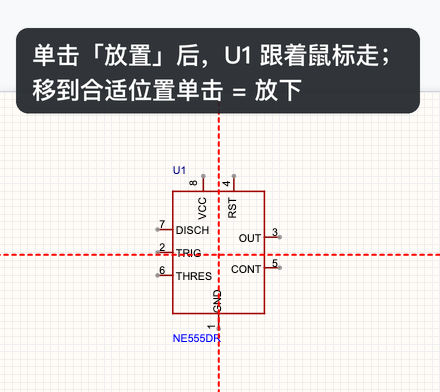
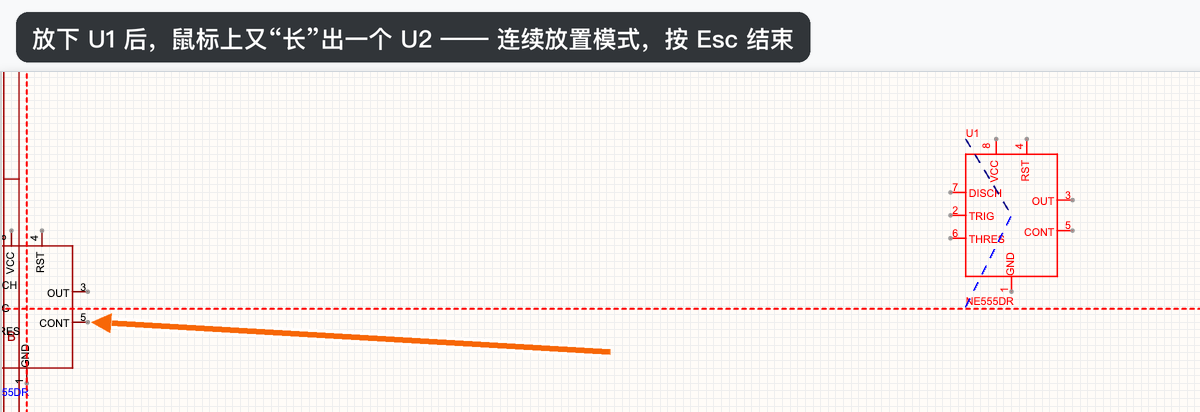
- 把鼠标移到画布上,元件会跟着鼠标走;在图纸中间单击放下
- 按 Esc 结束放置
A2.4 放置其余元件#
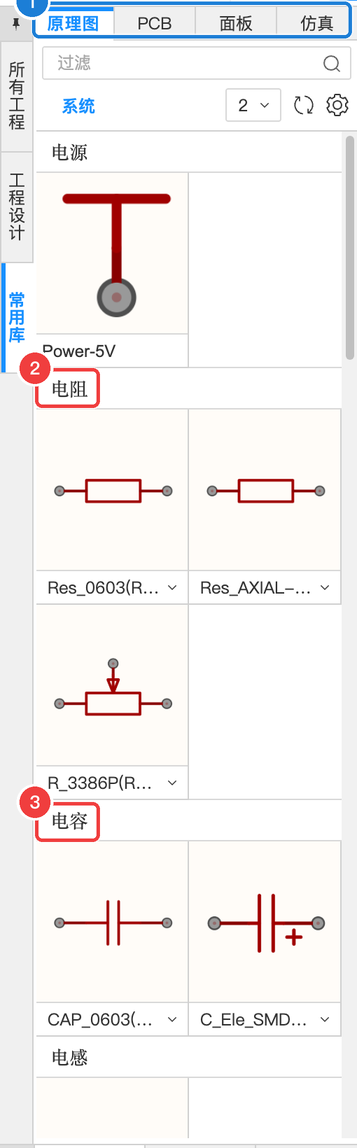
其余元件都用同样的方法:来源选「立创商城」→ 搜索 C 编号 → 单击选中 → 放置 → Esc。按下表逐个放(顺序随意):
| 搜索 | 元件 | 放几个 | 放好后的位号 |
|---|---|---|---|
C456012 | Type-C 6P 母座 | 1 | USB1 |
C23186 | 5.1 kΩ 0603 | 2 | R1、R2 |
C21190 | 1 kΩ 0603 | 1 | R3 |
C25819 | 47 kΩ 0603 | 1 | R4 |
C15850 | 10 µF 0805 | 1 | C1 |
C57112 | 10 nF 0603 | 1 | C2 |
C14663 | 100 nF 0603 | 1 | C3 |
C2290 | 白色 LED 0603 | 2 | LED1、LED2 |
C2286 | 红色 LED 0603 | 2 | LED3、LED4 |
C23138 | 330 Ω 0603 | 4 | R5 ~ R8 |
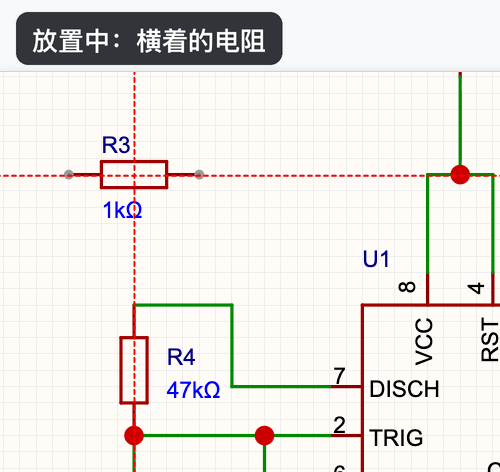
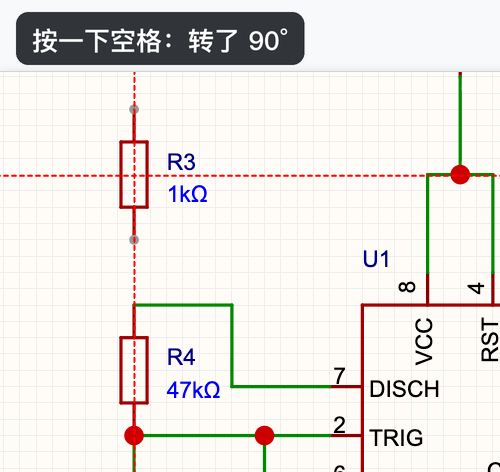
放置时按 空格 可以旋转 90°。电阻默认是横着的,竖着放更方便连线时就按一下空格:
A2.5 看懂并修改元件属性#
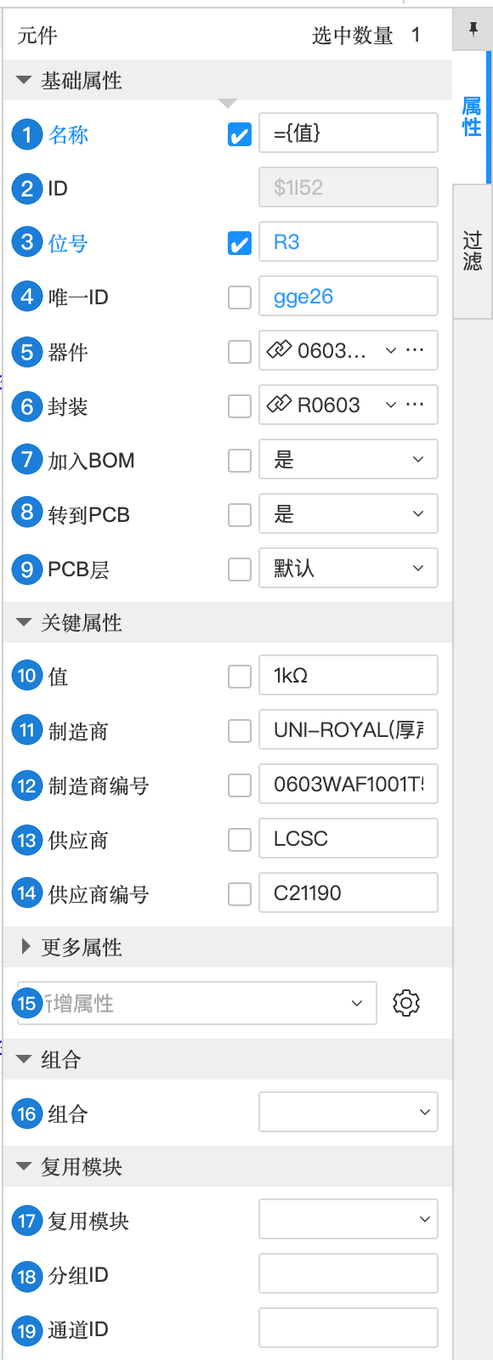
单击画布上的 R3(1 kΩ 电阻),右侧属性面板就显示它的全部属性。每一项的意思如下(编号对应图中蓝色数字):
| 编号 | 属性 | 含义(大白话) | 本例怎么填 | 什么时候需要改 |
|---|---|---|---|---|
| 1 | 名称 | 元件在画布上显示的名字。={值} 表示“直接显示‘值’那一栏的内容” | ={值}(显示 1kΩ) | 一般不改 |
| 2 | ID | 软件内部编号 | $1152 | 不用管 |
| 3 | 位号 | 元件在板子上的“名字”:R 电阻、C 电容、U 芯片、LED 发光二极管、USB 插座 + 序号 | R3 | 编号乱了时可以手动改,或用「分配位号」 |
| 4 | 唯一ID | 原理图和 PCB 靠它认出“是同一个元件” | gge26 | 不要改 |
| 5 | 器件 | 这个元件对应库里的哪个器件;点右边的「…」可以更换成别的器件 | 0603WAF1001T5E | 想换型号时 |
| 6 | 封装 | PCB 上用哪种焊盘。为空的话就没法转到 PCB(后面 DRC 会报错) | R0603 | 想换大小(如 1206 方便手焊)时 |
| 7 | 加入BOM | 导出元件清单时是否包含它 | 是 | 不需要采购的东西(比如 Logo)选“否” |
| 8 | 转到PCB | 转换到 PCB 时是否带上它 | 是 | 只画在原理图上做说明的元件选“否” |
| 9 | PCB层 | 放到 PCB 的顶层还是底层 | 默认(顶层) | 一般不改 |
| 10 | 值 | 电阻的阻值、电容的容量 | 1kΩ | 想改闪烁速度时(记得同时换器件) |
| 11 | 制造商 | 生产厂家 | UNI-ROYAL(厚声) | — |
| 12 | 制造商编号 | 厂家的型号 | 0603WAF1001T5E | — |
| 13 | 供应商 | 从哪买:LCSC 就是立创商城 | LCSC | — |
| 14 | 供应商编号 | C 编号。嘉立创贴片就是按它来备料的 | C21190 | 换器件时会自动跟着变 |
| 15 | 更多属性 / 新增属性 | 可以给元件加自定义属性(比如“备注:需要手焊”) | 不用 | 有特殊说明时 |
| 16 | 组合 | 把几个对象组合在一起,一起移动 | 不用 | — |
| 17 | 复用模块 | 这个元件属于哪个“复用模块”(一段可重复使用的电路) | 不用 | 进阶:复用模块 |
| 18 | 分组ID | 复用模块里的分组 | 不用 | — |
| 19 | 通道ID | 多通道复用时的通道编号 | 不用 | — |
A2.6 把元件摆整齐#
拖动元件(按住左键拖)把它们大致摆成下面的样子。原理图摆放的习惯是:信号从左往右流,电源在上、地在下,相关的元件放在一起:
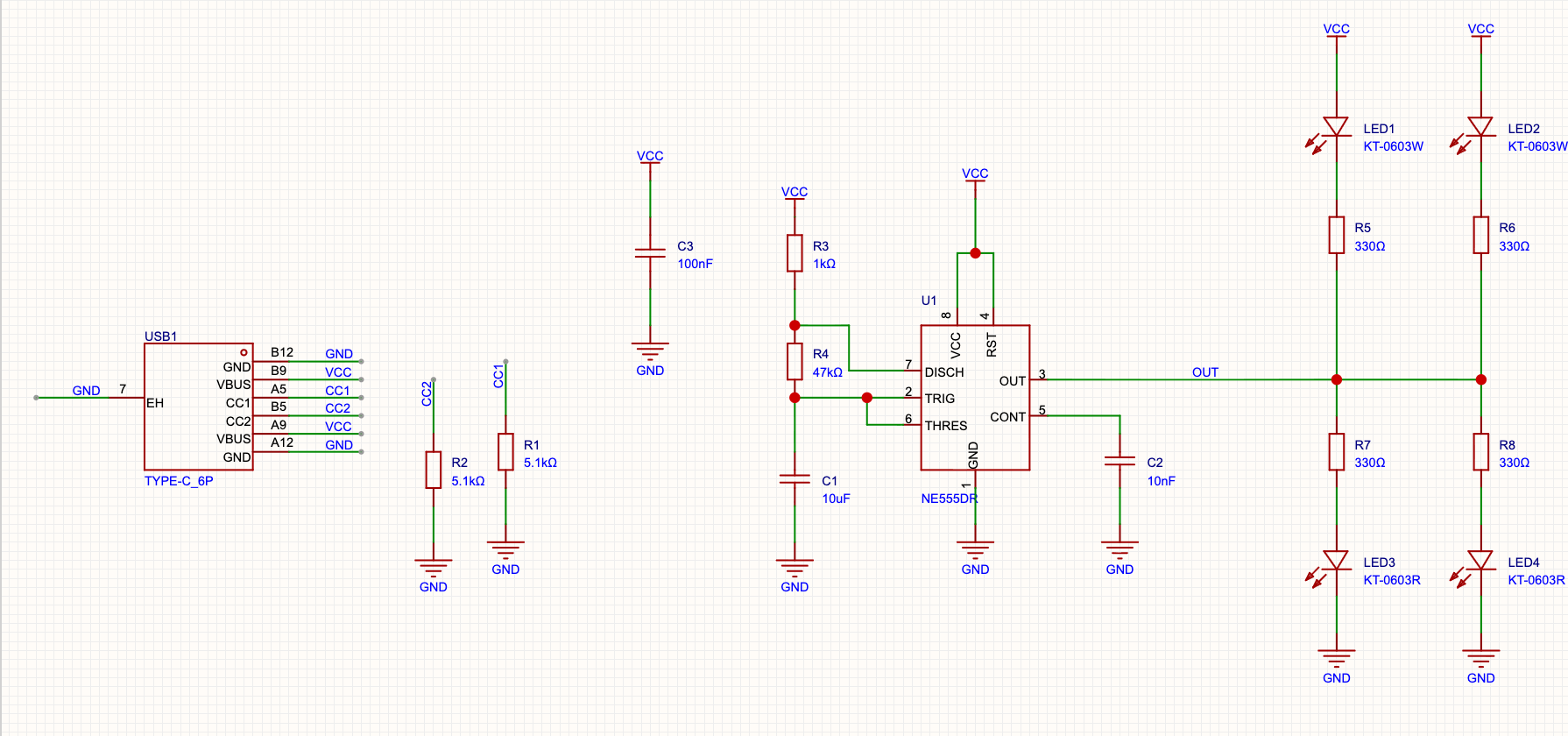
- 最左边:USB1,下面是 R1、R2
- 中间:U1,左边是 R3、R4、C1(定时部分),C3 放在电源附近,C2 放在 5 脚旁
- 右边:上面两路 LED1+R5、LED2+R6(白灯,接在 VCC 和 OUT 之间),下面两路 R7+LED3、R8+LED4(红灯,接在 OUT 和 GND 之间)
A2.7 用导线连线#
- 按 ⌥W 进入画导线模式(或点工具栏的导线图标),光标变成十字
- 移到起点引脚的端点(引脚末端的小灰点)上,单击
- 移动鼠标,导线会跟着走;需要拐弯时在拐点单击一下
- 移到终点引脚的端点上单击,这根线就连好了
- 继续画下一根,或按 Esc 退出
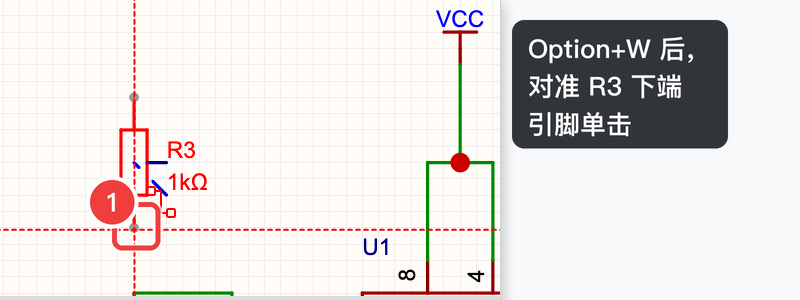
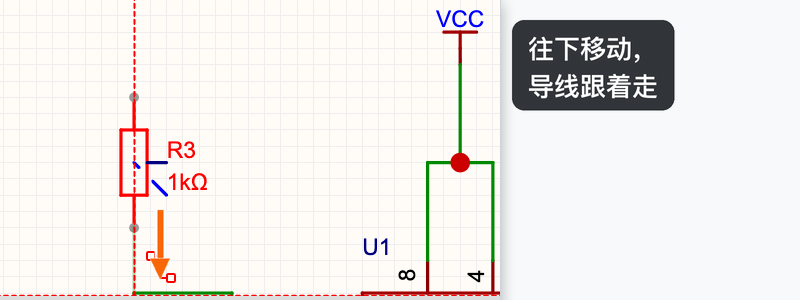
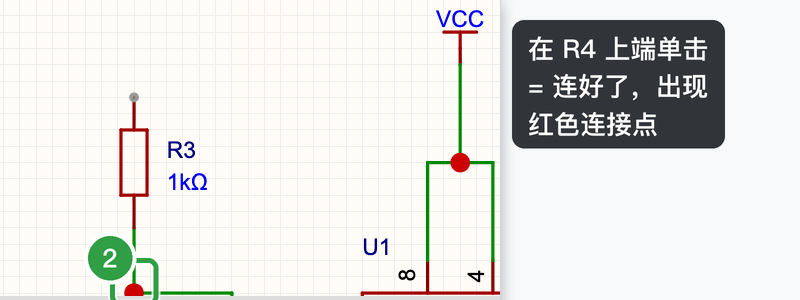
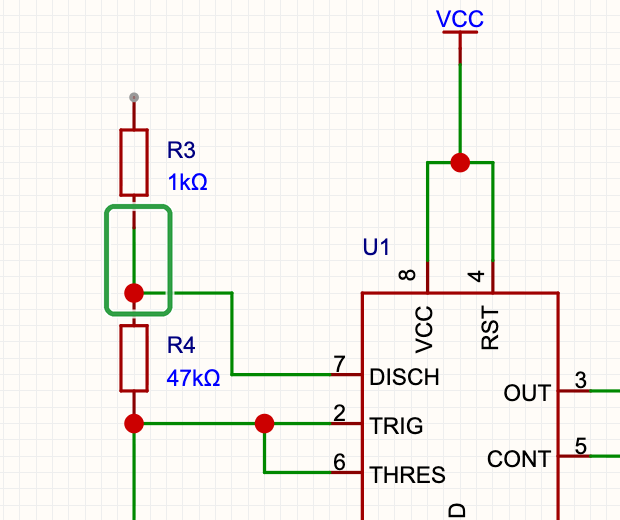
按下面的连接表把线全部连好(“网络”一列里写的名字,有的是导线连,有的用下面讲的电源符号和网络标签连):
| 网络 | 连在一起的引脚 |
|---|---|
| VCC(5 V) | USB1 的 VBUS、U1 的 8 脚 VCC 和 4 脚 RST、R3 上端、C3 一端、LED1 和 LED2 的正极(A) |
| GND(地) | USB1 的 GND 和外壳 EH、U1 的 1 脚、R1 和 R2 一端、C1、C2、C3 的另一端、LED3 和 LED4 的负极(K) |
| OUT | U1 的 3 脚、R5、R6、R7、R8 各一端 |
| (放电节点) | R3 下端、R4 上端、U1 的 7 脚 DISCH |
| (定时节点) | R4 下端、C1 一端、U1 的 6 脚 THRES 和 2 脚 TRIG |
| (控制端) | C2 一端、U1 的 5 脚 CONT |
| CC1 / CC2 | R1 另一端接 USB1 的 CC1;R2 另一端接 CC2 |
| (LED 支路) | LED1 负极—R5,LED2 负极—R6(白灯:VCC → LED → 330Ω → OUT);R7—LED3 正极,R8—LED4 正极(红灯:OUT → 330Ω → LED → GND) |
A2.8 放置电源(VCC)和地(GND)符号#
- 点工具栏上的 VCC 图标(鼠标停在上面会显示名字)
- 符号跟着鼠标,对准要接电源的引脚端点(例如 R3 上端)单击
- 继续放下一个,或按 Esc 结束

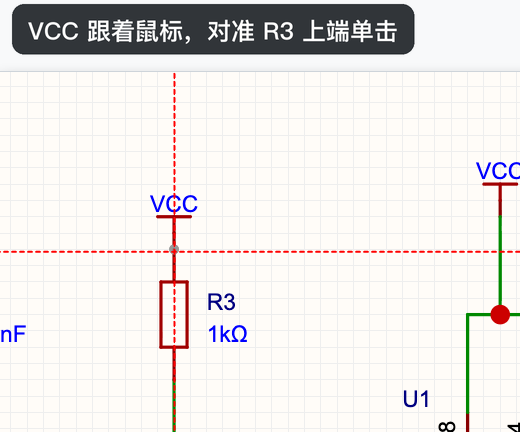
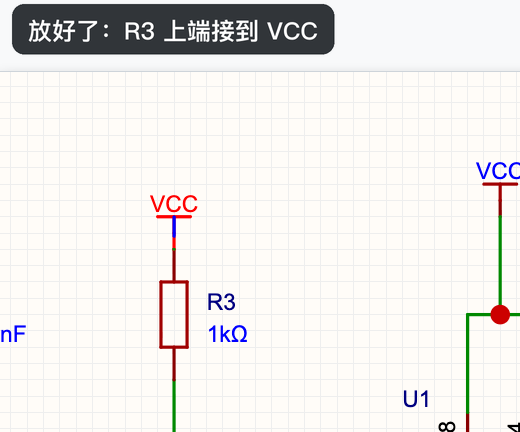
地符号 GND 在 VCC 图标旁边的下拉箭头里,也可以从左侧「常用库 → 电源」里拖出来,用法相同。
A2.9 网络标签:同名就相连#
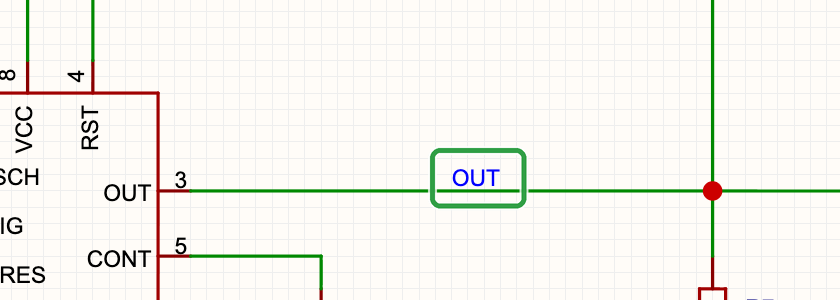
U1 的 OUT(3 脚)要连到右边四个电阻。除了拉导线,还可以用网络标签:
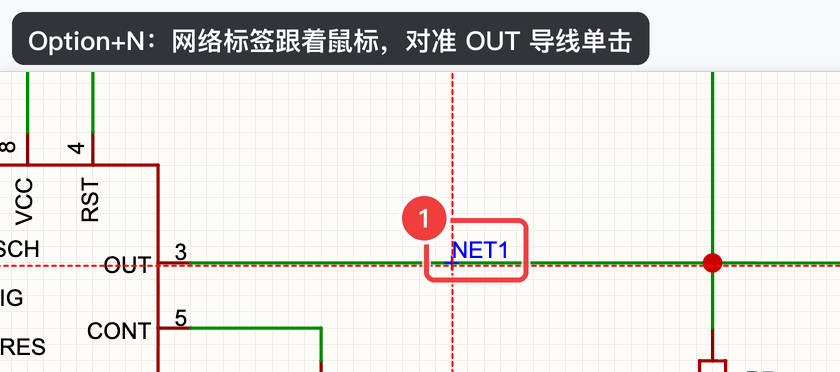
- 按 ⌥N,鼠标上出现一个网络标签(默认名字 NET1)
- 对准 OUT 那根导线单击放下
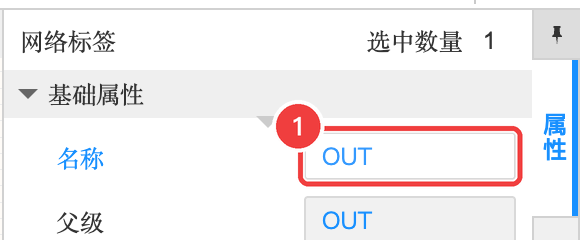
- 在右侧属性面板的「名称」里把 NET1 改成
OUT
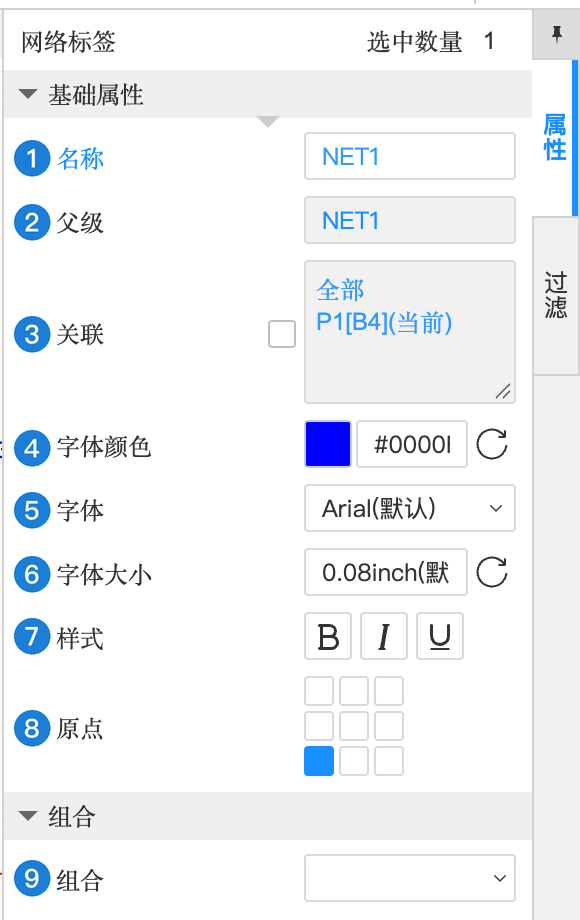
| 编号 | 属性 | 含义(大白话) | 本例怎么填 | 什么时候需要改 |
|---|---|---|---|---|
| 1 | 名称 | 网络的名字。名字相同的网络标签自动相连 | 改成 OUT | 每个标签都要起有意义的名字 |
| 2 | 父级 | 这个标签所属的网络,软件自动填 | NET1 → OUT | 不用改 |
| 3 | 关联 | 标签所在的图页和图纸分区(P1 的 B4 格) | 自动 | — |
| 4 | 字体颜色 | 文字颜色 | 默认 | 随意 |
| 5 | 字体 | 文字字体 | Arial(默认) | — |
| 6 | 字体大小 | 文字大小 | 0.08inch(默认) | 看不清时调大 |
| 7 | 样式 | 加粗 B / 斜体 I / 下划线 U | 不选 | — |
| 8 | 原点 | 文字以哪个点对齐(九宫格) | 默认 | — |
| 9 | 组合 | 和其他对象组合 | 不用 | — |
A2.10 不用的引脚:非连接标识#
如果芯片有某只脚故意不接,可以在它上面放一个「非连接标识」(工具栏上那个 ✕ 图标),告诉软件“这只脚不连是故意的”,检查时就不会报“引脚悬空”。本例 NE555 的 8 只脚全都用上了,不需要放;以后遇到有空脚的芯片记得用它。
A2.11 检查原理图(DRC),并修好一个真实的错误#
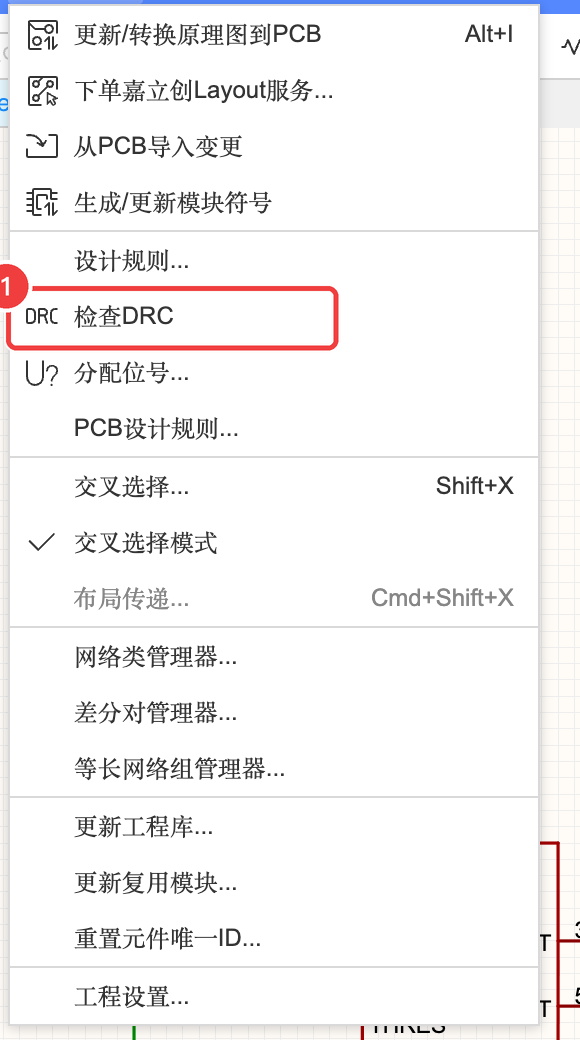
画完之后,让软件帮你检查一遍:
- 点菜单「设计」→「检查DRC」
- 底部面板会自动切到「DRC」标签,显示检查结果
本教程实操时,第一次检查的结果是这样的(我们没有修改,原样保留下来做示范):

| 级别 | 意思 | 要不要管 |
|---|---|---|
| 致命错误 | 必须修,不修没法正确生成 PCB | ✅ 必须 |
| 错误 | 大概率是画错了 | ✅ 应该修 |
| 警告 | 可能有问题,建议看一下 | 看情况 |
| 信息 | 提醒,通常无害 | 了解即可 |
出错 → 定位 → 修复#
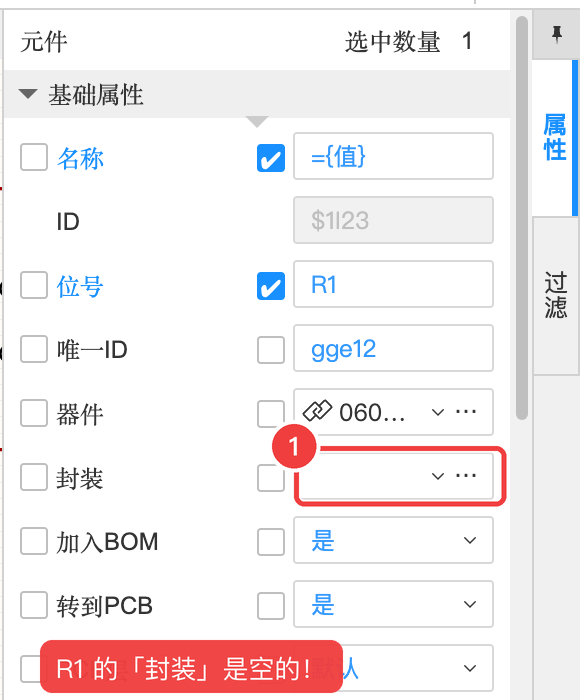
① 读懂报错。 两条致命错误写的是:“元件 R1 缺少‘封装’属性”“元件 R2 缺少‘封装’属性”。也就是说 R1、R2 不知道在 PCB 上该用什么焊盘。
② 定位。 在画布上单击 R1,看右侧属性面板——「封装」那一栏果然是空的:
也可以点「器件」右边的「…」打开器件管理器,对比一下:其他电阻的封装都是 R0603,只有 R1、R2 这两行是空的:
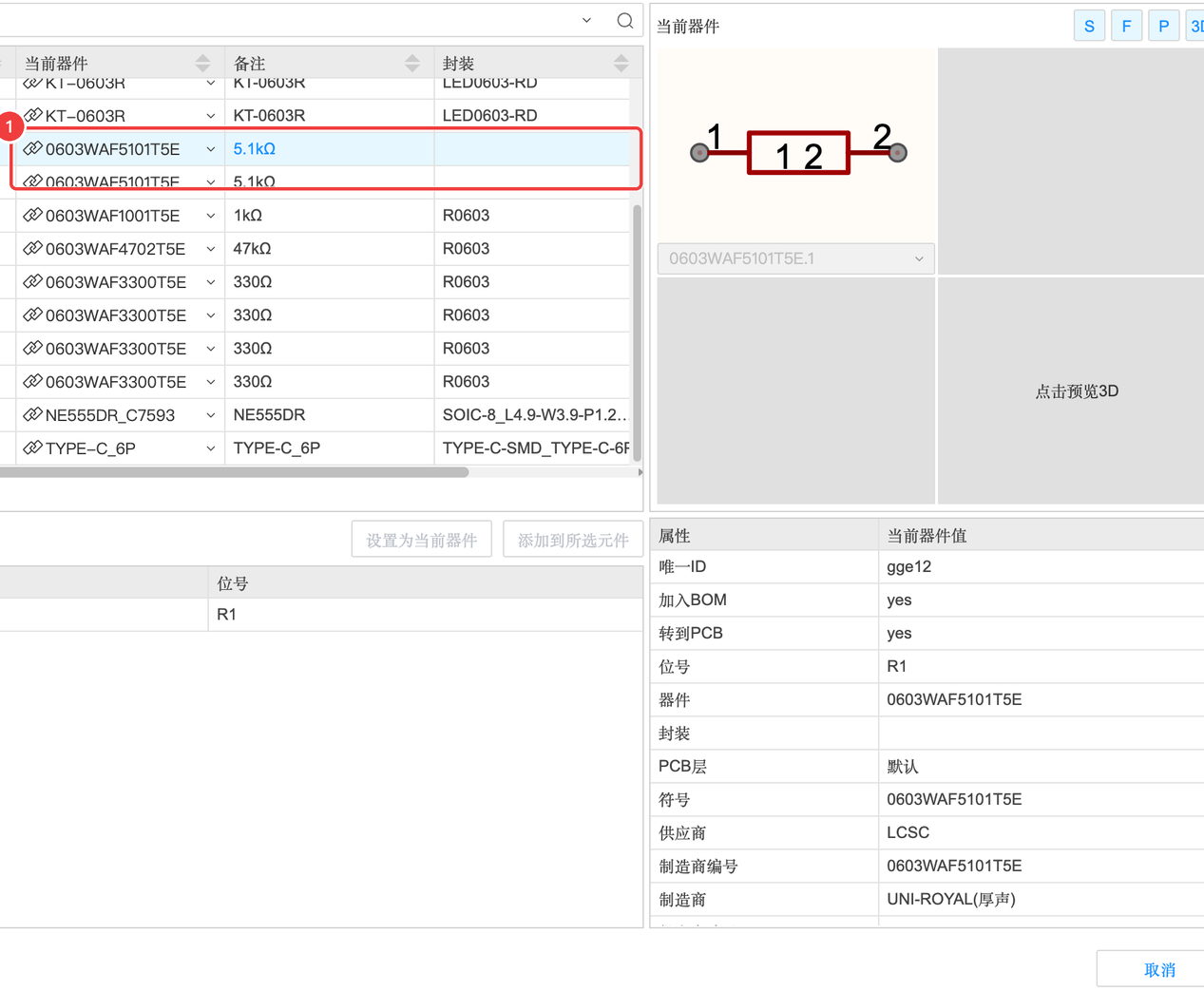
原因:本教程实操时 R1、R2 是用另一种方式(脚本)放进来的,没带上封装信息。你按前面的步骤从立创商城库放置一般不会遇到,但“某个元件缺封装”是新手最常见的错误之一,比如从「常用库」拖出来的通用元件、或者自己画的元件就可能没有封装。
③ 修复。 最稳妥的方法是删掉重放:
- 选中 R1、R2,按 delete 删除
- 底部库面板(来源:立创商城)搜索
C23186,选中 → 放置两个 → Esc - 把它们拖回原来的位置,重新连好导线(如果位号变了,在属性里改回 R1、R2)
- 再运行一次「设计 → 检查DRC」

剩下的两条可以不管:
- 警告:“元件的属性与供应商编号不匹配,建议使用器件标准化”。这是软件建议你用「器件标准化」功能统一核对一遍元件信息,不影响生产(A-10 导出 BOM 时还会提醒一次)。
- 信息:“元件 TYPE-C_6P 的引脚与焊盘未对应(7_0、7_1、7_2)”。这几个是 USB 插座金属外壳的固定脚,在 PCB 上有焊盘(用来焊牢插座),原理图符号里没有对应的引脚,完全无害。
A2.12 分配位号#
元件放来放去、删了又加,位号可能会乱(比如有 R1、R2、R9,却没有 R3)。「设计 → 分配位号…」可以让软件自动按顺序重新编号。本例我们是按顺序放的,位号已经是整齐的 R1~R8、C1~C3、LED1~LED4,不需要用。
| 位号前缀 | 元件 |
|---|---|
| R | 电阻(Resistor) |
| C | 电容(Capacitor) |
| U | 芯片(IC) |
| D / LED | 二极管 / 发光二极管 |
| SW | 开关(Switch) |
| USB / J | 插座、接口 |
本节检查清单#
- 17 个元件都放好了,位号是 USB1、R1~R8、C1~C3、U1、LED1~LED4
- 按连接表连好了所有导线,VCC / GND 符号和 OUT 网络标签都放了
- 「设计 → 检查DRC」:致命错误 0、错误 0
- 按了 ⌘S 保存