A-6 布线:手动布线与自动布线
布线就是把飞线变成真正的铜线。我们先看看工厂能做到多细(设计规则),手动连一根线体验一下,然后把剩下的交给自动布线——几十秒就能全部布通。
A6.1 先看一眼设计规则#
工厂的机器有精度极限:线不能太细、线和线不能挨太近、孔不能太小。设计规则就是把这些限制告诉软件,布线时软件会自动遵守,检查(DRC)时也按它来判断。
- 点菜单「设计」→「设计规则…」
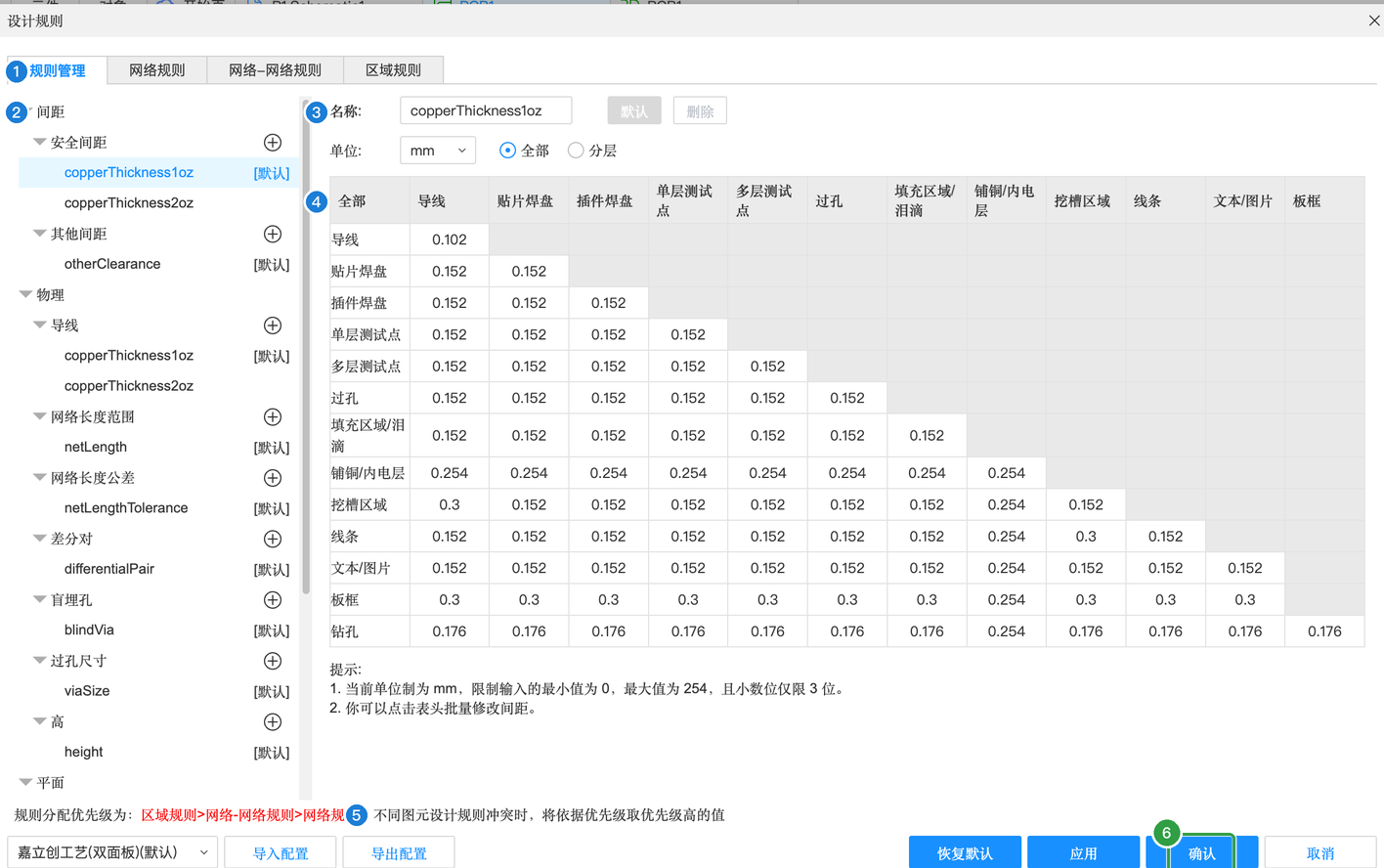
设计规则对话框(整体)
| 编号 | 区域 | 含义 | 本例 |
|---|---|---|---|
| 1 | 规则管理 / 网络规则 / 网络-网络规则 / 区域规则 | 上面四个标签:「规则管理」是全局规则;后三个可以给某个网络、某两个网络之间、板上某块区域单独设规则 | 只看「规则管理」 |
| 2 | 左侧规则树 | 规则的分类:间距(安全间距、其他间距)、导线、网络长度、差分对、盲埋孔、过孔尺寸…… 每类下面是具体的规则名,带「[默认]」的是正在用的 | 默认 |
| 3 | 名称 / 单位 | 当前规则的名字(如 copperThickness1oz = 1 盎司铜厚时的间距)和单位 | mm |
| 4 | 规则内容 | 右边的表格或数值。安全间距是一个“谁和谁之间至少隔多远”的矩阵 | 不改 |
| 5 | 优先级说明 | 规则冲突时取优先级高的:区域规则 > 网络-网络规则 > 网络规则 | — |
| 6 | 确认 / 应用 / 取消 | 下面还有导入/导出配置、恢复默认 | 不改就点取消 |
本例全部用默认值。默认规则来自预设「嘉立创工艺(双面板)」,刚好是嘉立创能稳定生产的参数,几个最重要的数值记一下:
| 规则 | 默认值 | 大白话 |
|---|---|---|
| 安全间距 | 大多为 0.152 mm | 不同网络的铜(导线、焊盘、过孔)之间至少隔这么远,否则可能短路 |
| 导线线宽 | 最小 0.127 / 默认 0.254 / 最大 2.54 mm | 画线时默认 0.254 mm(约 10 mil) |
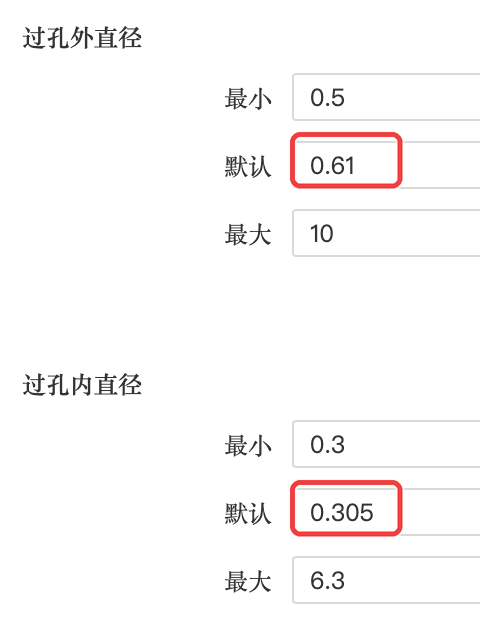
| 过孔外直径 | 最小 0.5 / 默认 0.61 mm | 过孔外圈铜环的大小 |
| 过孔内直径 | 最小 0.3 / 默认 0.305 mm | 钻孔的大小 |

A6.2 手动布一根线#
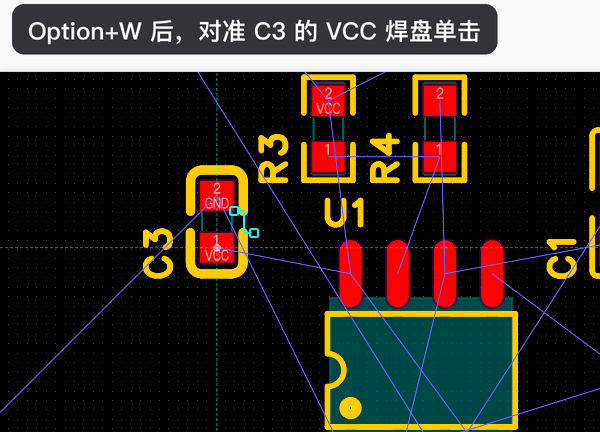
先手动连一根,体会一下布线的操作。我们把 C3 的 VCC 焊盘连到 U1 的第 8 脚(VCC):
- 确认当前层是「顶层」(底部图层快捷栏)
- 按 ⌥W(单路布线),光标对准 C3 的 VCC 焊盘单击
- 移向 U1 的 8 脚,导线跟着鼠标走,默认 45° 拐弯;旁边的飞线会指着目标焊盘
- 在 8 脚上单击,再按 Esc 结束
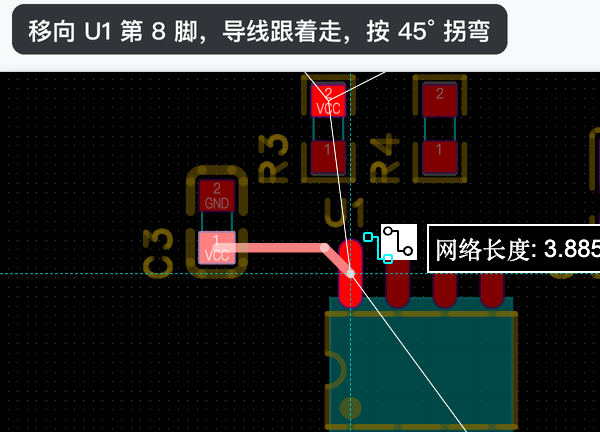
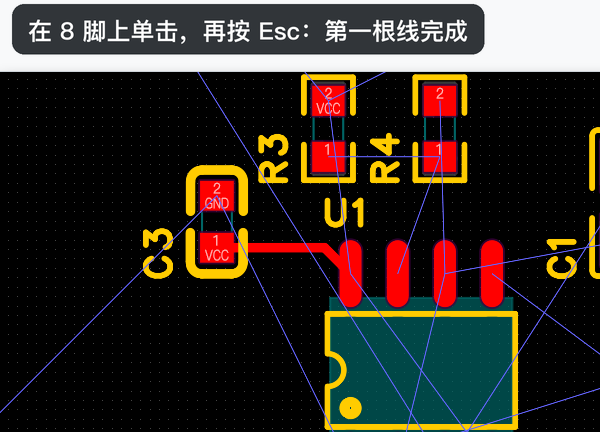
连好之后,这两个焊盘之间的飞线就消失了。导线默认宽度 0.254 mm(跟随规则)。
A6.3 自动布线#
剩下的线交给软件。小板子用自动布线完全没问题:
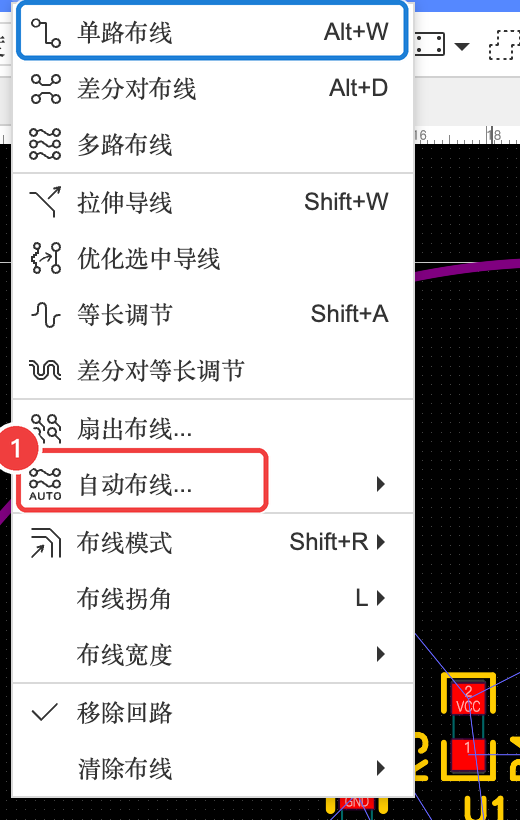
- 点「布线」→「自动布线…」→「自动布线设置…」,先看一下设置
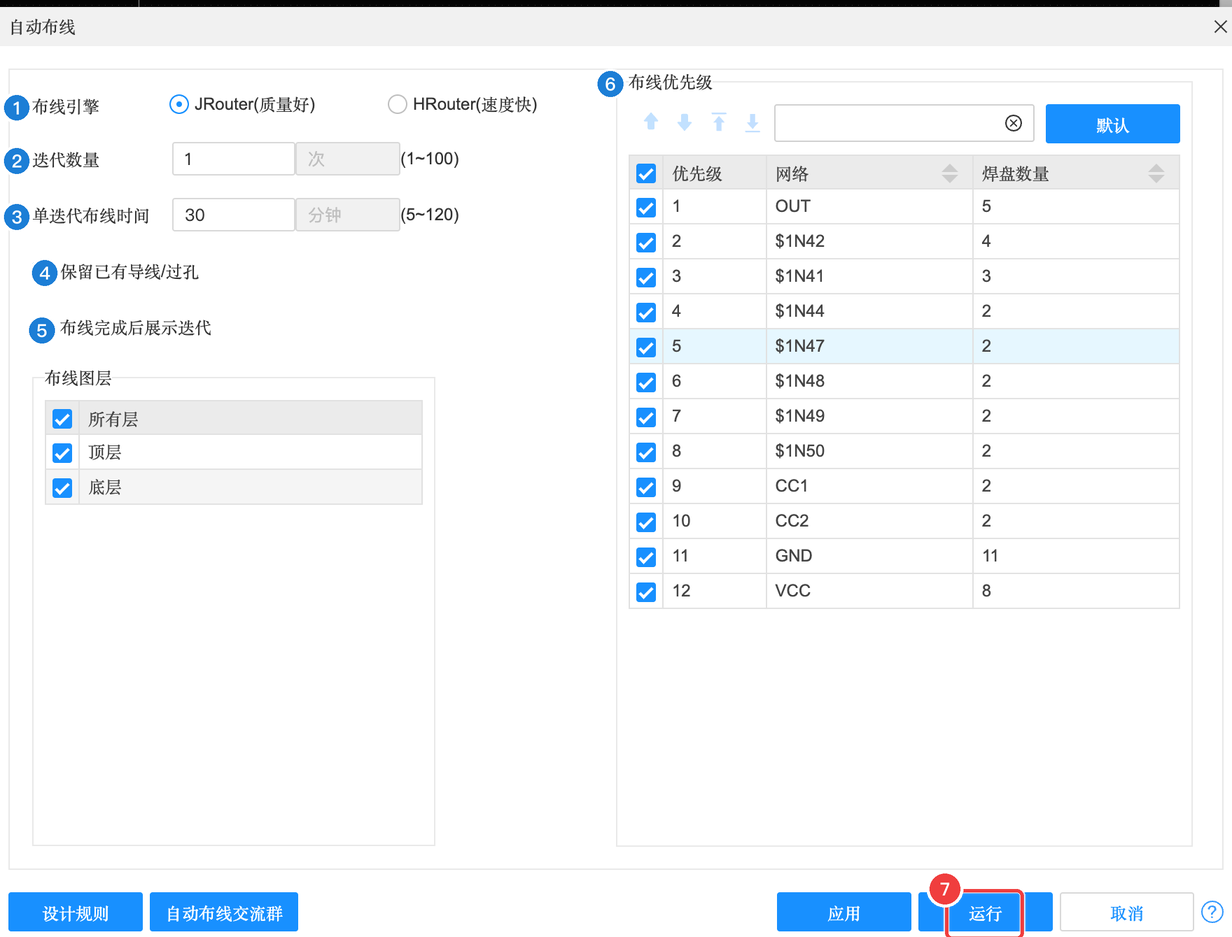
自动布线设置
| 编号 | 属性 | 含义(大白话) | 本例怎么填 | 什么时候需要改 |
|---|---|---|---|---|
| 1 | 布线引擎 | JRouter:质量好;HRouter:速度快 | JRouter(默认) | 板子大、等不及时试试 HRouter |
| 2 | 迭代数量 | 让软件反复优化几轮(1~100) | 1 | 想要更好的结果可以加大,但更慢 |
| 3 | 单迭代布线时间 | 每一轮最多跑多久(5~120 分钟) | 30 | — |
| 4 | 保留已有导线 / 过孔 | 不动你已经手动画好的线 | ✓ 勾选 | — |
| 5 | 布线完成后展示迭代 | 布完后列出每一轮的结果给你挑 | ✓ 勾选 | — |
| 6 | 布线优先级 | 按网络排先后:优先级高的网络先布 | 默认 | 某几根线特别重要时调高 |
| 布线图层 | 在哪些层上布线:所有层 / 只顶层 / 只底层 | 所有层 | 想做单面板时选一层 | |
| 运行 / 应用 / 取消 | 「运行」直接开始自动布线 | 点「运行」 | — |
- 点「运行」(或者关掉设置,用「布线 → 自动布线… → 所有网络」)
- 等几十秒,右上角会显示结果:本例迭代 1,布通率 100%,过孔 3 个
- 点右下角的「确认」应用结果
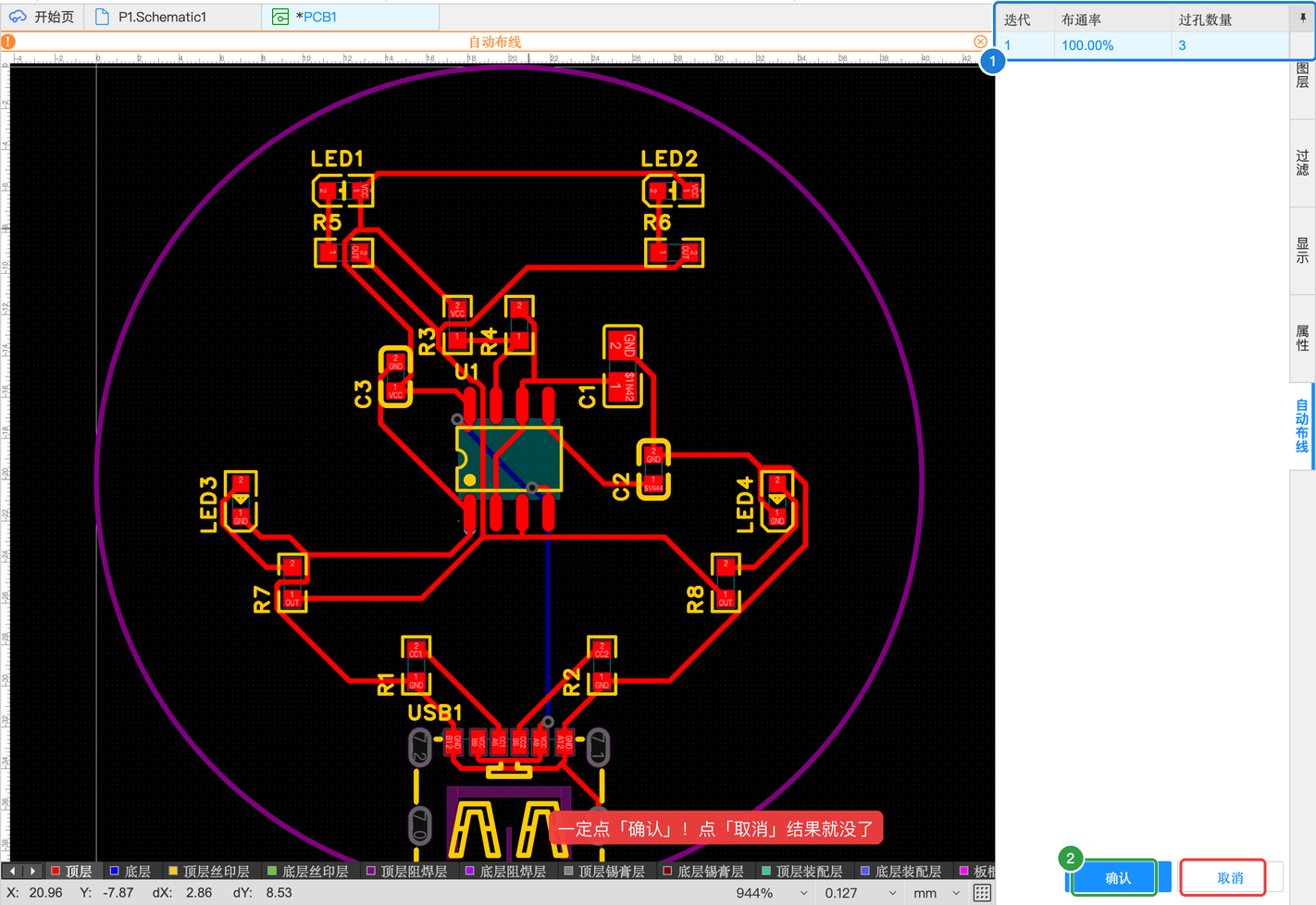
应用之后,所有飞线都变成了铜线:
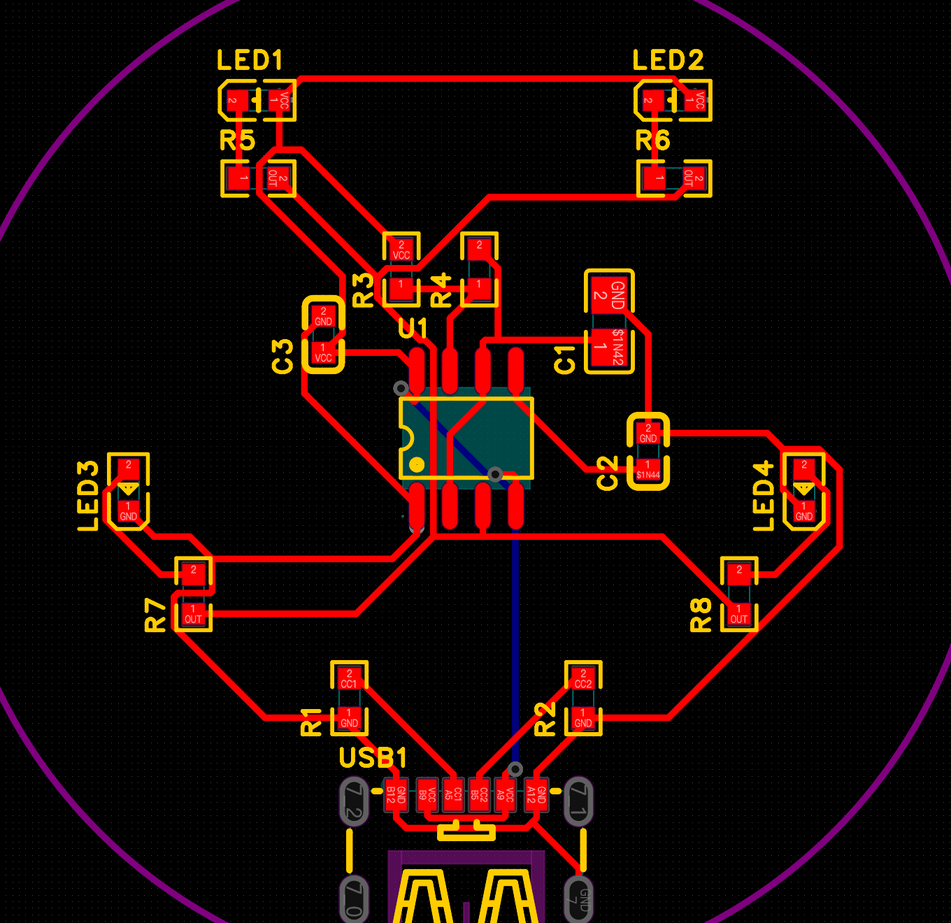
- 布通率 100% = 所有该连的都连上了,飞线一条不剩。
- 大部分导线在顶层;VCC 有 4 段走到了底层,靠 3 个过孔上下连接。
- 布通率不到 100% 时:剩下的飞线手动连,或者调整布局让元件之间更宽松,再跑一次。