6.2 布局、布线与铜皮
元件怎么摆、线怎么走、铜怎么铺——这是画 PCB 的主体工作。这一页把布局、布线、铜皮三类工具的每个选项讲清楚。
布局#
布局的基本原则(回顾)#
- 接口靠板边:USB、排针、按键放在边上(A-5)
- 相关的元件放一起:去耦电容紧挨芯片电源脚;晶振紧挨芯片
- 先放“定死的”:接口、安装孔、天线、LED 这些位置由外观决定的先放,再放其他
- 信号流顺:输入 → 处理 → 输出,大致按一个方向排开,线就短
布局工具#
| 功能 | 位置 | 说明 |
|---|---|---|
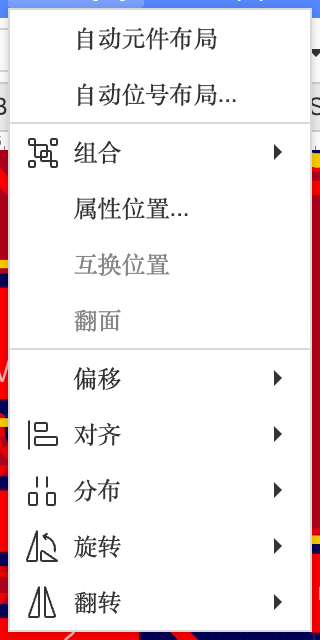
| 交叉选择 / 布局传递 | 设计菜单 / ⇧X、⌘⇧X | 原理图里选中一组元件,PCB 里同步选中;按原理图位置把它们排好(4.5) |
| 自动元件布局 | 布局 → 自动元件布局 | 让软件自动摆(效果一般,可以先自动再手调,见 7.2) |
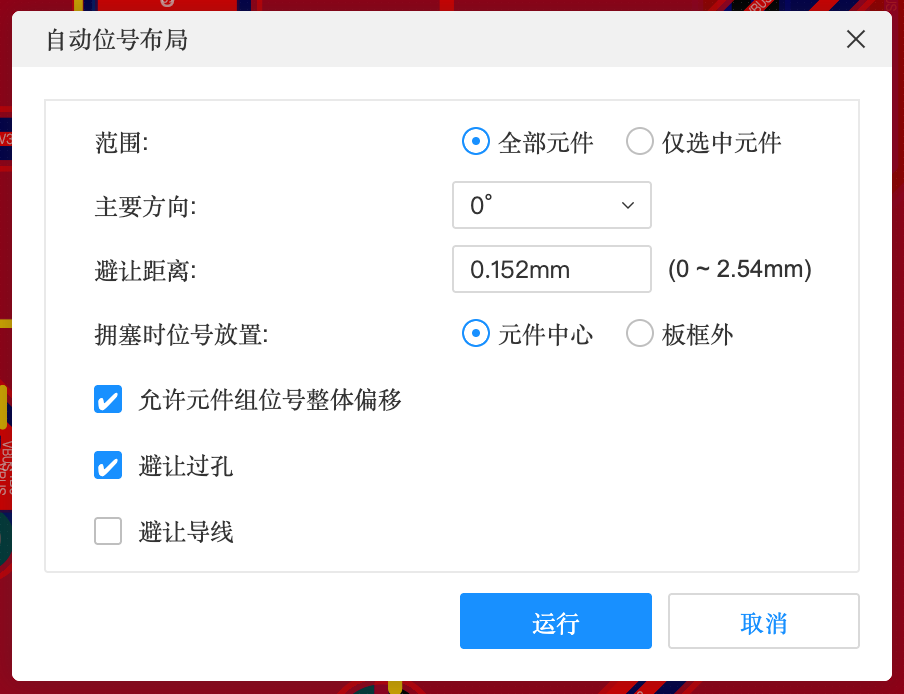
| 自动位号布局… | 布局菜单 | 把位号丝印(R1、C3…)自动摆到元件旁边不压焊盘的位置 |
| 对齐 / 分布 | 布局 → 对齐 / 分布 | 同原理图(4.3) |
| 旋转 / 翻转 | 空格 / X Y | — |
| 翻面 | 布局 → 翻面 | 把元件从顶层翻到底层(贴片费更贵,一般不用) |
| 偏移 | 布局 → 偏移 → 绝对偏移 / 相对偏移 | 把选中的东西精确移到某个坐标 / 移动指定距离 |
| 组合 | 布局 → 组合 | 一组元件绑在一起移动 |
| 锁定 | 属性面板「锁定:是」 | 摆好的接口、安装孔锁住,免得误拖;「编辑」→「解锁全部」 |
布线#
单路布线 ⌥W#
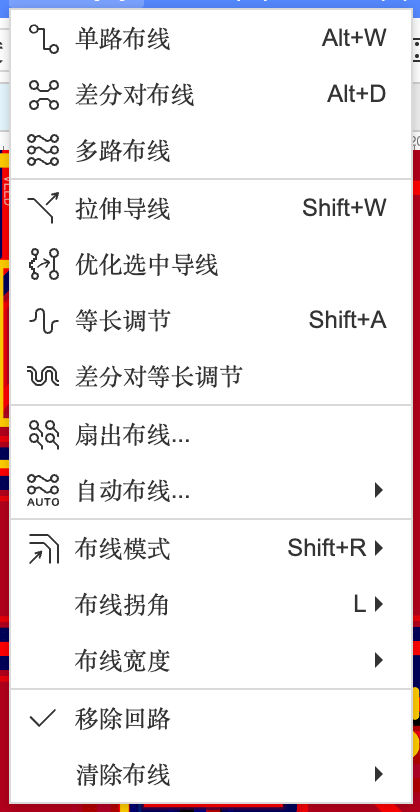
单击起点焊盘 → 移动 → 在拐弯处单击 → 终点焊盘单击,Esc 结束(A-6)。布线过程中:
- L:切换拐角样式
- ⌥V(或「放置」→「过孔」):放过孔,切到另一层继续走
- tab:先改线宽再继续画
- 空格:切换拐弯方向
布线模式:碰到障碍物怎么办#
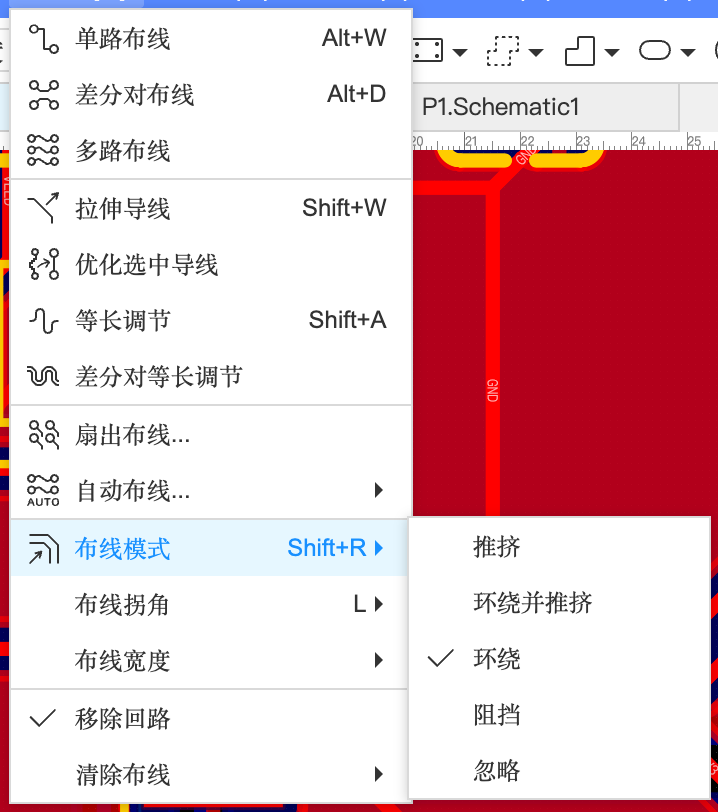
布线模式(Shift+R 切换)
| 模式 | 效果 | 什么时候用 |
|---|---|---|
| 推挤 | 新画的线会把挡路的旧线“推开” | 线密的时候 |
| 环绕并推挤 | 先尝试绕过,绕不过再推 | 默认推荐 |
| 环绕 | 只绕开障碍,不推别人 | 已经布好的线不想被动 |
| 阻挡 | 碰到障碍就停住,不让画过去 | 新手最安全 |
| 忽略 | 不管障碍直接画(会产生 DRC 错误) | 基本不用 |
布线拐角#
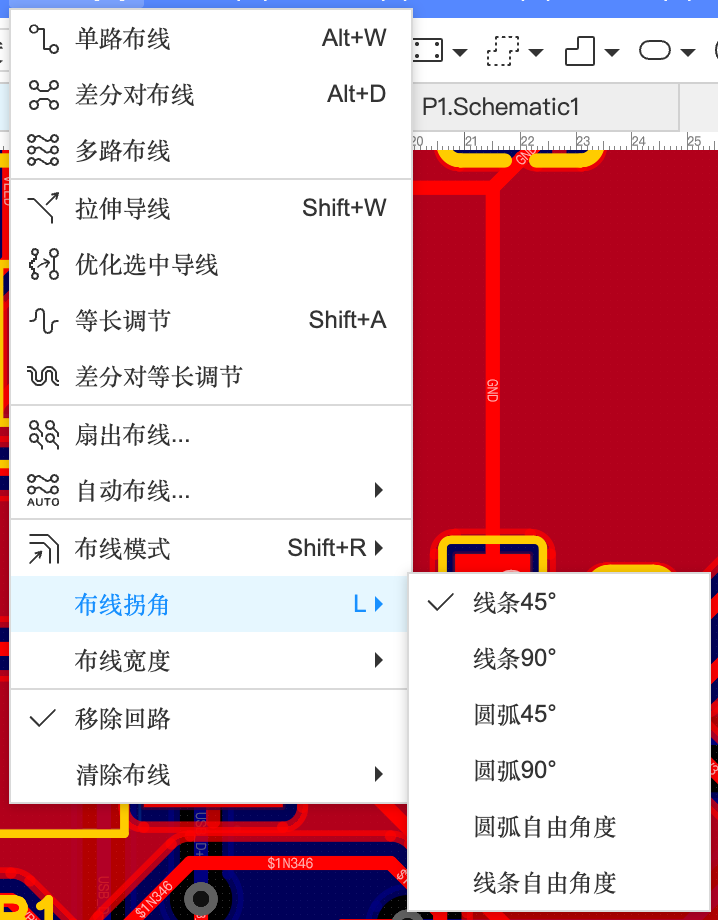
线条 45°(默认,最常用)、线条 90°、圆弧 45°、圆弧 90°、圆弧自由角度、线条自由角度。
布线宽度#
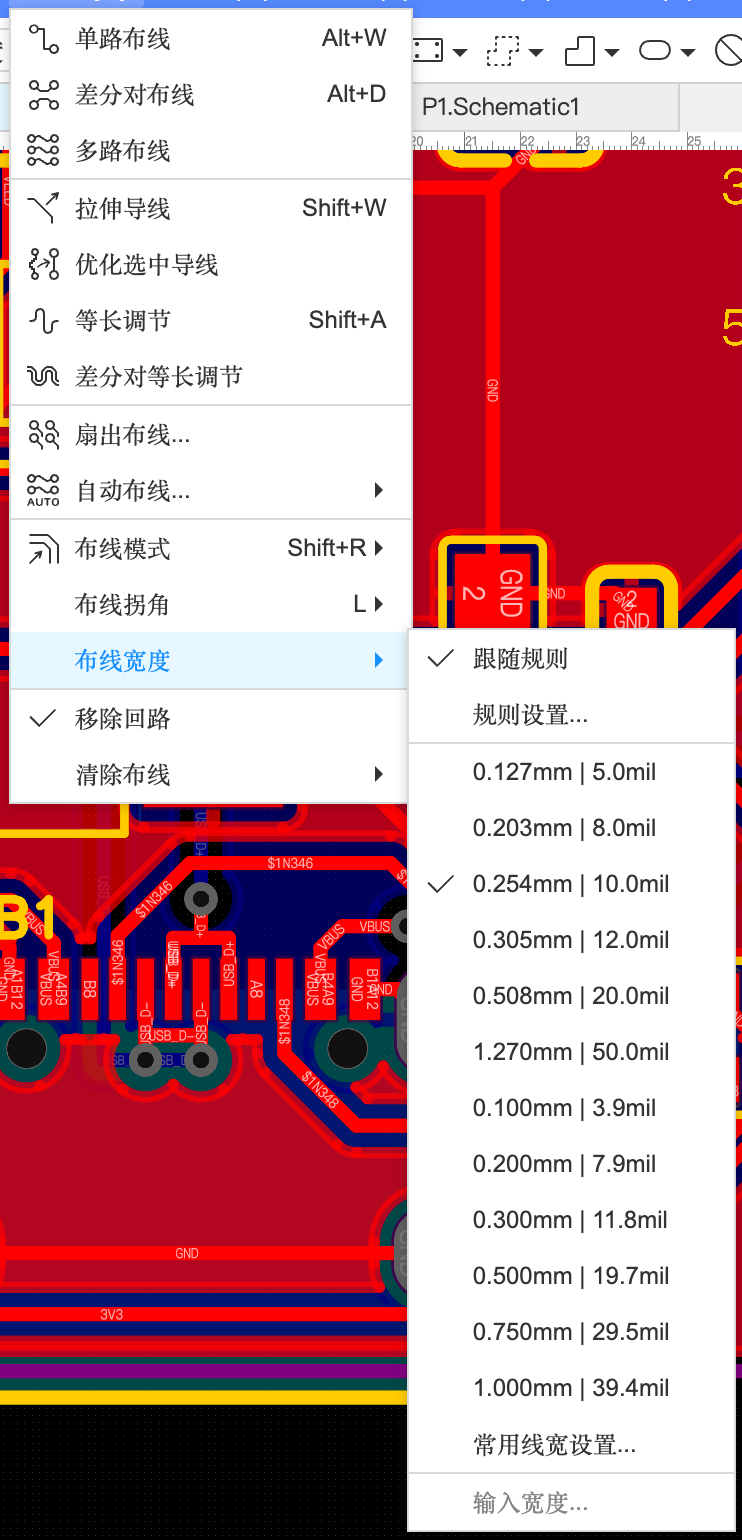
信号线用默认 0.254 mm 就行;电源线、大电流的线加粗(0.5~1 mm),估算方法见 2.10 线宽-电流计算器。线宽的最小值、默认值受设计规则约束(7.1)。
修改走线#
| 功能 | 位置 | 说明 |
|---|---|---|
| 拉伸导线 | 布线菜单 ⇧W | 拖动一段线,两头跟着变形,不用删了重画 |
| 优化选中导线 | 布线菜单 | 让选中的线更顺、更短 |
| 移除回路 | 布线菜单 | 同一条网络画出了两条路,自动删掉多余的那条 |
| 清除布线 | 布线菜单 | 一键删除所有(或选中网络的)走线,重新来 |
| 裁剪 | 编辑菜单 | 剪掉一段导线 |
| 自动布线 | 布线 → 自动布线(所有网络 / 所选网络 / 所选器件网络 / 设置) | A-6、B-3 用过;关键线先手动,再自动布剩下的 |
铜皮#
“铜皮”指大块的铜,有几种,区别在于“会不会自动避让”:
| 类型 | 位置 | 特点 | 用途 |
|---|---|---|---|
| 铺铜区域 | 放置 → 铺铜区域 → 矩形/圆形/多边形 | 会自动避开不同网络的焊盘和线,留出间距;同网络的焊盘用“发散/直连”连上 | 大面积 GND(A-7) |
| 填充区域 | 放置 → 填充区域 | 一块实心铜,不避让任何东西(压到别的网络就短路) | 散热焊盘、大电流区域、铜图案(D-3) |
| 禁止区域 | 放置 → 禁止区域 | 这里不许放铜/线/元件(可选) | 天线下方(B-3) |
| 约束区域 | 放置 → 约束区域 | 区域内用特殊设计规则 | 某块区域线要更细(7.1) |
铺铜管理器#
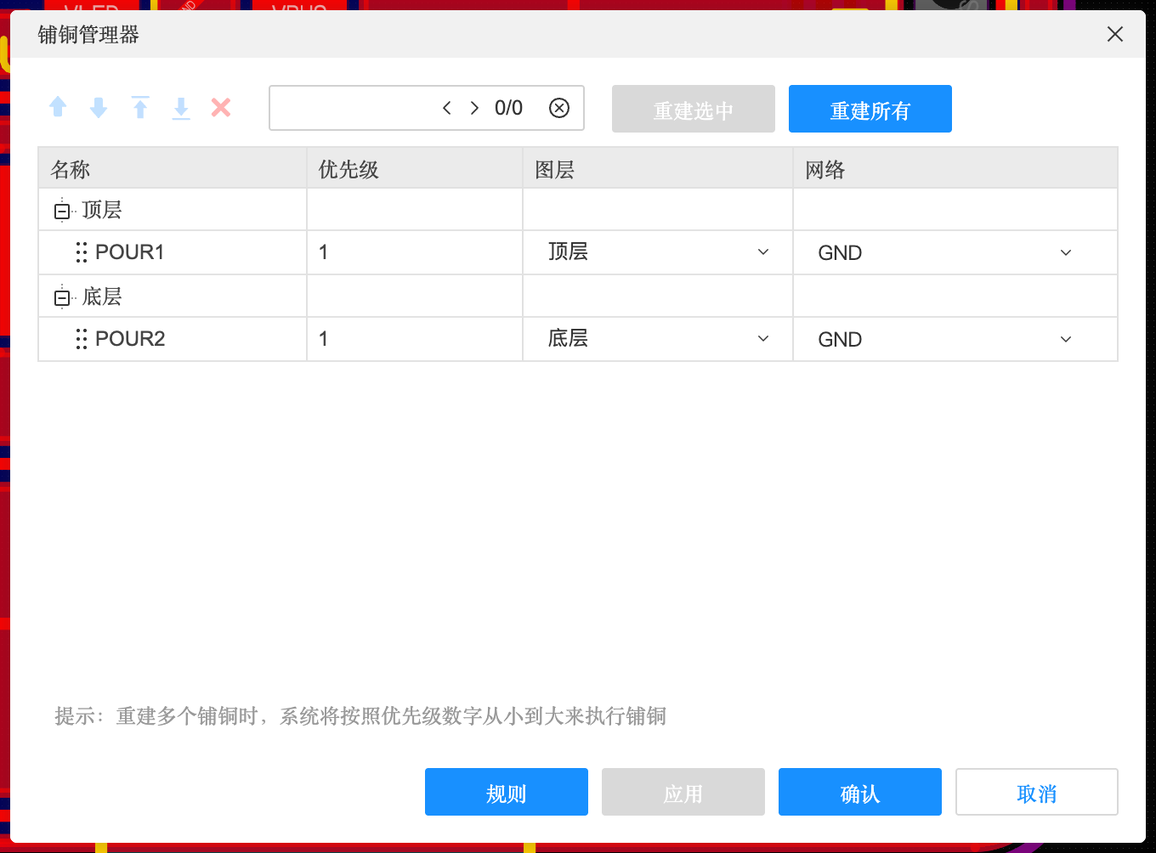
板上有好几块铺铜叠在一起时(比如一块 GND 里面又套一块 3V3),优先级数字小的先铺(界面提示“重建多个铺铜时,系统将按照优先级数字从小到大来执行”)。铺铜之后改了线,记得 ⇧B 重建铺铜,或在「设置」里开「自动重建铺铜区域」。
铜皮的编辑#
- 编辑轮廓(编辑菜单):拖动铺铜的顶点改形状
- 挖空(编辑菜单):在铜皮上挖一个洞
- 布尔运算(编辑菜单):几块区域做合并、相减、取交集(D-3 详解)
- 转为(编辑菜单):铺铜 ↔ 填充 ↔ 禁止区域 ↔ 挖槽 ↔ 板框 互相转换