4.4 多页、层次图与装配变量
电路一大,一张图就挤不下了。这一页讲大型设计的三种组织方式:多页原理图、层次图(模块化)、复用模块;再加上装配变量——同一张原理图出好几个版本。
大型设计#
方式一:多页原理图(平铺)#
最简单:一个原理图分成几页(「文件」→「新建」→「图页」,4.1),每页画一个功能模块,页与页之间用网络端口或跨页连接标识连起来(4.2 的实测例子)。所有页是平级的,像一本书的几页。
方式二:层次图(模块化)#
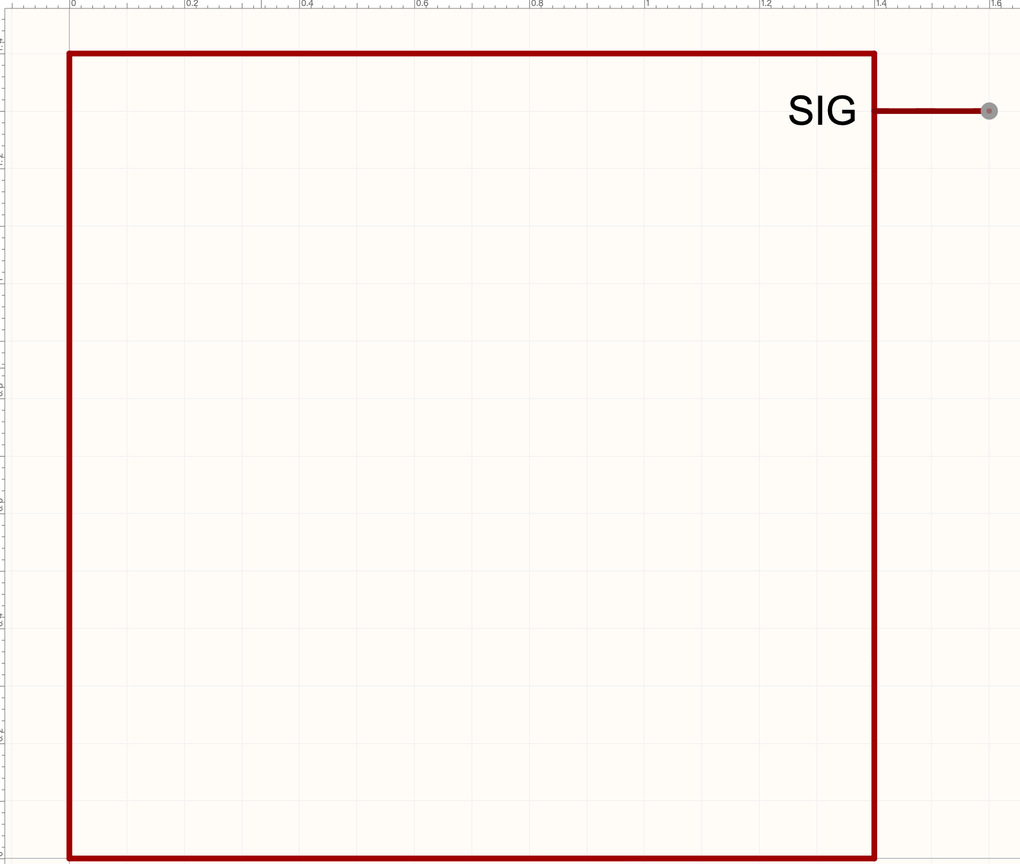
层次图像“俄罗斯套娃”:顶层图上只放几个方框(模块符号),每个方框代表一张子原理图;子原理图里的网络端口自动变成方框上的引脚。好处是顶层图非常清楚,一眼看出系统结构;同一个子模块还能在顶层放好几次(比如 4 路一样的电机驱动)。
- 先画好子原理图,用网络端口标出对外的连接(如电源、SIG)
- 「设计」→「生成/更新模块符号」
- 软件提示“网络端口和复用模块的引脚不同步,是否更新引脚?”→ 点「是」
- 打开一个新标签(符号编辑器),里面就是自动生成的模块符号,网络端口变成了它的引脚

方式三:复用模块#
复用模块是“可以在不同工程之间重复使用的电路块”:比如你画好了一个很满意的“USB 转 3.3V 供电”电路,存成复用模块,以后新工程里直接放进来,连 PCB 布局布线都能一起带过来。
- 保存:「文件」→「另存为」→「另存为复用模块」(3.2)
- 放置:「放置」→「复用模块」,或底部库面板的「复用模块」类型
- 更新:模块改了以后,「设计」→「更新复用模块…」同步到用了它的地方
屏蔽与装配变量#
屏蔽区域、元件屏蔽#
「放置」→「屏蔽区域」画一个框,框里的电路被“屏蔽”——不参与网表、不转到 PCB。适合暂时不用但想留着的电路(比如“备用方案”)。「元件屏蔽」是对单个元件做同样的事。
装配变量:一张图出好几个版本#
真实产品常有“标准版 / 豪华版”:板子一样,只是有些元件焊、有些不焊。装配变量就是做这个的:同一张原理图,定义几个“变体”,每个变体里勾选哪些元件要装。
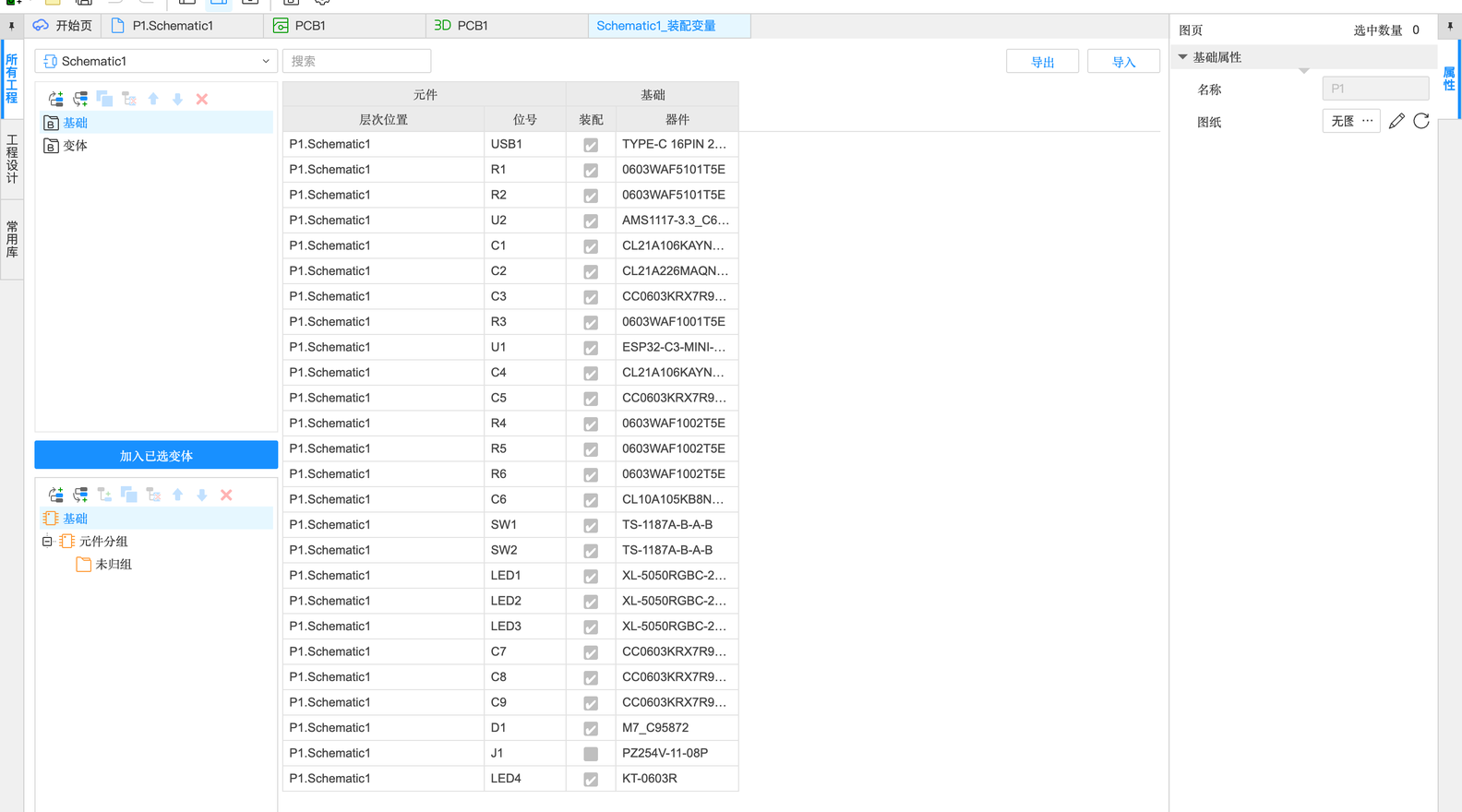
- 「工具」→「装配变量…」,打开装配变量标签页
- 左上角新建一个变体,比如“不带彩灯”
- 在右边表格里,把 LED1~LED3 的「装配」取消勾选
- 导出 BOM 时可以选按哪个变体导出,不装的元件就不会出现在清单里
- 「视图」→「装配变量视图模式」可以在原理图上看出哪些元件在当前变体里不装