6.3 丝印、图案与编辑技巧
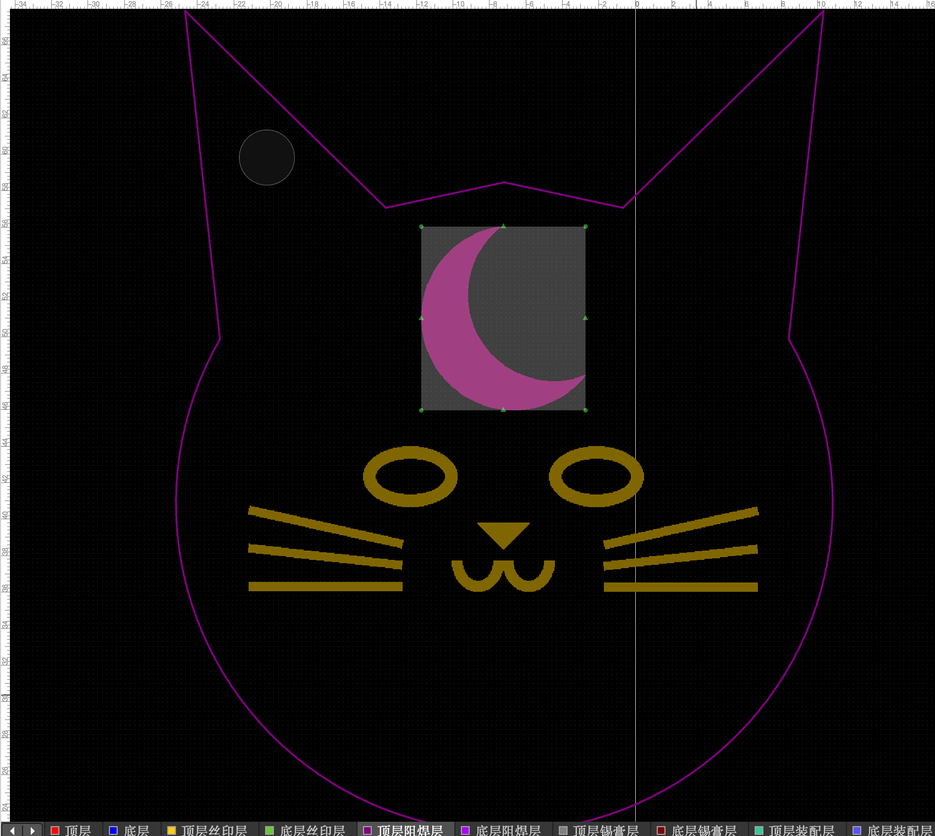
电路板不只是电路,它也可以很好看。这一页讲板子表面能做的所有“画面”:文字和图片丝印、利用铜和阻焊做出金色图案、板子颜色和彩色丝印,以及让这些图形好编辑的转换、布尔运算、阵列等技巧。本教程实际把猫头小板子做成了一件小作品。
先看成品#

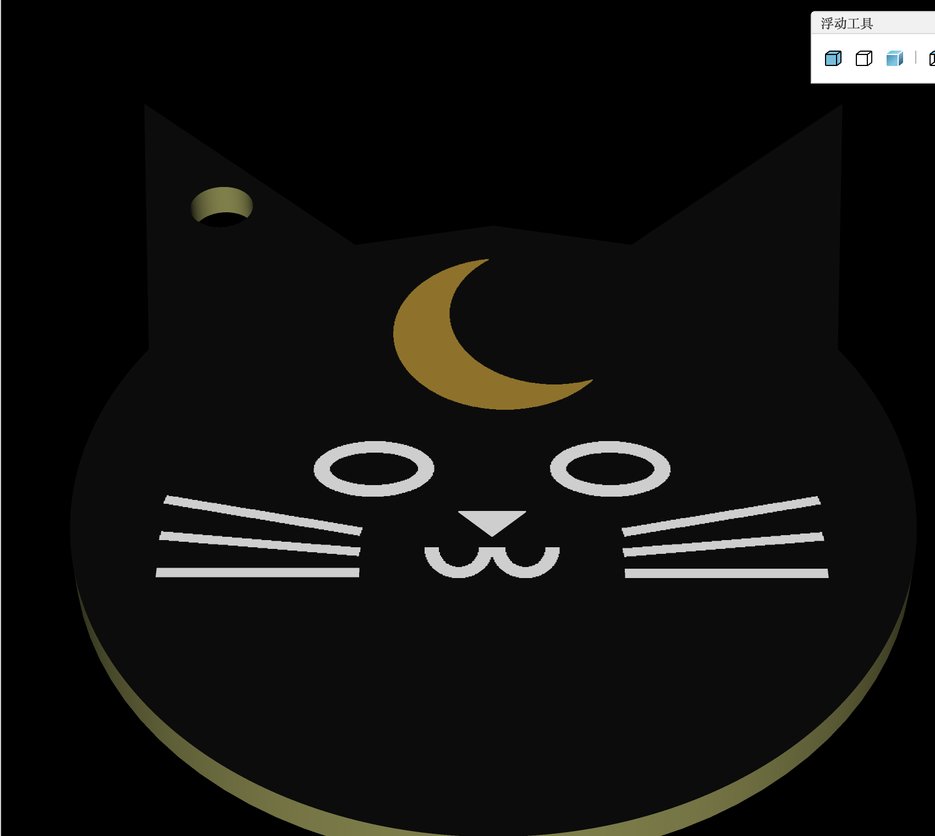
板子上的“画面”其实只有三种颜料:丝印(白色油墨)、阻焊(绿/蓝/黑……那层油漆)、露出来的铜(经过表面处理后是金色或银色)。理解了这三样,你就能在板子上做一些定制的创作。
丝印与图形#
文字#
「放置」→「文本」(A-8)。中文会自动用黑体,字高建议 ≥ 1 mm、线宽 ≥ 0.15 mm,太小会印糊。底层文字编辑器会自动镜像,不用手动勾(B-3)。
图片丝印#
- 底部图层栏切到「顶层丝印层」(图片会放在当前层)
- 「放置」→「图片…」,选一张黑白、高对比的图片(PNG/JPG)
- 在对话框里设尺寸,点「确认」,图片跟着鼠标,单击放下
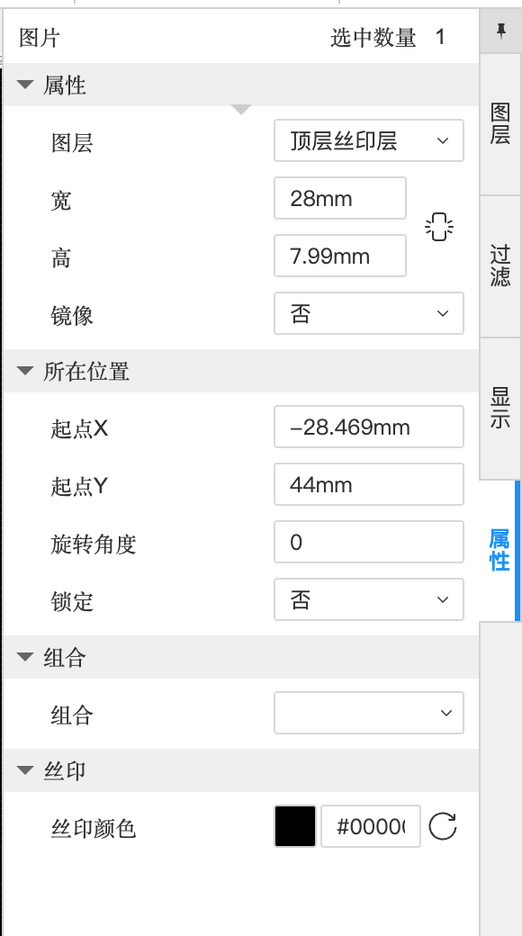
- 在属性面板里调整位置
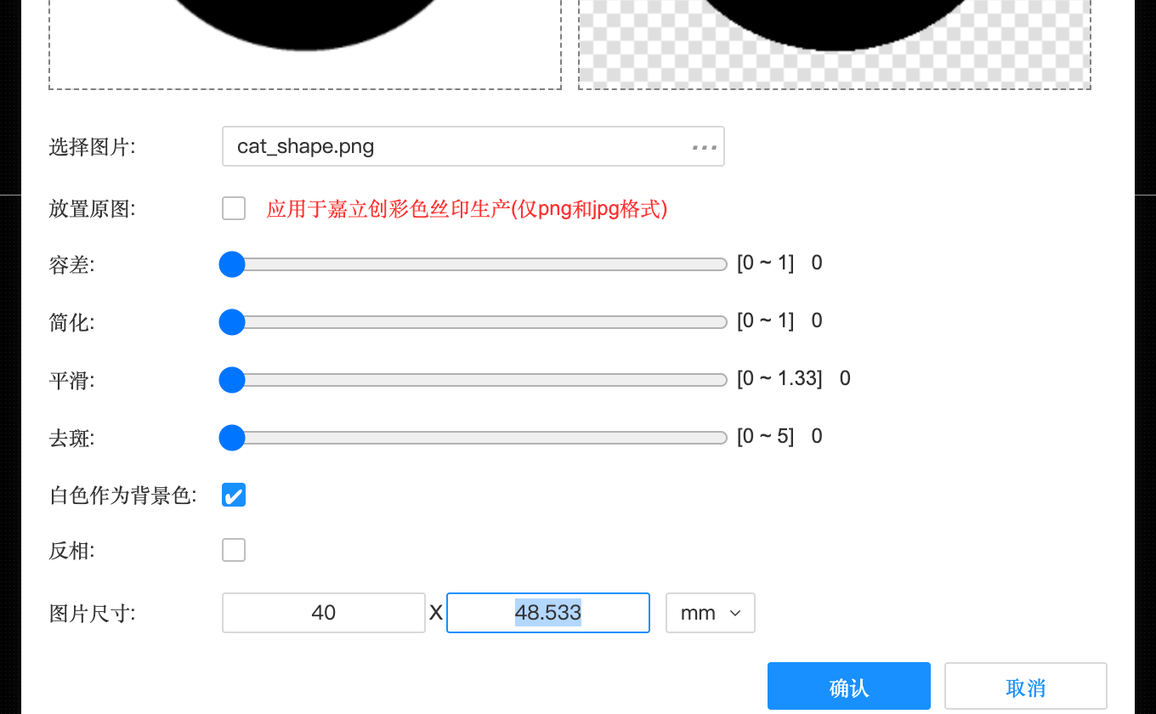
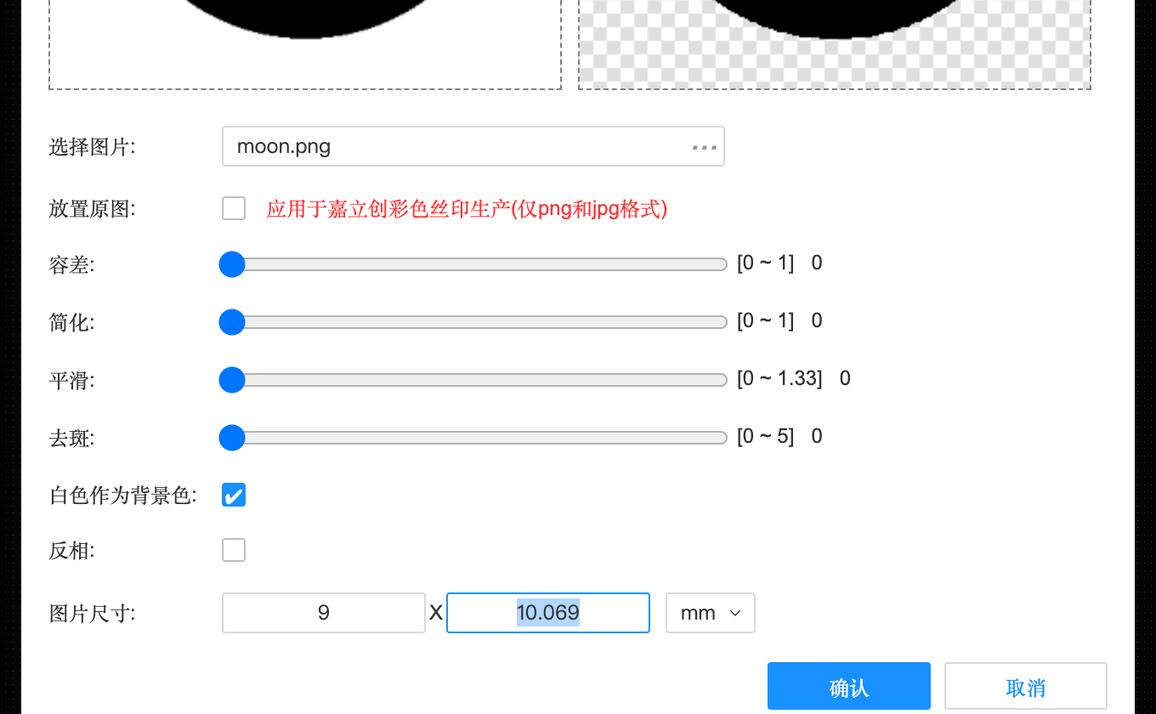
放置图片对话框(实测)
| 选项 | 含义 | 建议 |
|---|---|---|
| 选择图片 | 图片文件 | 黑白线稿最好 |
| 放置原图 | 勾选后保留图片原本的颜色,用于嘉立创彩色丝印工艺(仅 PNG、JPG)。不勾 = 转成单色图形 | 普通丝印不勾 |
| 容差 | 判断“哪些算黑、哪些算白”的阈值,灰色多的图片调这个 | 0 |
| 简化 | 减少轮廓的点数,图形更简洁 | 0 |
| 平滑 | 让锯齿边更圆滑 | 0~0.5 |
| 去斑 | 去掉零星的小黑点(照片噪点) | 0~1 |
| 白色作为背景色 | 白色部分透明,只保留黑色部分 | 勾选(默认) |
| 反相 | 黑白颠倒 | 看图片 |
| 图片尺寸 | 宽 × 高(mm),锁定比例,改一个另一个自动变;会自动裁掉四周空白 | 本例宽 28 mm |
用铜和阻焊做出“金色”图案#
原理就是上面互动图里的“开窗”:在顶层铜上放一个图案,再在顶层阻焊层的同一位置放一个一模一样的图案。阻焊层上的图形表示“这里不刷油漆”,铜就露出来了;下单时表面处理选沉金,露出来的铜就是金色的(选喷锡就是银色)。
- 底部图层栏切到「顶层」,「放置」→「图片…」放一个弯月(本例宽 9 mm)
- 切到「顶层阻焊层」,用同一张图片、同样尺寸再放一次
- 在属性面板里把两个图片的起点 X/Y 改成完全一样(本例都是 X −11.73、Y 56.034)
- 3D 预览查看效果(3D 预览里「焊盘喷镀」默认显示金色)
板子颜色和彩色丝印#
- 阻焊颜色在下单时选:嘉立创下单页实测有绿色、红色、黄色、蓝色、白色、哑黑色、嘉立创紫(A-10)。3D 预览右侧「板子颜色」可以先换着看效果(实测选项:绿/蓝/红/白/黄/黑/紫/铜色)。
- 字符(丝印)颜色:白色是标配;下单页还有其他字符颜色选项(随阻焊颜色变化,以下单页为准)。
- 彩色丝印:嘉立创的彩色丝印工艺可以印全彩图片。放图片时勾「放置原图(应用于嘉立创彩色丝印生产)」,导出 Gerber 时勾「生成彩色丝印制造文件」(A-10 的 Gerber 对话框里有这个选项),并在「设置」→「PCB/封装」里开启“使用嘉立创彩色丝印工艺”。彩色丝印是收费工艺,价格以下单页为准。
其他图形#
- 线条(放置 → 线条 → 折线 / 中心圆弧 / 两点圆弧 / 三点圆弧 / 圆形 / 矩形):在丝印层画装饰线、边框
- 堆叠表 / 钻孔表:在板上放一张表格,列出层叠结构 / 所有孔的尺寸和数量(给工厂或文档用)
- FPC 补强板:柔性板的加厚区域(做柔性板才用)
编辑技巧#
转为:图形之间互相转换#
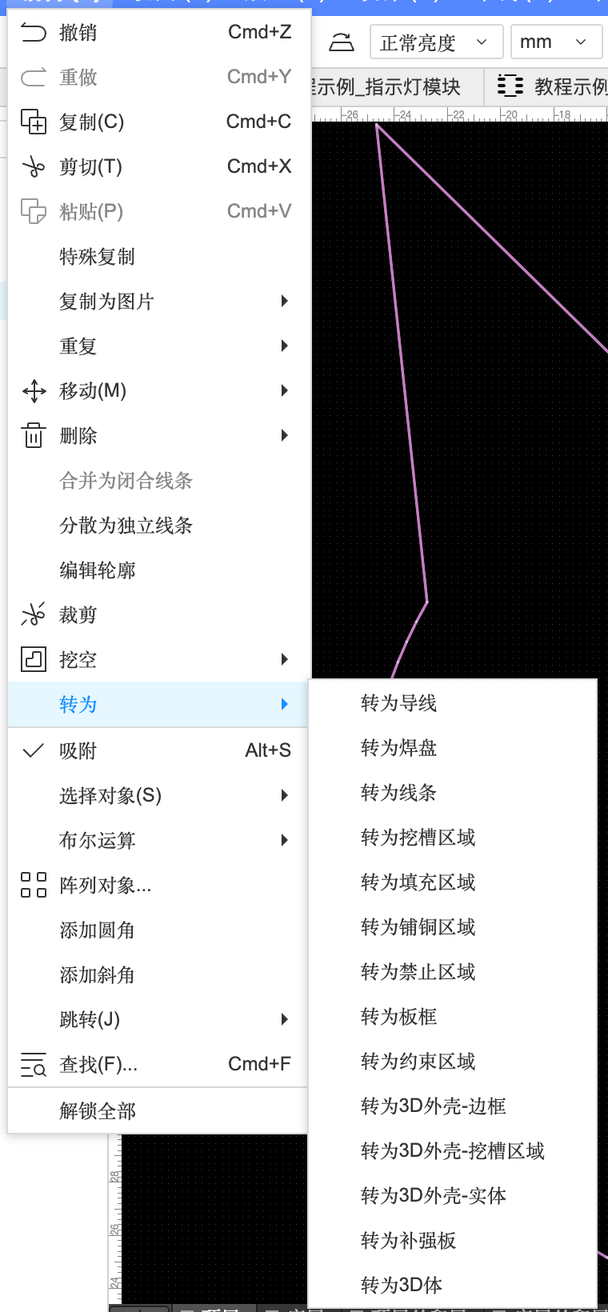
这是做异形和图案时最有用的功能:用“线条”画出一个形状,然后转成你要的任何东西——转成板框就是外形,转成挖槽就是镂空,转成填充就是一块铜。图片不能直接转换(实测菜单全灰),要先用线条/多边形描出来。
布尔运算:形状的加减法#
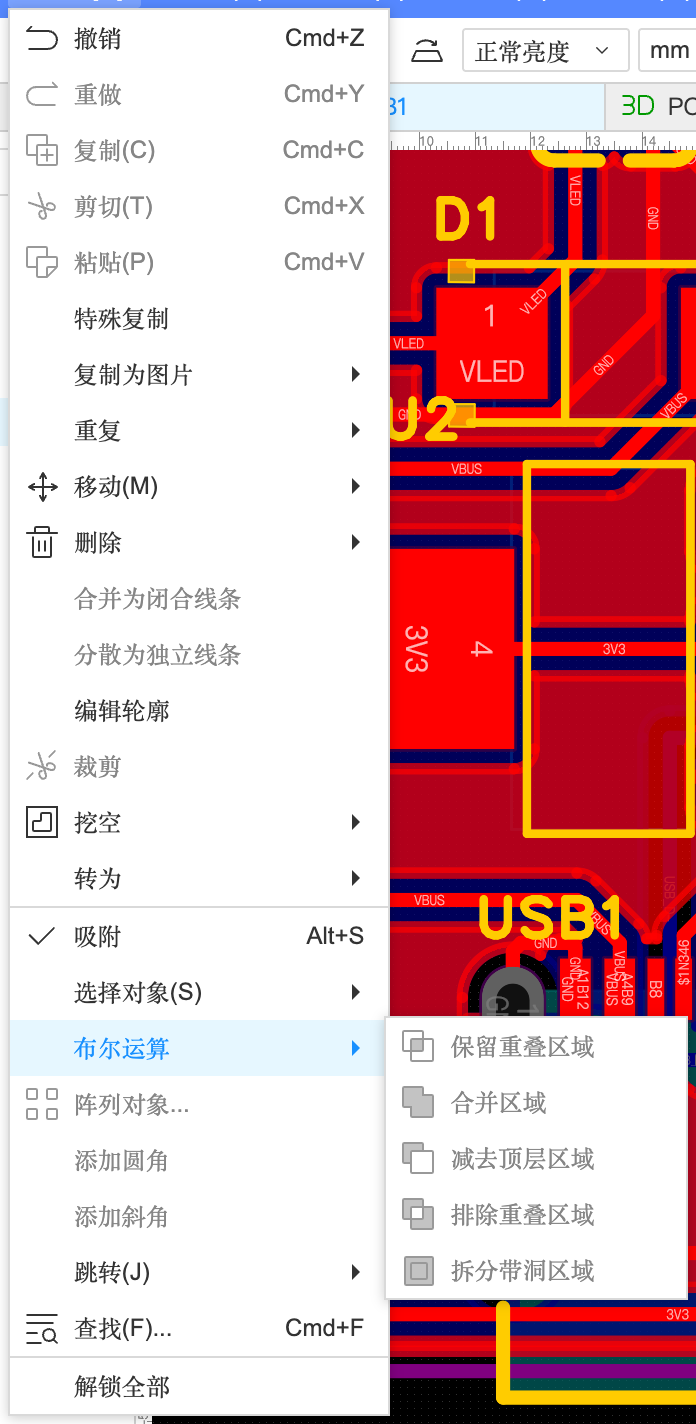
| 选项 | 效果 | 举例 |
|---|---|---|
| 合并区域 | A + B 合成一块 | 一个圆 + 两个三角 = 猫头 |
| 减去顶层区域 | A − B,挖掉上面那块 | 一个圆减去一个错开的圆 = 弯月 |
| 保留重叠区域 | 只留 A 和 B 重叠的部分 | — |
| 排除重叠区域 | 去掉重叠部分,留下不重叠的 | — |
| 拆分带洞区域 | 把有洞的区域拆成几块 | — |
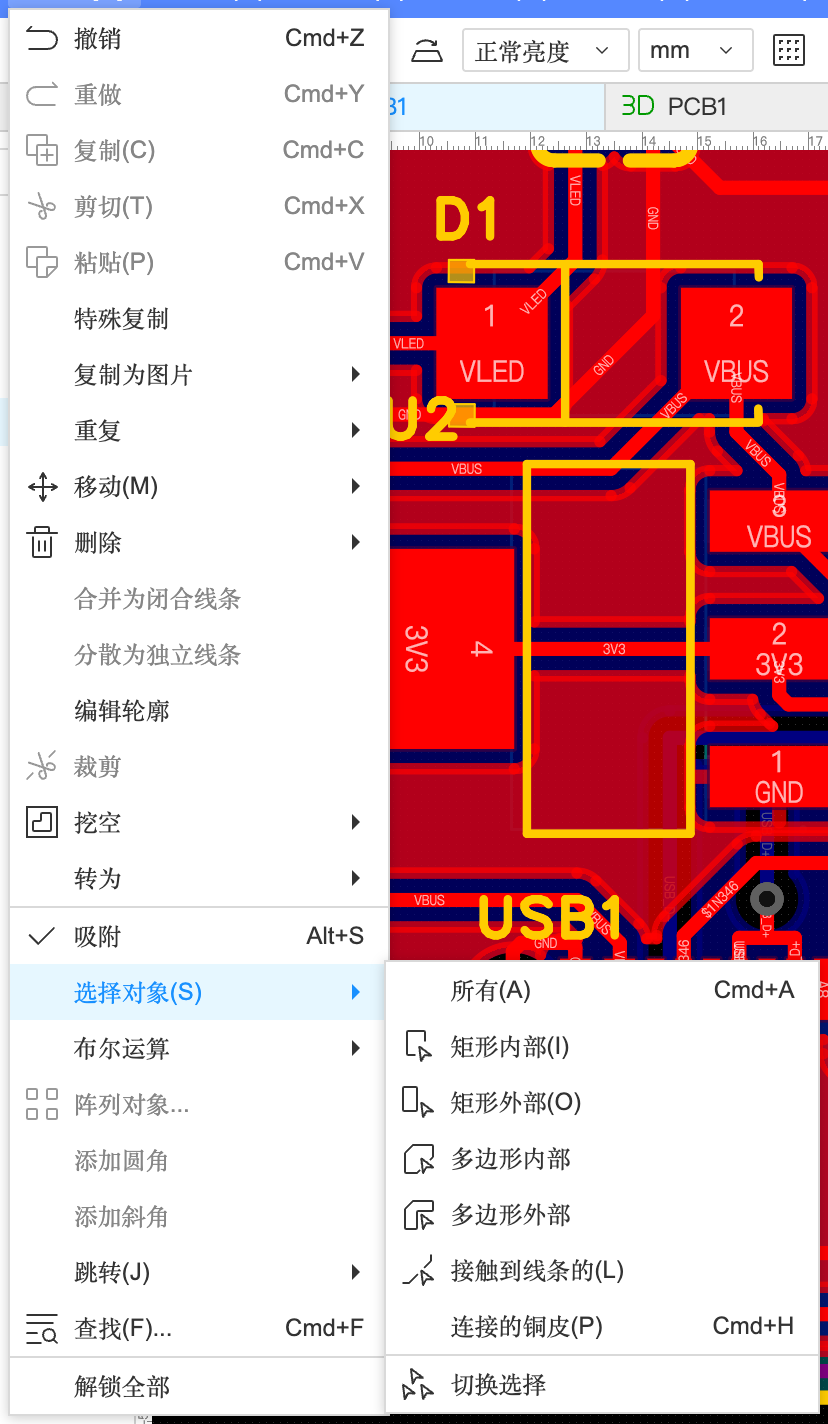
其他编辑功能#
| 功能 | 说明 |
|---|---|
| 特殊复制 | 复制时保留网络等信息 / 按特定方式粘贴 |
| 合并为闭合线条 / 分散为独立线条 | 多段线合成一条闭合线(DXF 导入后必用)/ 反过来拆开 |
| 编辑轮廓 | 拖动区域的顶点改形状 |
| 添加圆角 / 斜角 | 把选中区域、板框的尖角变圆 / 切角 |
| 阵列对象… | 一次复制出一排或一圈(比如一圈 LED 排成钟表) |
| 选择对象 | 所有、矩形内部 / 外部、多边形内部 / 外部、接触到线条的、连接的铜皮、切换选择 |
| 吸附 | 开关吸附;吸附点设置在「设置」→「PCB/封装」→「吸附」(3.1) |
| 查找 ⌘F / 跳转 | 找元件、网络,跳到坐标 |