7.2 多层板与高速布线
两层板装不下了怎么办?信号太快了怎么办?这一页讲多层板(层叠、内电层、盲埋孔)、阻抗的基本概念、高速布线工具(差分、等长、扇出)、自动布局布线,以及缝合孔、包地孔、测试点这些提高可靠性的手段。
多层板#
什么时候需要多层板#
- 线太多,两层走不开(芯片引脚多、元件密)
- 需要完整的“地平面”给高速信号做回路(USB 高速、HDMI、射频)
- 需要控制阻抗(见下)
- 价格:4 层板比 2 层贵,但现在打样也不算贵了,以下单页为准
把板子改成 4 层(工具 → 图层管理器)#
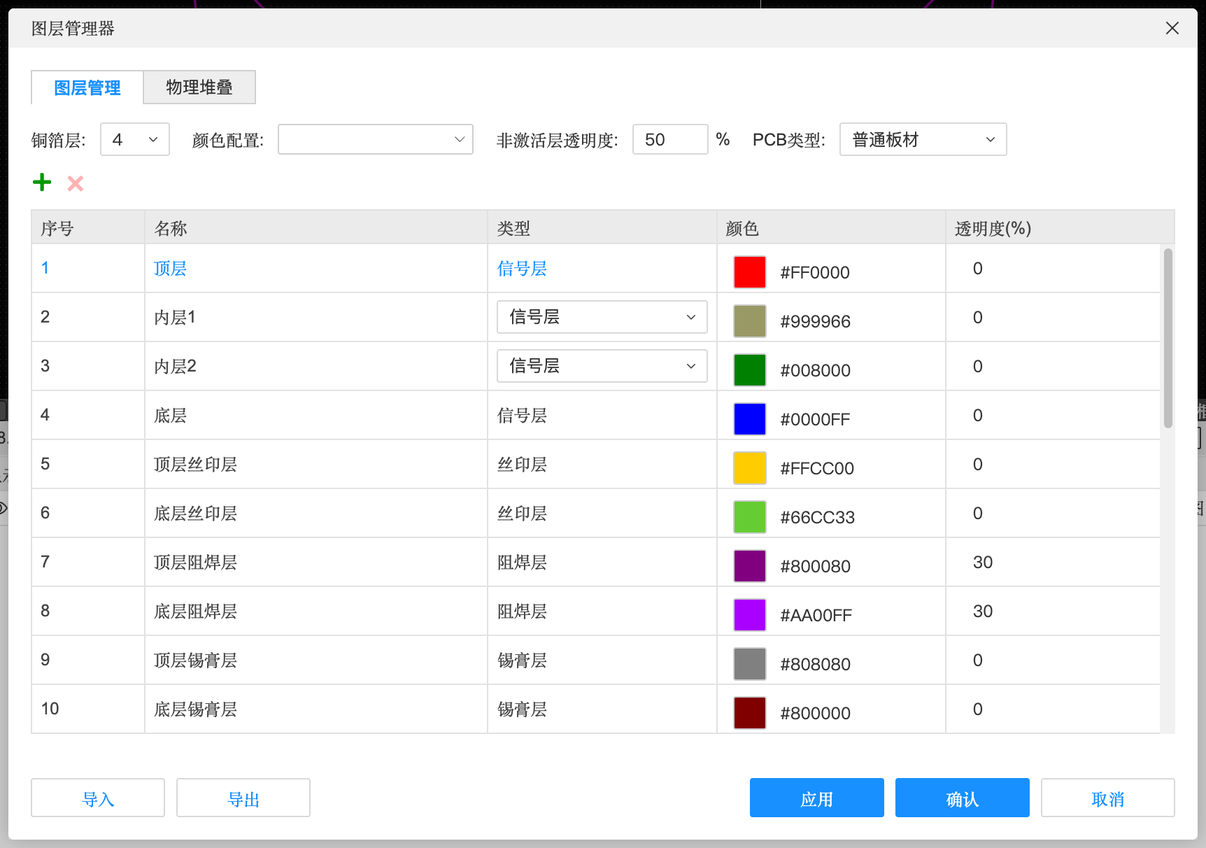
图层管理器(实测)
| 选项 | 含义 |
|---|---|
| 铜箔层 | 铜层数量:1、2、4、6、8……(实测下拉一直到 30 多层) |
| 颜色配置 / 非激活层透明度 | 各层显示颜色,不是当前层时的透明度 |
| PCB类型 | 普通板材 等 |
| 层列表:序号 / 名称 / 类型 / 颜色 / 透明度 | 内层的类型可选「信号层」或「内电层」 |
层叠(物理堆叠)#
图层管理器的「物理堆叠」标签显示每一层的真实材料和厚度。本教程实测了 2 层和 4 层的默认层叠:
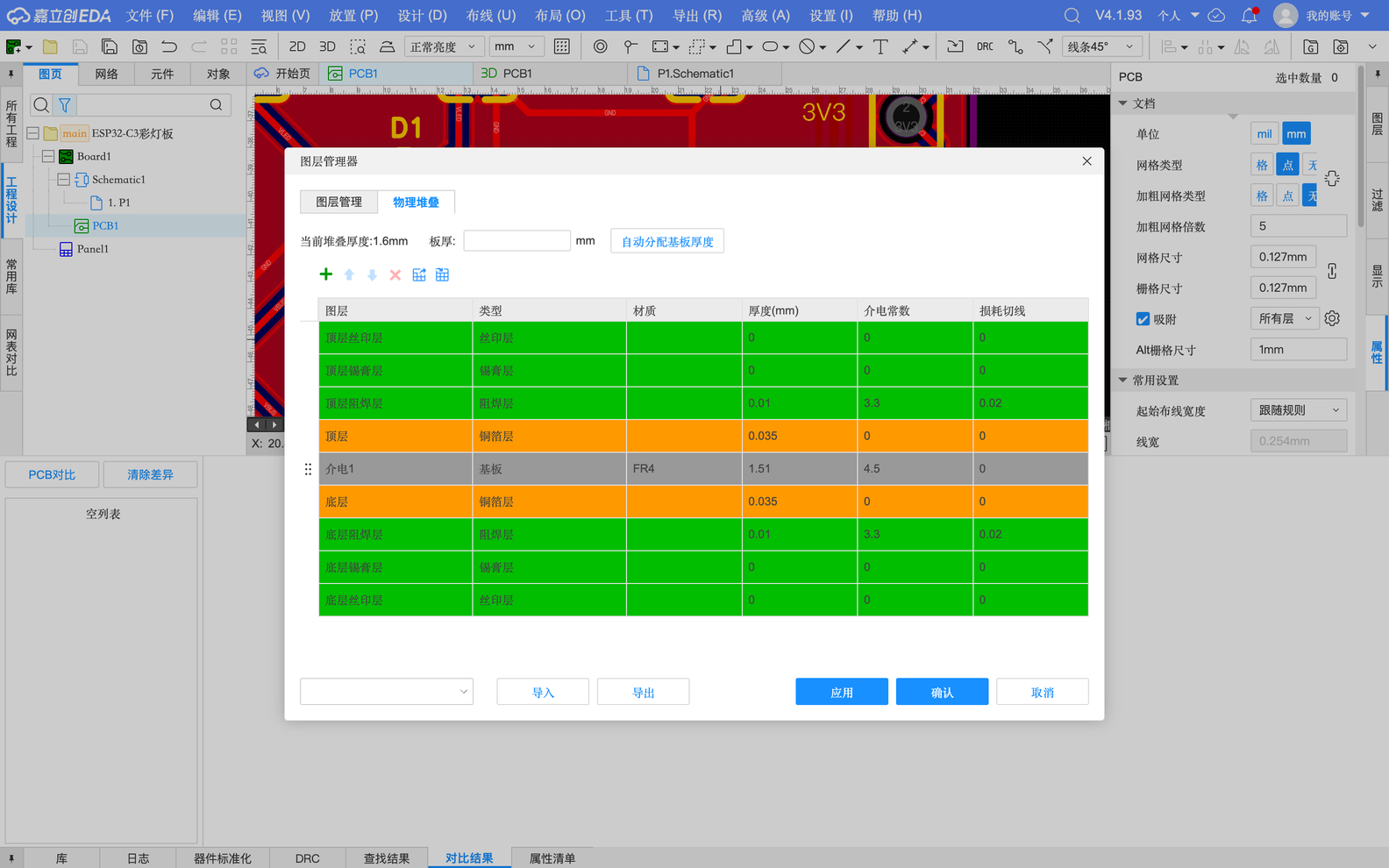
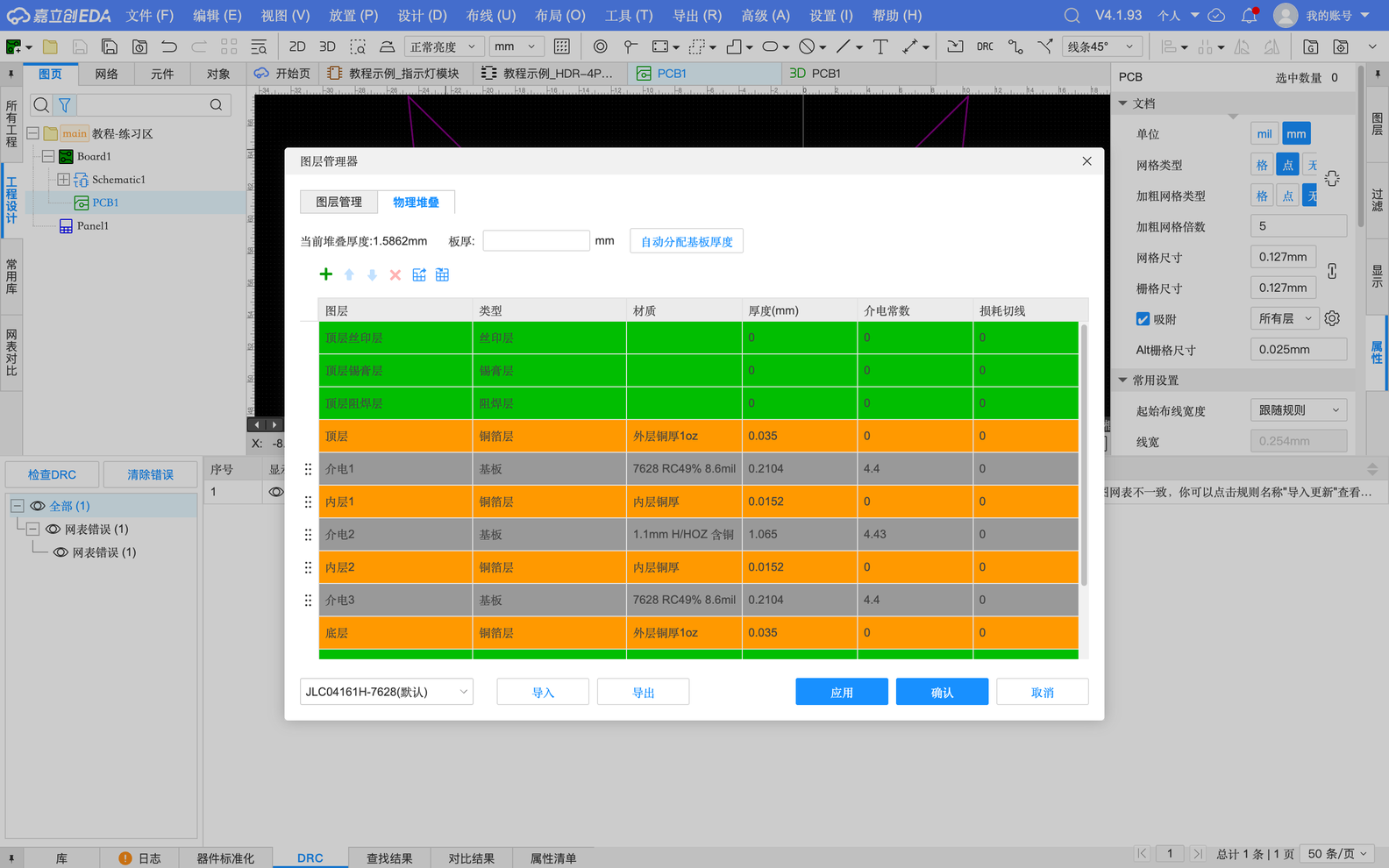
| 层 | 材质(实测) | 厚度 mm | 介电常数 |
|---|---|---|---|
| 顶层 | 外层铜厚 1oz | 0.035 | — |
| 介电1 | 7628 RC49% 8.6mil(半固化片 PP) | 0.2104 | 4.4 |
| 内层1 | 内层铜厚 | 0.0152 | — |
| 介电2 | 1.1mm H/HOZ 含铜(芯板 Core) | 1.065 | 4.43 |
| 内层2 | 内层铜厚 | 0.0152 | — |
| 介电3 | 7628 RC49% 8.6mil | 0.2104 | 4.4 |
| 底层 | 外层铜厚 1oz | 0.035 | — |
盲埋孔#
普通过孔从顶层打穿到底层(通孔)。多层板还可以有:盲孔(从表面打到某个内层,另一面看不到)和埋孔(两个内层之间,表面都看不到)。好处是省空间,缺点是贵很多。设计规则 → 盲埋孔 blindVia 里定义起止层。新手做 4 层板也用通孔就够了。
阻抗:为什么高速线要“控制线宽”#
信号频率很高时,一根走线就不再是“一根导线”,而像一根“传输线”,它有一个特性阻抗(单位 Ω)。线的阻抗要和芯片要求的匹配(常见 50 Ω 单端、USB 差分 90 Ω),否则信号会在线上来回反射,波形变形。阻抗主要由三样决定:线宽、线到下面参考地平面的距离(介质厚度)、介电常数。
高速布线#
| 工具 | 位置 | 作用 |
|---|---|---|
| 差分对布线 | 布线菜单 ⌥D | 两根线并排一起画,实时显示长度误差(B-3) |
| 多路布线 | 布线菜单 | 一次画好几根平行线(总线) |
| 等长调节 | 布线菜单 ⇧A | 给太短的线绕“蛇形”增加长度,和组里最长的对齐 |
| 差分对等长调节 | 布线菜单 | 差分对里 P、N 两根线之间互相等长 |
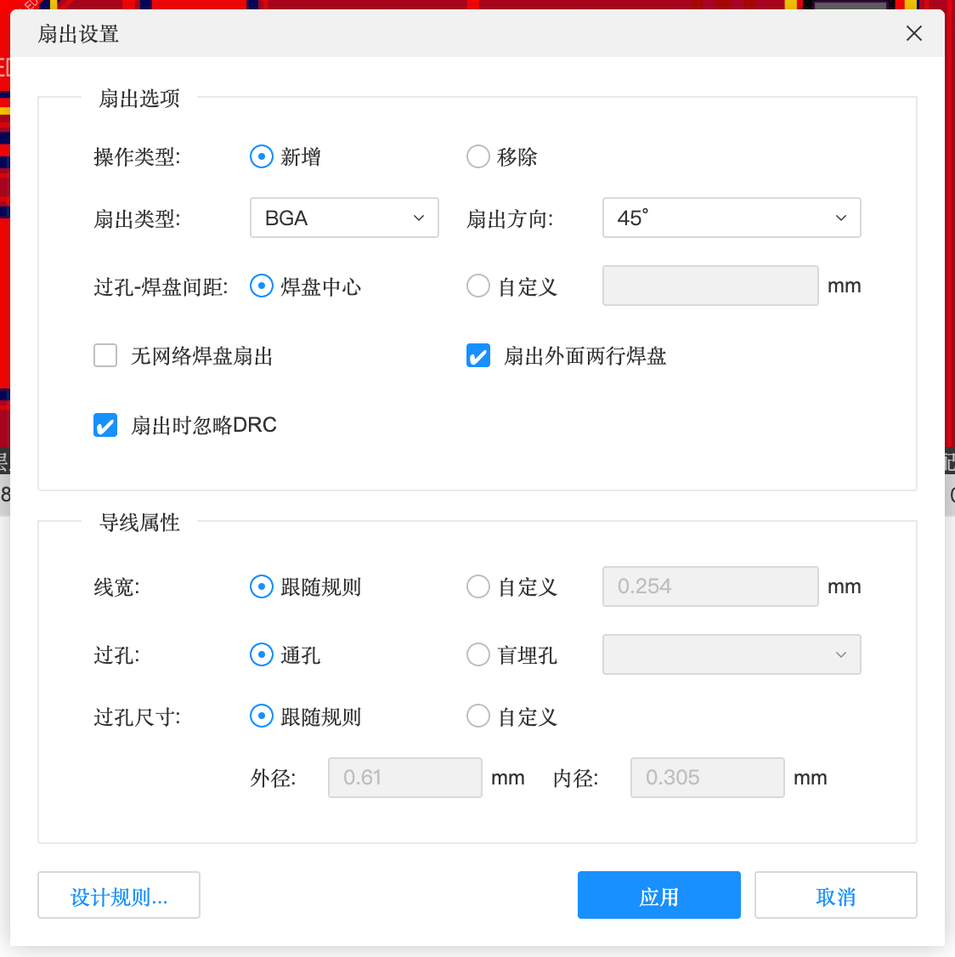
| 扇出布线… | 布线菜单 | BGA 等密集芯片:自动从每个焊盘拉出一小段线并打过孔,方便后续布线 |
| 引脚延迟管理器 | 工具菜单 | 补偿芯片内部的引线长度 |
| 差分对交换 / 引脚交换 | 工具 → 交换 | P、N 接反了或引脚顺序别扭时交换(需先配置,4.6) |
自动化#
| 功能 | 位置 | 说明 |
|---|---|---|
| 自动元件布局 | 布局菜单 | 软件自动摆元件。通常当作“起点”,再手动调整 |
| 自动布线 | 布线 → 自动布线 | 双引擎:JRouter(质量好)/ HRouter(速度快)。本教程两个案例都用过:案例 A 布通率 100%;案例 B 卡在 85.71%,要先手动布 USB(B-3) |
| 导出 / 导入自动布线 DSN | 导出菜单 / 文件 → 导入 | 把板子交给外部自动布线软件(如 Freerouting)布完再导回来 |
抗干扰与可靠性#
| 手段 | 位置 | 是什么 |
|---|---|---|
| 缝合孔 | 放置 → 缝合孔 | 在顶层和底层的 GND 铺铜之间密密地打一片过孔,把两层地“缝”在一起,降低地的阻抗、减少干扰 |
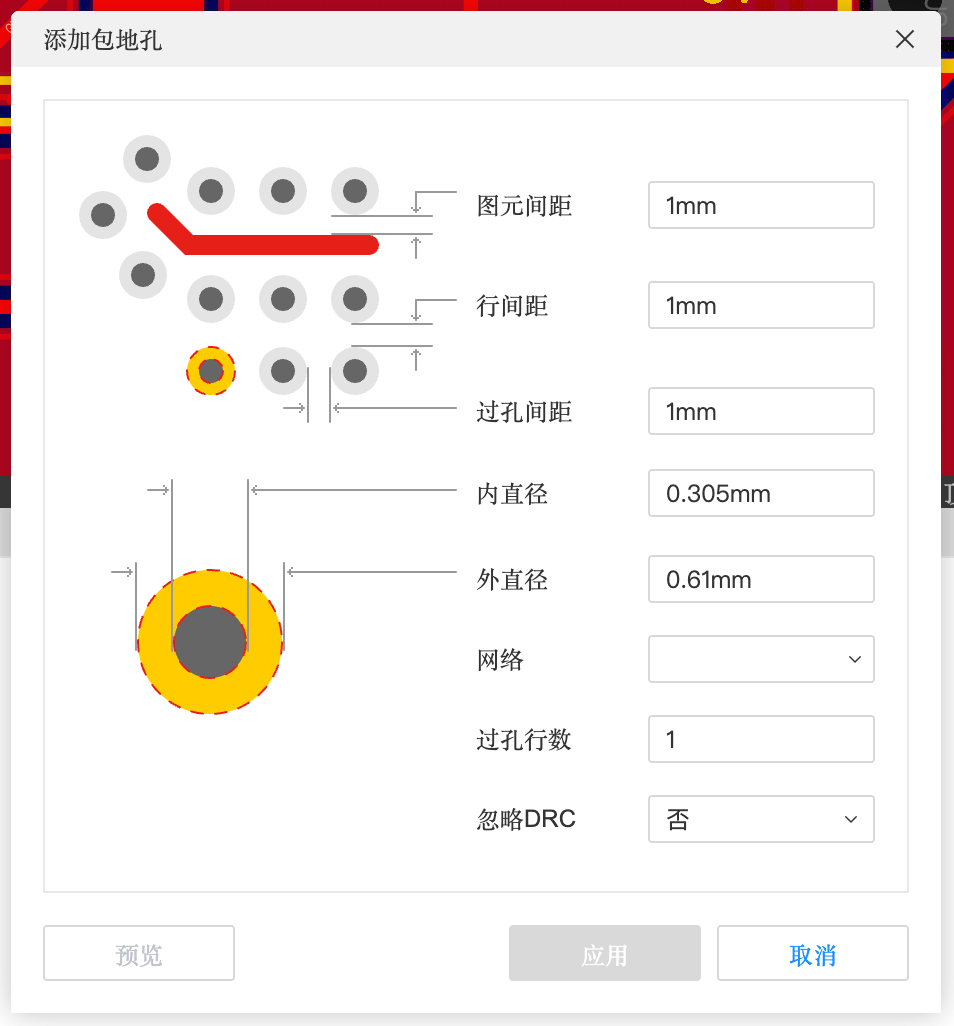
| 包地孔 | 放置 → 包地孔… | 沿着一根敏感信号线(如时钟、射频)两边打一排接地过孔,像“围栏”一样隔离干扰 |
| 测试点 | 放置 → 测试点 | 给生产测试或自己调试留的探针接触点;导出测试点报告 |
| 泪滴 | 工具 → 泪滴 | 见 6.4 |
复用模块在 PCB 中#
原理图里用了复用模块(4.4)时,PCB 里可以用「设计」→「从复用模板更新布局布线…」把模块里画好的布局和走线一键套过来:同样的电路放 4 次,只要布一次线。
本章小结#
- 知道设计规则的四大类和每条默认值的意思
- 会用网络类 + 网络规则给一批线设置特殊线宽
- 知道区域规则 > 网络-网络规则 > 网络规则
- 会把板子改成 4 层,看懂层叠里的芯板、半固化片、介电常数
- 明白阻抗由线宽、介质厚度、介电常数决定,以及高速板为什么用 4 层
- 知道差分、等长、扇出、缝合孔、包地孔分别解决什么问题