B-3 PCB 设计
这一页把原理图变成一块真正的电路板。和案例 A 相同的步骤(转 PCB、拖元件、铺铜)只简单带过;新内容是:圆角矩形板框、天线下方的禁止区域、USB 差分对,以及一个很真实的情况——自动布线没布通,我们要找出原因、手动补上。
B3.1 转到 PCB,画圆角矩形板框#
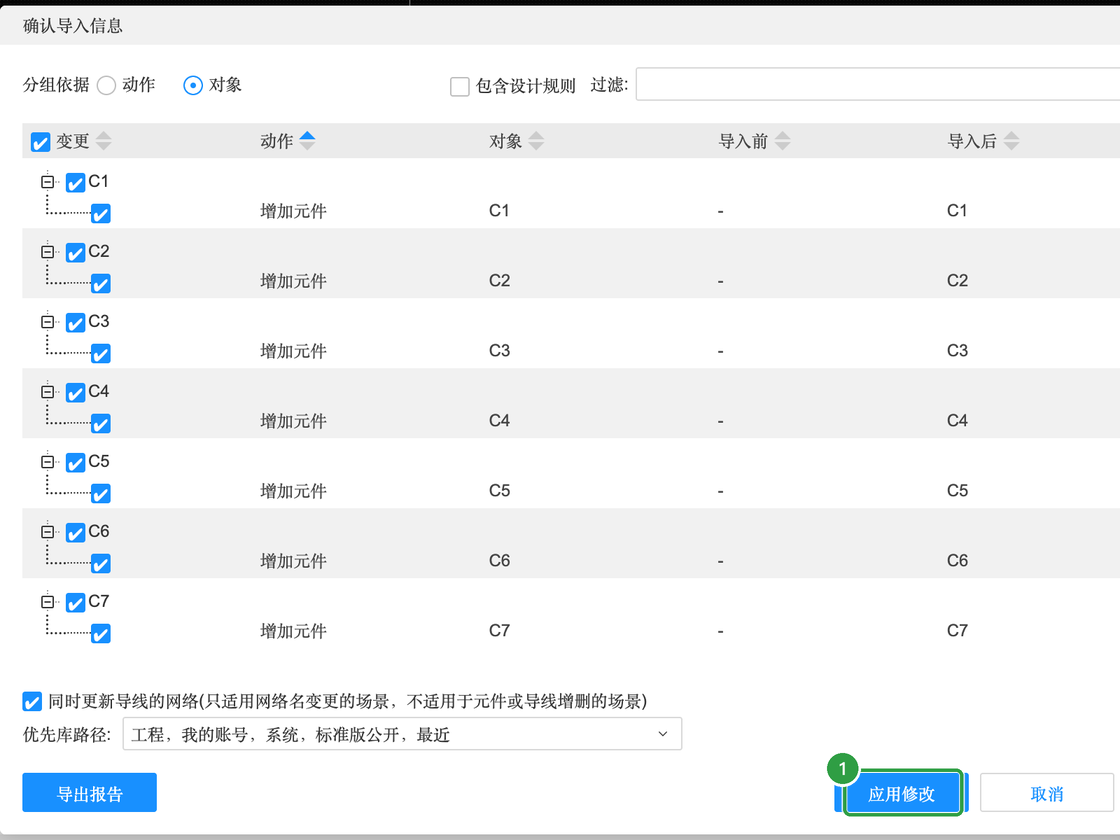
和 A-3 一样:先 ⌘S 保存,「设计」→「更新/转换原理图到PCB」(⌥I),在「确认导入信息」里点「应用修改」。本例导入了 26 个元件、97 条飞线。
这次的板框是圆角矩形:
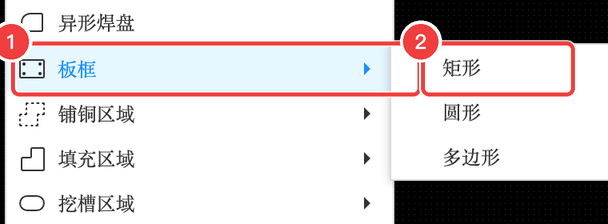
- 「放置」→「板框」→「矩形」
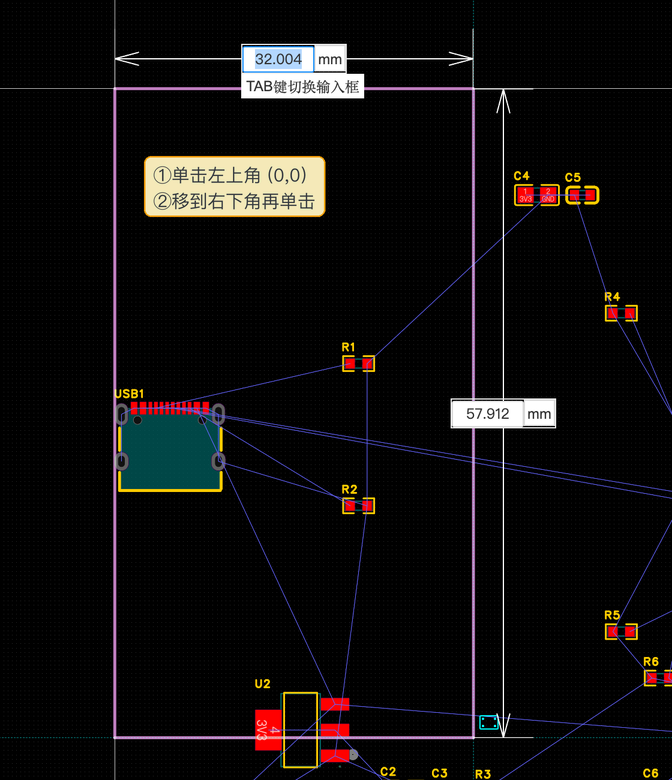
- 在画布原点 (0, 0) 单击作为左上角,移动到右下角大约 (32, -58) 再单击(旁边会实时显示宽和高)
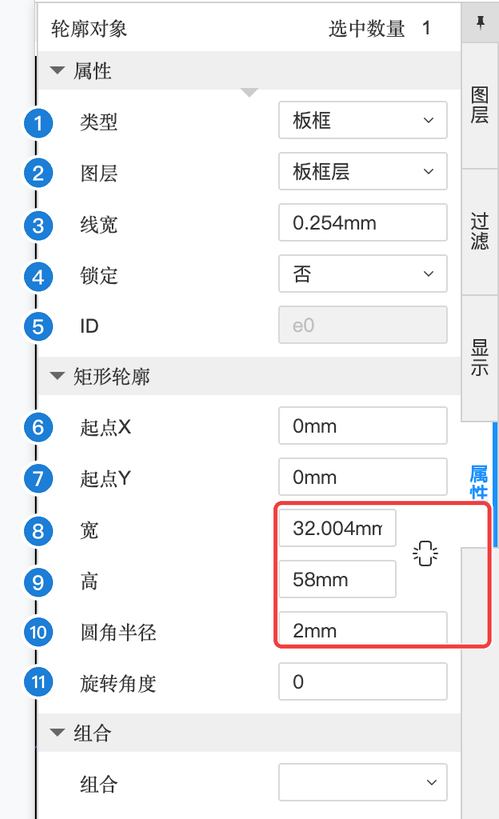
- 单击选中板框,在右侧属性面板把尺寸改精确
| 编号 | 属性 | 含义(大白话) | 本例怎么填 | 什么时候需要改 |
|---|---|---|---|---|
| 1 | 类型 | 这是一个“板框”对象 | 板框 | — |
| 2 | 图层 | 板框画在「板框层」上,工厂按它切板 | 板框层 | 不改 |
| 3 | 线宽 | 板框线的粗细,只是显示用 | 0.254 mm | 不改 |
| 4 | 锁定 | 锁定后不能被误拖动 | 否 | 定稿后可以锁上 |
| 5 | ID | 内部编号 | 自动 | — |
| 6 | 起点X | 矩形左上角的横坐标 | 0 mm | — |
| 7 | 起点Y | 矩形左上角的纵坐标(往下是负数) | 0 mm | — |
| 8 | 宽 | 板子宽度 | 32 mm | 🎨 想要宽一点 / 窄一点 |
| 9 | 高 | 板子高度 | 58 mm | 🎨 |
| 10 | 圆角半径 | 四个角的圆角半径,0 就是直角 | 2 mm | 🎨 也可以更圆;SMT 的工艺边要求圆角半径 0.3~2 mm(见 B-4) |
| 11 | 旋转角度 | 整个矩形旋转 | 0 | — |
B3.2 布局与天线禁止区域#
拖元件的方法和 A-5 一样(也可以选中元件后在属性面板里直接输入坐标)。本例的布局思路是“从上往下按信号流排”:
| 位置(mm,左上角为原点) | 元件 | 理由 |
|---|---|---|
| U1 (16, -11),天线朝上贴上板边 | ESP32-C3 模组 | 天线必须在板边,下面不能有铜(下面讲) |
| 模组左边 (4, -6 / -10 / -14);右边 (27.5, -6 / -10 / -14) | C4、C5、R4;R5、R6、C6 | 去耦电容、上拉电阻、RC 延时都紧挨模组的对应引脚 |
| SW1 (6, -22),SW2 (21, -22) | RST、BOOT 按键 | 放在一排,手指好按 |
| LED1~3 (5 / 13.5 / 22, -30),电容在各自下方 | 彩灯 + C7~C9 | 🎨 排成一排,在板子中间最显眼 |
| D1 (13.5, -39.5),U2 (13.5, -45),C1 / C2 / C3 在 U2 两边 | 二极管、稳压芯片和电容 | 电源路径:USB → U2 → 模组,电容紧贴 U2 的输入输出脚 |
| USB1 (16, -53.5),口朝下伸出板边 | Type-C | 接口在板边(A5.2 原则①) |
| LED4 (4, -50.5),R3 (4, -54);R1 (23, -52),R2 (25.5, -52) | 电源指示灯;CC 电阻 | 靠近 USB |
| J1 (29.5, -30.5),竖放 | 排针 | 贴右板边,方便插杜邦线 |
为什么天线下面不能有铜#
模组顶部那一段(没有铁壳的部分)是PCB 天线:一段弯弯曲曲的铜线,Wi-Fi 信号从这里发出去。如果天线正下方的底板上有铜(铺铜、导线),铜会把信号挡住、吸收掉一大部分。切换下面的三种情况看看:
新操作:禁止区域#
怎么保证天线下面一定没有铜?画一个禁止区域,告诉软件“这块地方不许铺铜、不许走线”。之后铺铜、自动布线都会自动绕开它,DRC 也会检查。
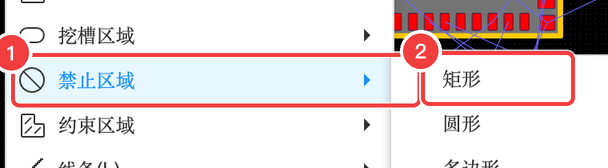
- 「放置」→「禁止区域」→「矩形」(还有圆形、多边形)
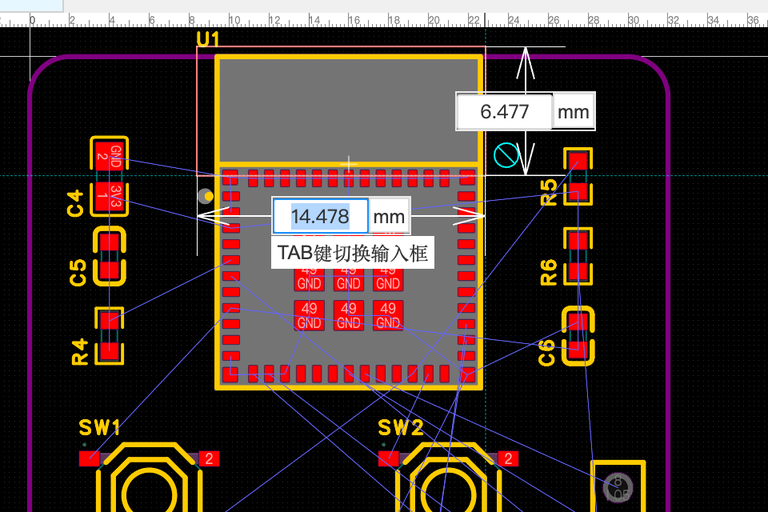
- 在模组天线部分拉一个矩形,盖住整个天线区域(本例 14.5 × 6.5 mm 左右,稍微超出上板边也没关系)
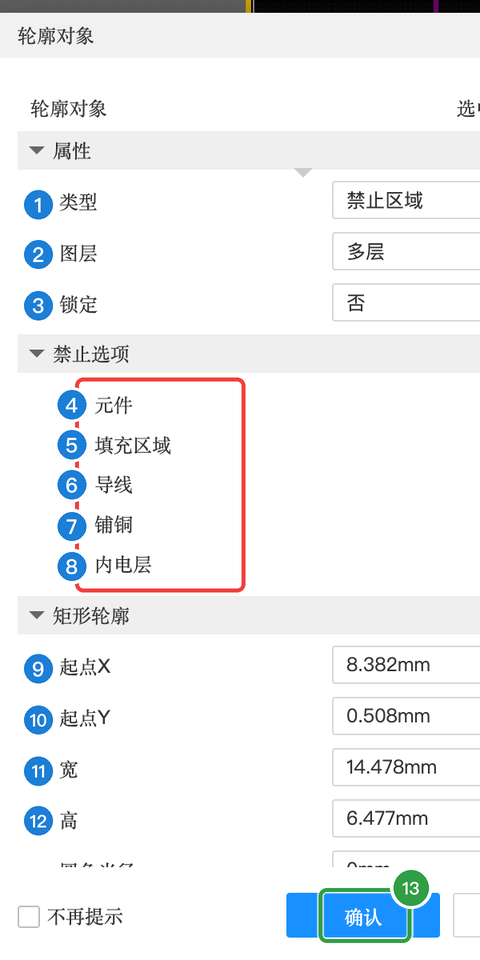
- 松手后弹出属性对话框,按下表修改,点「确认」
| 编号 | 属性 | 含义(大白话) | 本例怎么填 | 什么时候需要改 |
|---|---|---|---|---|
| 1 | 类型 | 区域的种类,这里是禁止区域 | 禁止区域 | — |
| 2 | 图层 | 在哪一层禁止:顶层 / 底层 / 多层(所有铜层) | 多层 | 只想禁止某一面时选顶层或底层 |
| 3 | 锁定 | 防止误拖 | 否 | — |
| 4 | 元件 | 禁止在区域里放元件 | 不勾(默认是勾上的) | 见下面的注意 |
| 5 | 填充区域 | 禁止放实心铜块 | ☑ | — |
| 6 | 导线 | 禁止走线(包括自动布线) | ☑ | — |
| 7 | 铺铜 | 铺铜到这里会自动挖空 | ☑ | — |
| 8 | 内电层 | 多层板的内部电源层,本例是双面板没有 | 不勾 | 做 4 层以上的板子时勾上 |
| 9 | 起点X | 矩形左上角 X | 8.382 mm | — |
| 10 | 起点Y | 矩形左上角 Y | 0.508 mm | — |
| 11 | 宽 | 区域宽度 | 14.478 mm | 盖住天线即可 |
| 12 | 高 | 区域高度 | 6.477 mm | — |
| 13 | 确认 | 保存设置 | 点它 | — |
B3.3 USB 差分对#
第 1 步:告诉软件哪两根是一对#
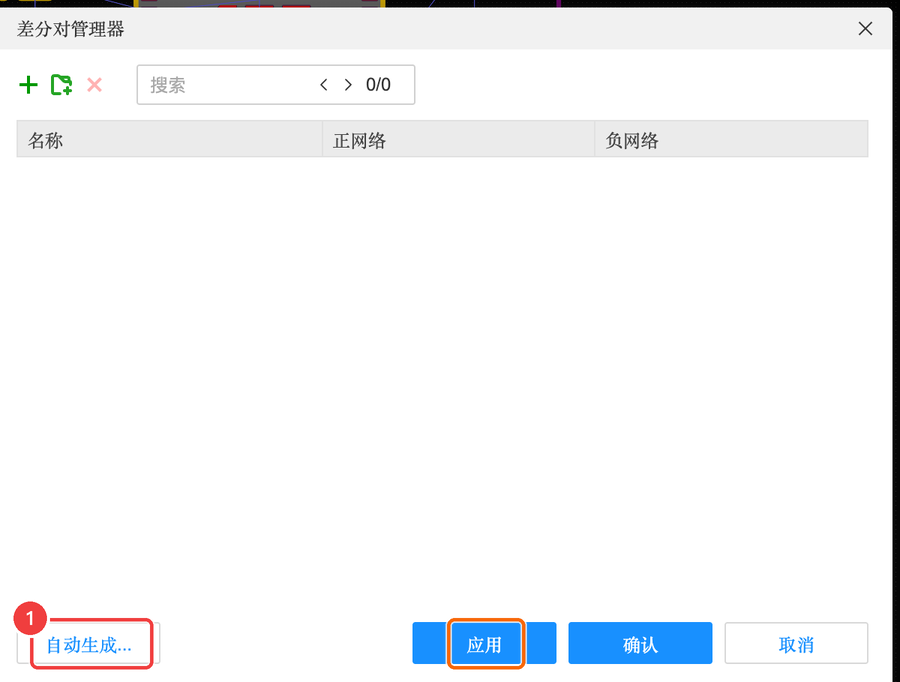
- 「设计」→「差分对管理器…」,打开后列表是空的(0/0)
- 点左下角「自动生成…」
- 把「正网络特征」从默认的
P改成+,「负网络特征」从N改成-,列表里立刻识别出 USB_D(正 USB_D+ / 负 USB_D-) - 点「应用」(不是「确认」!),然后点「取消」关掉这个窗口
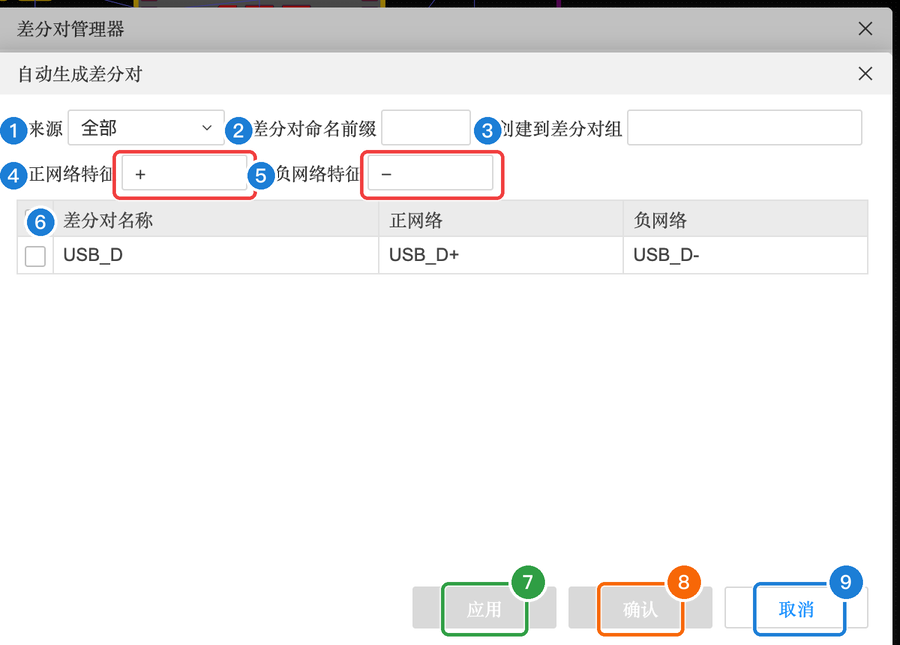
| 编号 | 属性 | 含义(大白话) | 本例怎么填 | 什么时候需要改 |
|---|---|---|---|---|
| 1 | 来源 | 从哪些网络里找:全部网络,或者只找某个网络类 | 全部 | 网络很多、只想处理一部分时 |
| 2 | 差分对命名前缀 | 给生成的差分对名字加一个前缀 | 空 | 有多对差分线、想分类时 |
| 3 | 创建到差分对组 | 把生成的差分对放进一个组 | 空 | 高速板上有很多对时 |
| 4 | 正网络特征 | 网络名里用什么字符表示“正”。默认 P(比如 USB_DP) | 改成 + | 按你的命名习惯 |
| 5 | 负网络特征 | 表示“负”的字符。默认 N | 改成 - | 同上 |
| 6 | 结果列表 | 软件按特征配好的对:差分对名称 / 正网络 / 负网络 | USB_D / USB_D+ / USB_D- | 没出现说明名字没对上,回去检查网络名 |
| 7 | 应用 | 真正把差分对生成到管理器里 | 点它 | — |
| 8 | 确认 | 本例实测点它没有反应,不会生成 | 别只点它 | — |
| 9 | 取消 | 关闭这个窗口,回到管理器 | 应用后点它 | — |
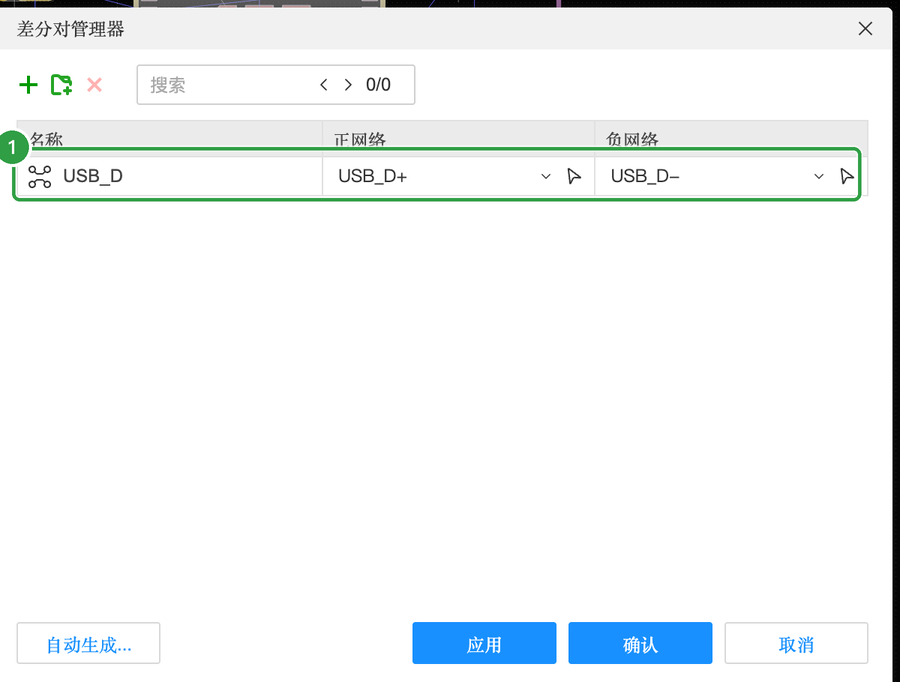
第 2 步:差分对布线 ⌥D#
- 按 ⌥D(「布线」→「差分对布线」),在 USB 插座的 D+ 或 D- 焊盘上单击
- 移动鼠标,两根线会并排一起走,间距自动保持;单击定拐点,到终点后 Esc 结束
- 走线时旁边实时显示「差分对长度误差」(两根线长度差了多少)和下面的色条:小于规则 / 符合规则 / 大于规则
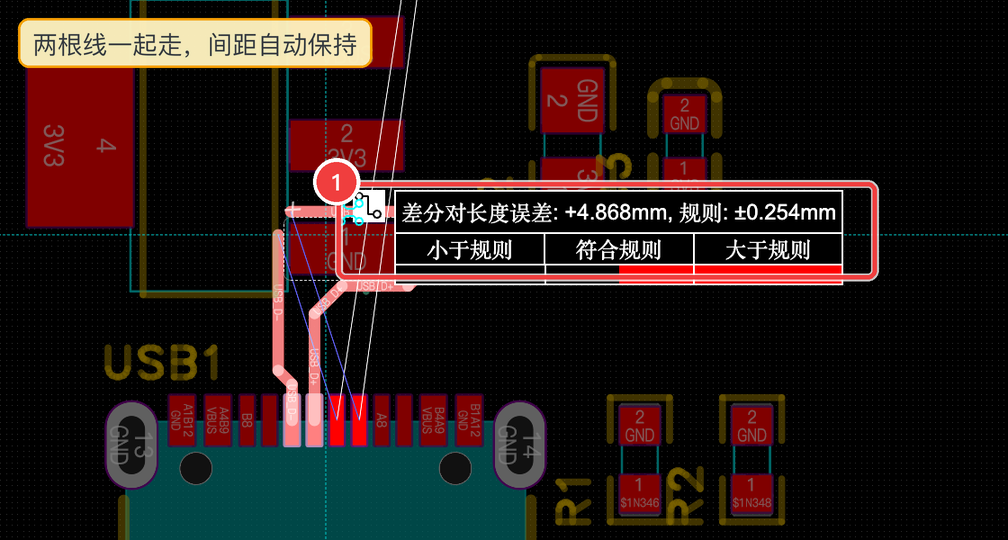
不过,本例的 USB 插座让差分布线变得很别扭,原因在下一节。
B3.4 自动布线只布通 85.71%,为什么?#
先试试自动布线(A6.3):第一次结果是布通率 85.71%,有几根线没布上。
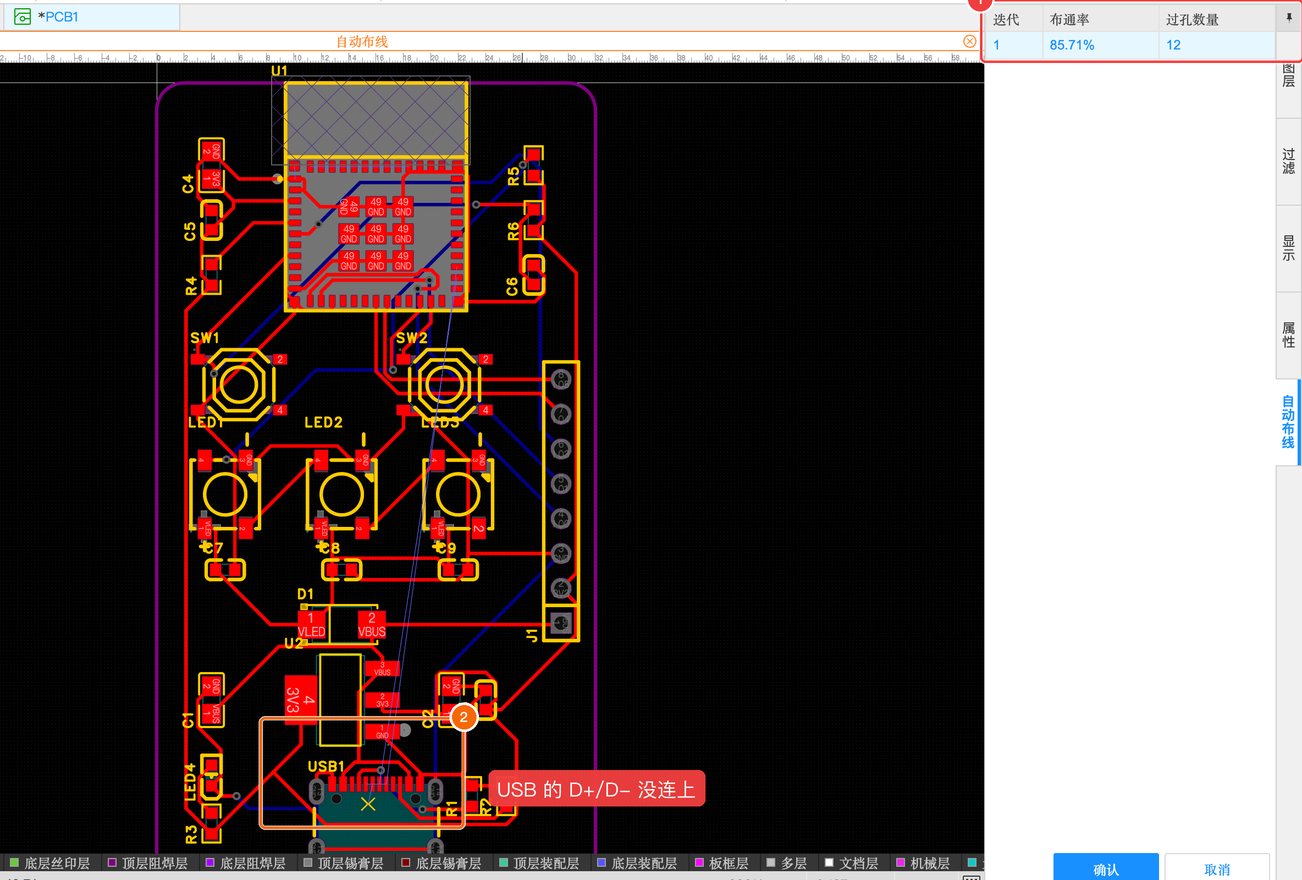
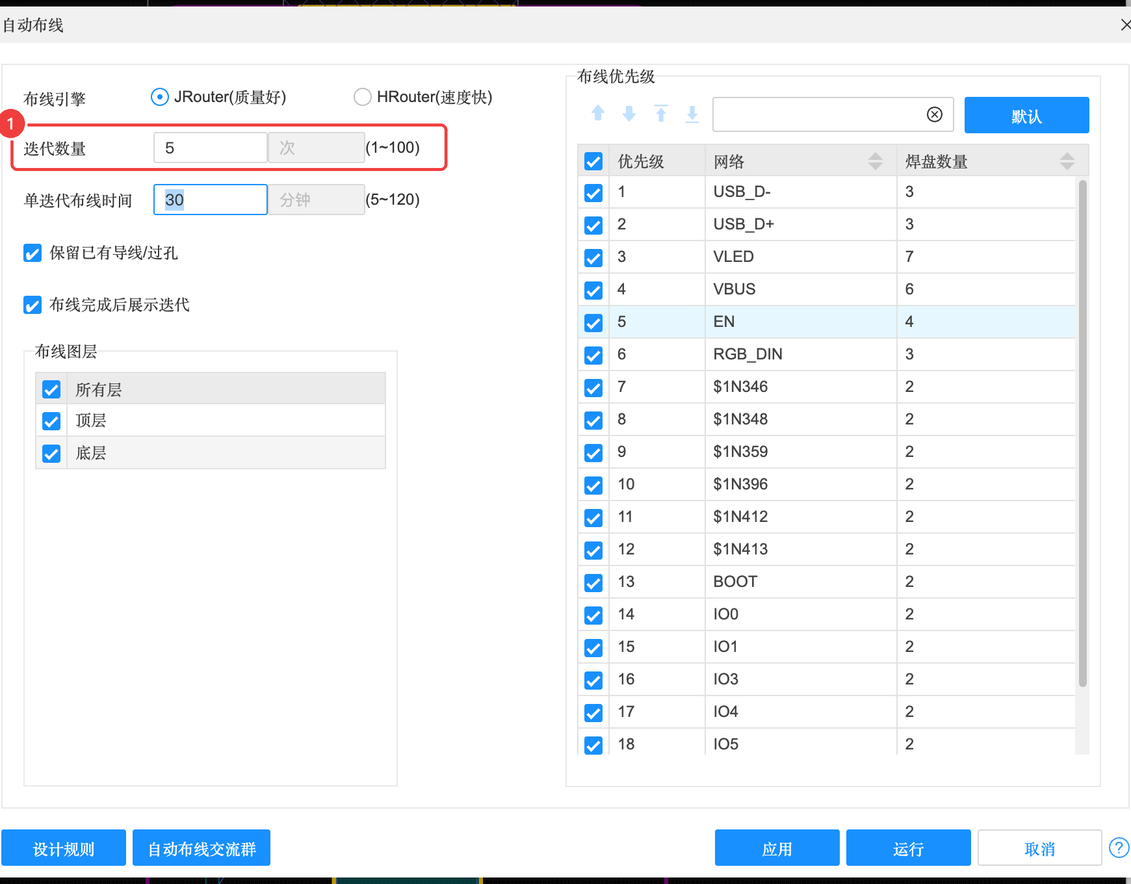
把「迭代数量」从 1 改成 5,让它多试几轮:
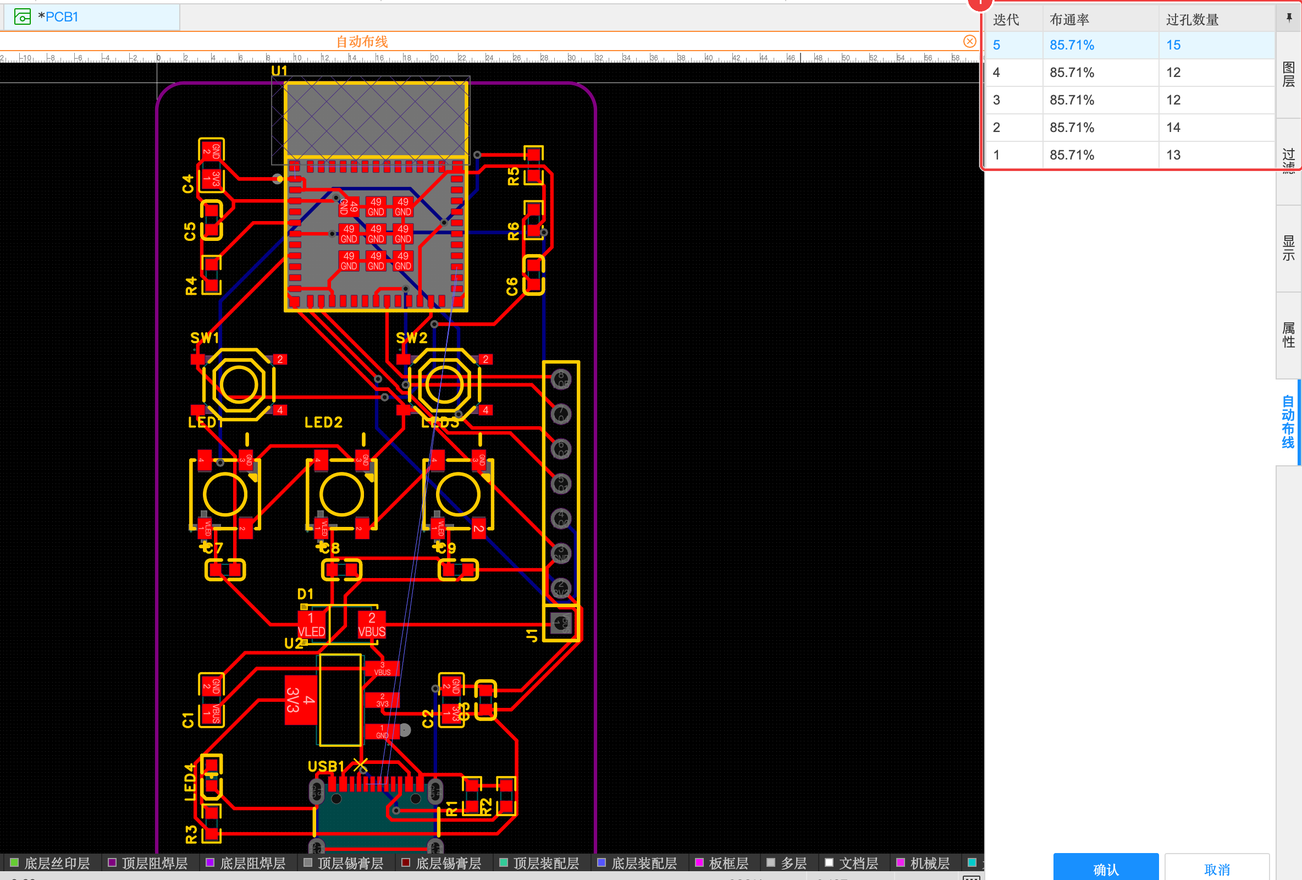
多试几次也没用,说明不是“运气”问题,而是有的地方根本走不通。仔细看没连上的飞线,有两处:
- 16P Type-C 的 D+ / D- 焊盘是交错排列的:从左到右是 D-、D+、D-、D+。每个网络的两个焊盘中间都隔着另一个网络的焊盘,焊盘之间的缝又窄得过不了线——在同一层根本没法把两个 D+ 连起来而不碰到 D-。
- 模组正中间的 3×3 GND 散热焊盘被一圈引脚包围着,导线从外面钻不进去。
解决:关键的线手动布#
专业工程师的做法本来就是“关键线手动,其余自动”。本例手动处理 USB 和模组中心的 GND:
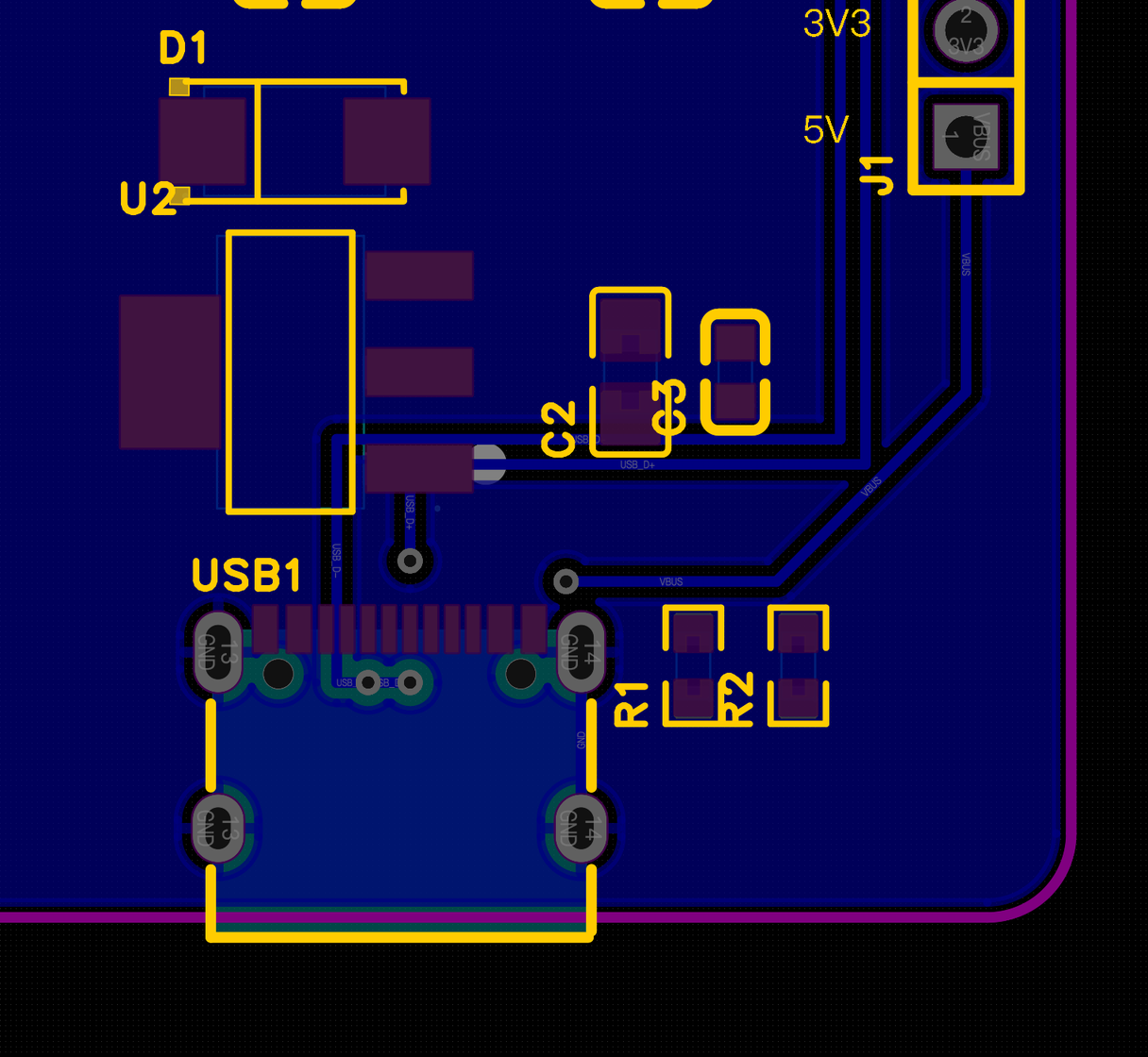
- D+:在顶层,从两个 D+ 焊盘各引一小段往板内走,在焊盘上方用一根横线把它们连起来,再打一个过孔(⌥V)下到底层。
- D-:两个 D- 焊盘各自往另一个方向引出,各打一个过孔到底层,在底层把它们连起来。这样 D+ 的连接线在顶层、D- 的在底层,互不交叉。
- 在底层,D+ 和 D- 两根线并排往上走到模组旁边,再各打一个过孔回到顶层,接到模组的 IO19(D+)和 IO18(D-)。本例一共 5 个过孔(内径 0.3 / 外径 0.61 mm,默认规则)。
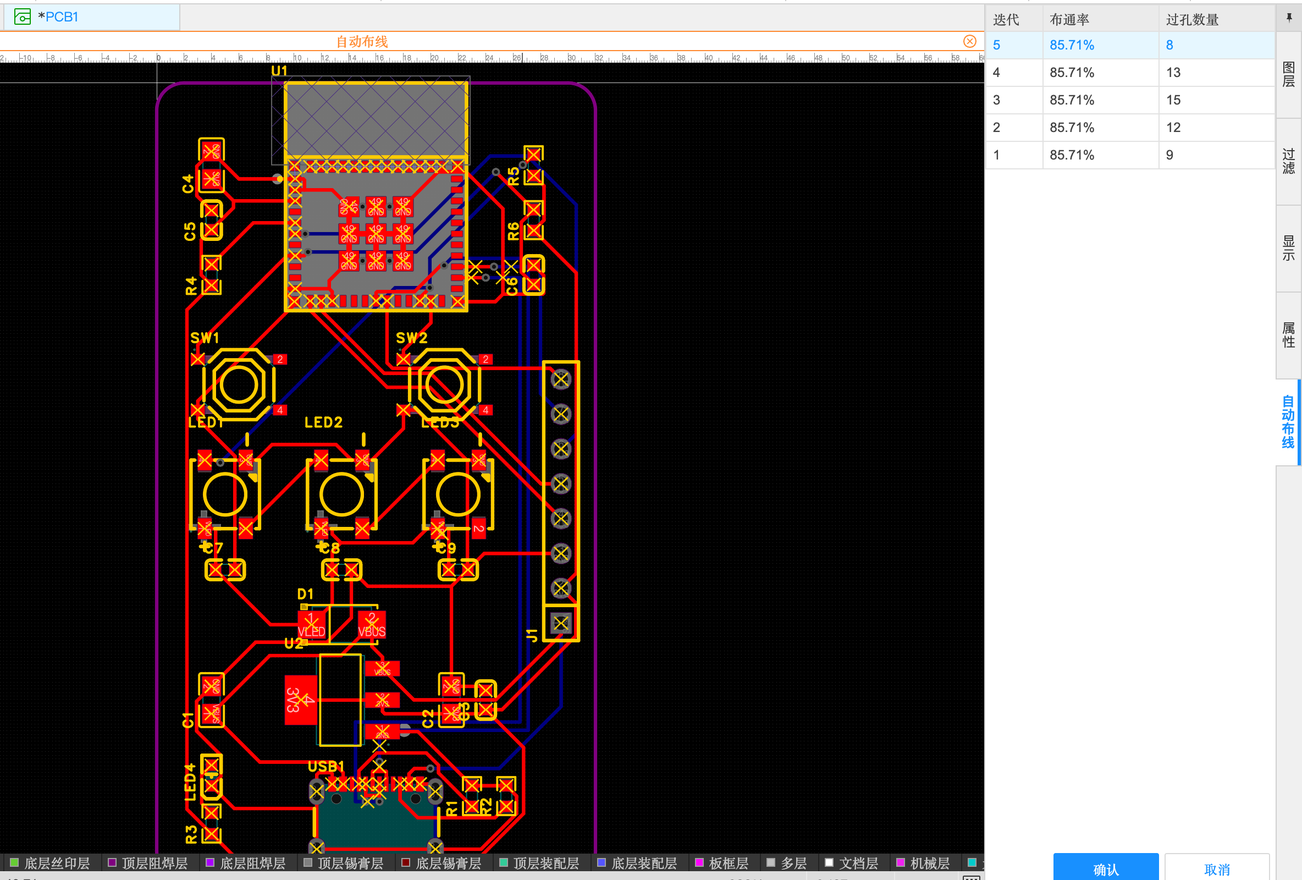
- 模组中心 GND 焊盘:在顶层把 9 个小焊盘互相连起来,再打 4 个过孔到底层,接到底层的 GND 铺铜。
- 重新运行自动布线,勾选「保留已有导线/过孔」——这次剩下的信号线全部布通;GND 留给铺铜去连。
B3.5 铺铜与 DRC 收尾#
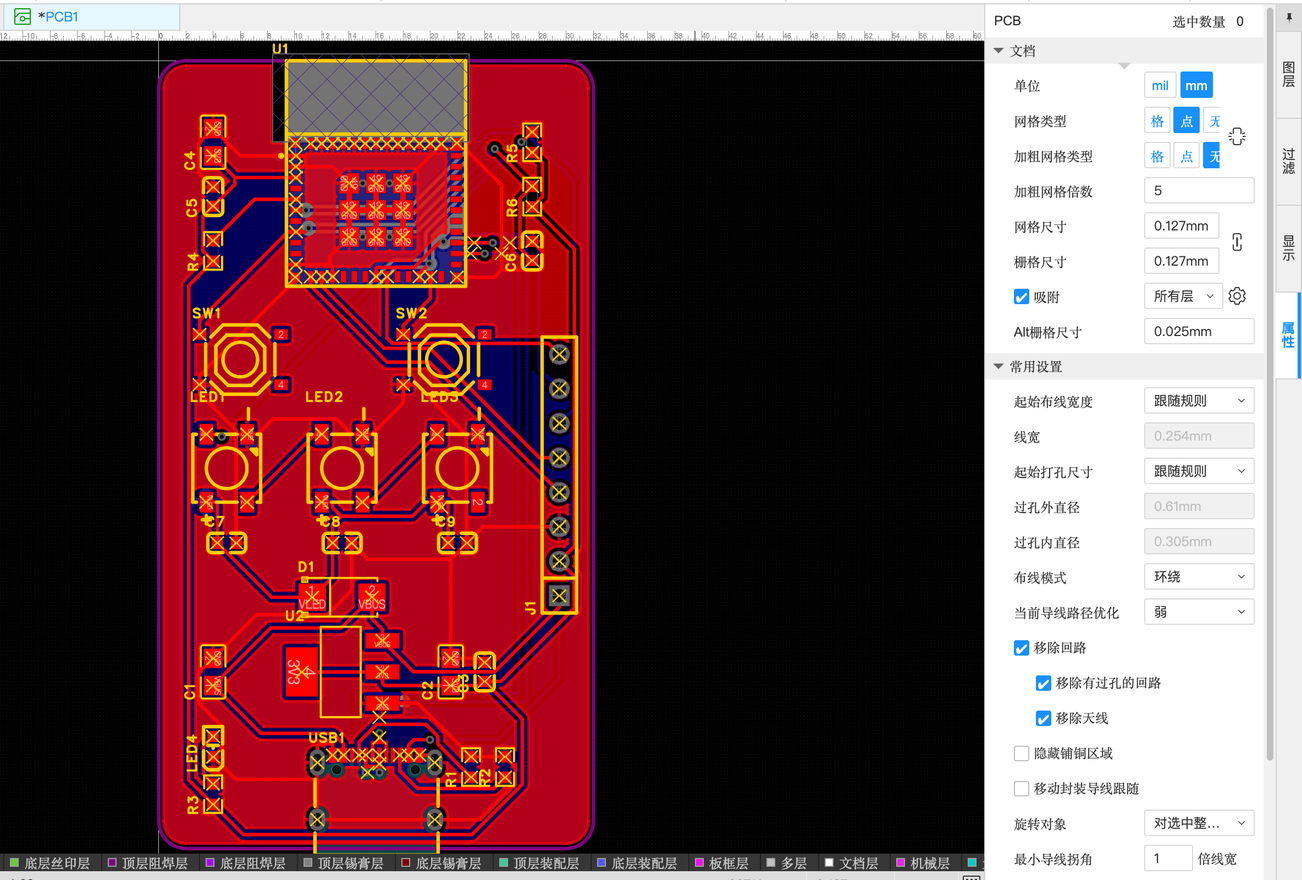
和 A-7 一样,顶层、底层各铺一块 GND,⇧B 重建铺铜。天线下方因为有禁止区域,铺铜会自动挖空:
然后运行 PCB 的 DRC(A9.1)。本例前后遇到了三个问题:
问题 ①:差分对长度误差 3.582 mm,超出规则 0.254 mm#
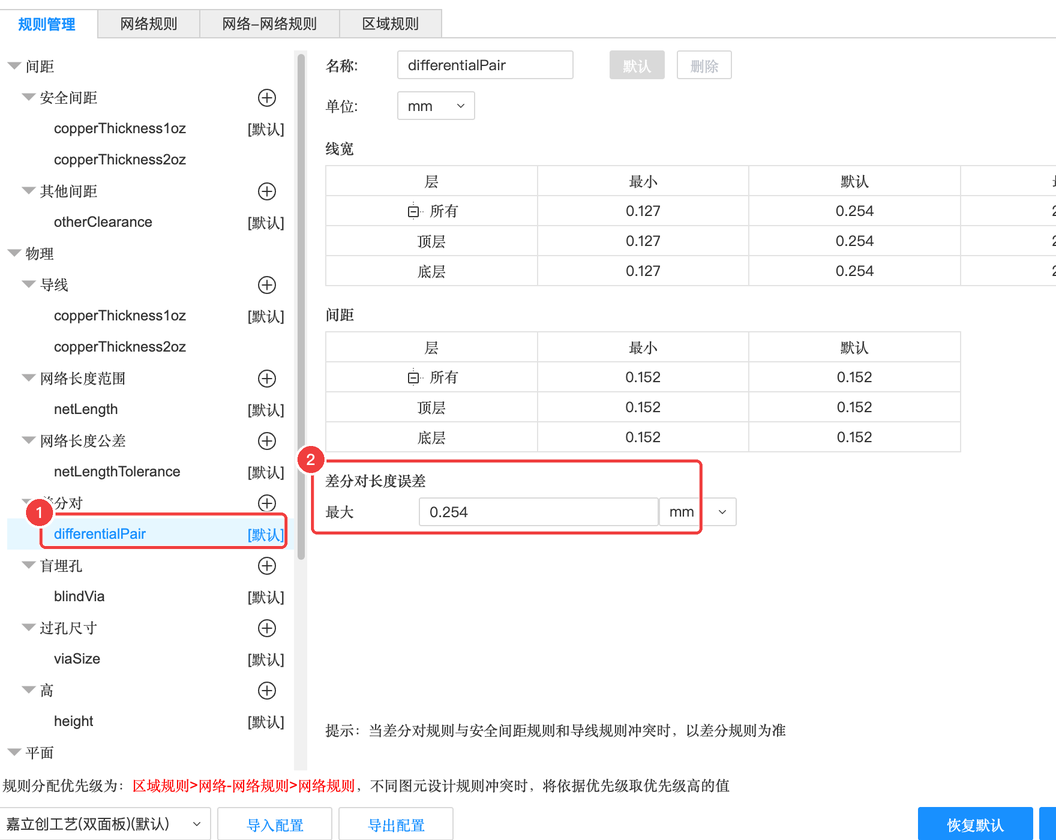
手动布出来的 D+ 和 D- 长度差了 3.582 mm,而默认的差分对规则只允许 0.254 mm。打开「设计」→「设计规则…」,左边找到「差分对」下的 differentialPair:
| 编号 | 属性 | 含义(大白话) | 本例怎么填 | 什么时候需要改 |
|---|---|---|---|---|
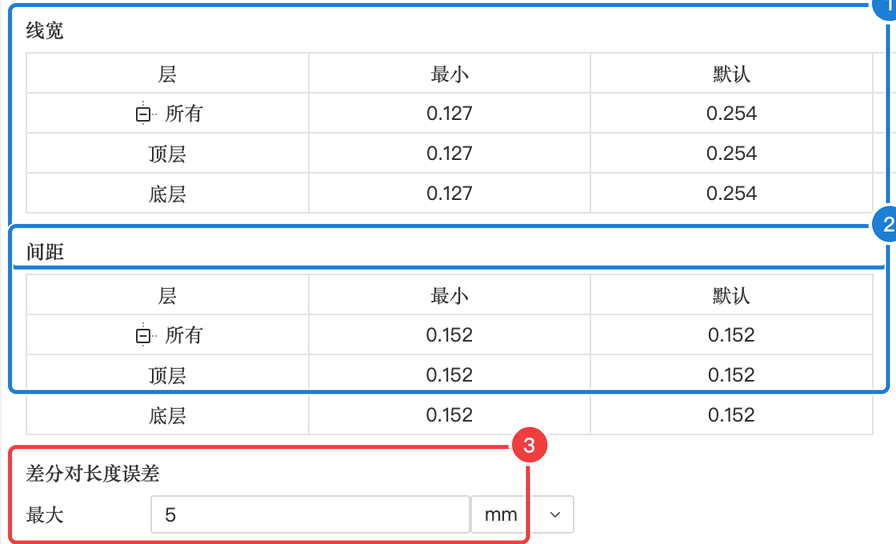
| 1 | 线宽 | 差分对里每根线的宽度:最小 / 默认 / 最大,分所有层、顶层、底层 | 0.127 / 0.254 / 2.54 mm(默认) | 要做阻抗控制时按计算值改 |
| 2 | 间距 | 一对线之间的间距 | 最小 0.152 mm(默认) | 同上 |
| 3 | 差分对长度误差 · 最大 | 两根线允许差多长 | 0.254 → 改成 5 mm | 见下面的解释 |
| 提示 | 当差分对规则与安全间距规则、导线规则冲突时,以差分规则为准 | — | — |
问题 ②:一段 GND 短线压进了禁止区域#
DRC 报了一段 GND 导线和天线禁止区域冲突。双击错误定位过去,把这段线缩短、退出禁止区域即可。这正是禁止区域的作用:任何铜进了天线区都会被揪出来。
问题 ③:LED4 的“器件标准化”坑#
就是 B2.9 末尾提到的那个:在原理图里把 LED4 标准化成系统库的 KT-0603R(封装 LED-SMD_L1.6-W0.8-R-RD)后,PCB 的 DRC 报了一堆“同网络间距为 0”的错误,自动布线还把 GND 接到了 LED 的 1 脚。
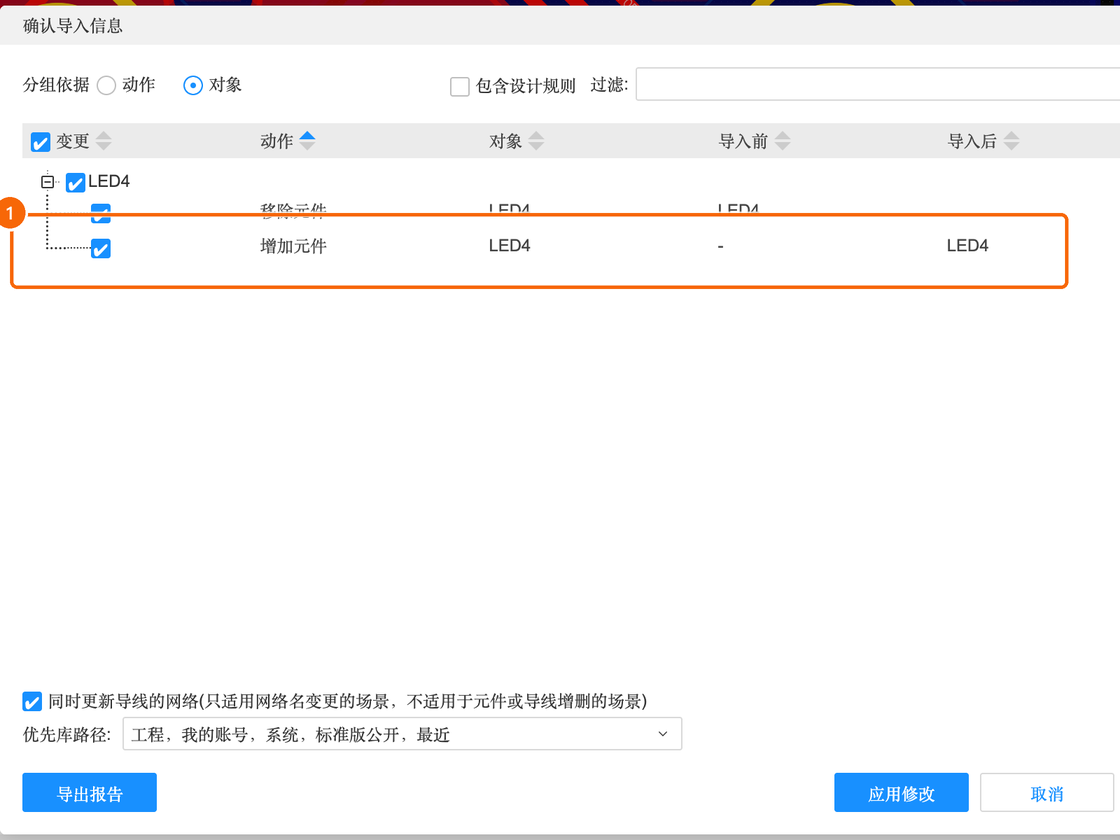
处理方法:回到原理图把 LED4 换回 C2286 原来的 LED0603-RD 封装,然后「设计」→「更新/转换原理图到PCB」,在确认导入信息里能看到 LED4 的“移除元件 / 增加元件”,点「应用修改」,再把 LED4 摆回原位、重新连线:
三个问题都处理完,PCB 的 DRC 显示「未发现问题」,飞线 0 条。
B3.6 丝印:给排针写上引脚名#
这块板子以后要插杜邦线接东西,排针旁边一定要写清楚每只脚是什么,否则每次都得翻原理图:
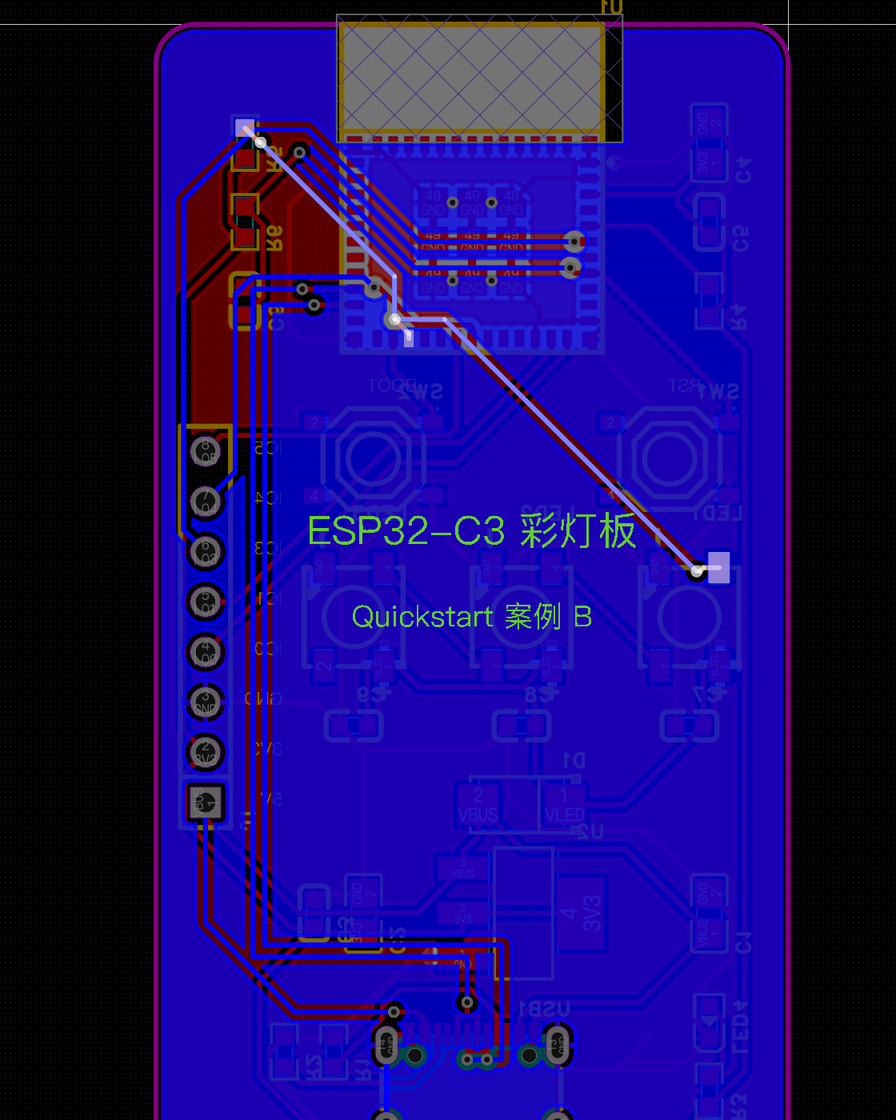
- 顶层丝印:排针左边从下到上写
5V、3V3、GND、IO0、IO1、IO3、IO4、IO5;两个按键上方写RST、BOOT。字高 0.9 mm、线宽 0.15 mm(板子小,字也小;再小就印不清了)。 - 底层丝印:板子背面写作品名,例如“ESP32-C3 彩灯板 / Quickstart 案例 B”。
放文字的方法和 A8.2 一样。写底层文字时:
- 在底部图层快捷栏点「底层丝印层」,把当前层切过去
- 「放置」→「文本」,写好内容,放到板子上
- 选中这段文字,在右侧属性面板确认它在底层丝印层就行,不用手动去改「镜像」
B3.7 检查与 3D 预览#
最后看一眼完整的板子,和 3D 预览(A9.2)检查元件方向、排针位置、按键是不是好按:
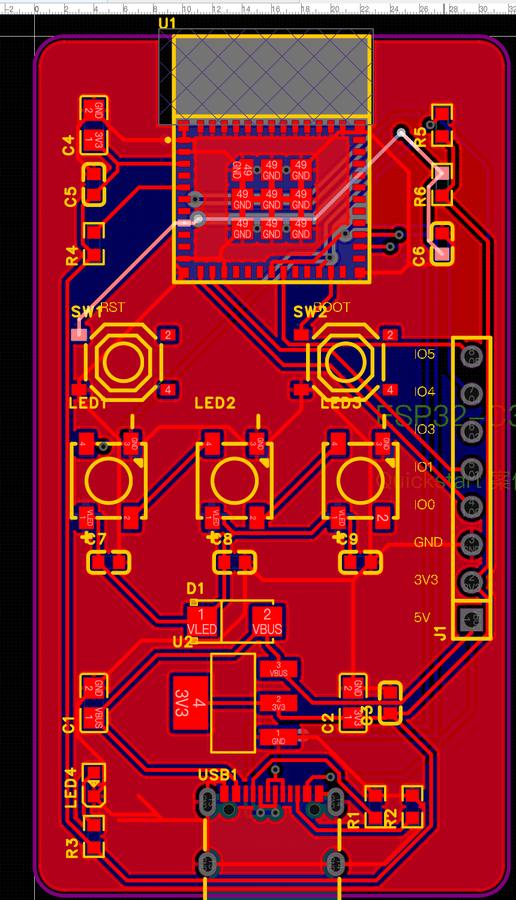
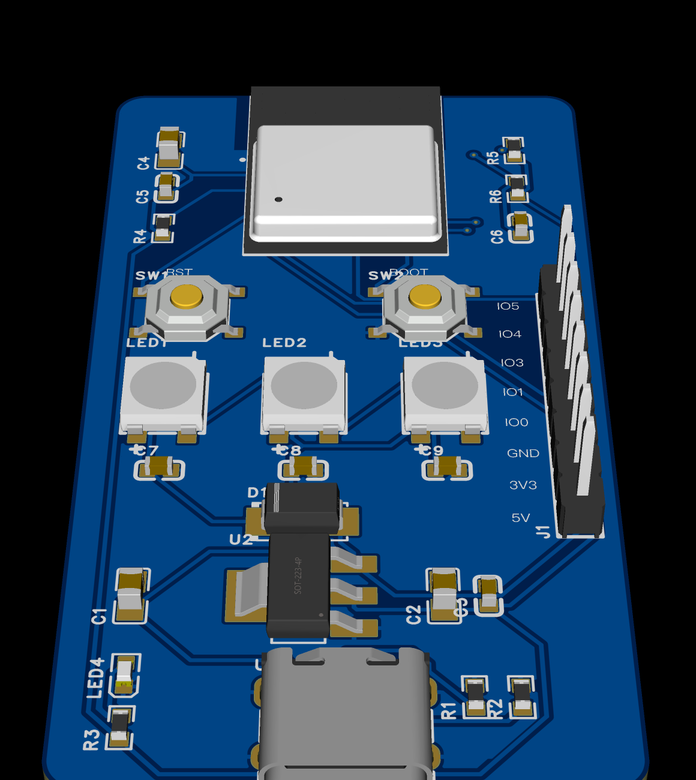

- 天线贴板边,下方有禁止区域(多层,禁止填充区域 / 导线 / 铺铜),铺铜在这里是挖空的
- USB 插座口朝外、和板边对齐
- D+ / D- 已设为差分对,并排走线;长度误差规则已按 USB 全速放宽
- 去耦电容紧挨模组、稳压芯片、每颗彩灯
- 飞线 0 条,PCB DRC 未发现问题
- 排针、按键旁边有丝印;底层文字是镜像的、没有超出板框
- 改过器件之后重新跑过 PCB DRC