5.1 库的组成与创建器件
元件库里找不到想要的元件、或者想做一个独一无二的元件(比如你自己设计的模块、一个专属 Logo),就要自己建库。这一页先讲清楚“器件”是由哪几样东西拼成的、库分几种,再完整走一遍:新建器件 → 画符号 → 画封装 → 绑定。
器件是由什么组成的#
在 A-2 里你见过“器件三联图”:符号、封装、3D。现在把它讲完整——一个器件(Device)就像一张“身份证”,上面贴着几样东西:
符号的引脚和封装的焊盘怎么对上?#
靠编号:符号的 1 号引脚 ↔ 封装的 1 号焊盘,2 号 ↔ 2 号……编号一致就自动对应。所以画符号和画封装时,编号一定要和规格书一致。名字(VCC、GND)只是给人看的,软件按编号连线。
库有哪几种#
| 库 | 谁维护 | 在哪看 | 特点 |
|---|---|---|---|
| 系统库(嘉立创EDA) | 官方 | 底部库面板 →「系统」 | 数量最多,只读 |
| 立创商城库 | 官方,和商城同步 | 库面板来源选「立创商城」 | 能看库存、价格、基础库/扩展库;下单最方便 |
| 标准版公开库 | 标准版用户共享的 | 库面板 →「标准版公开」 | 数量多,质量参差,用前要检查 |
| 个人库 | 你自己 | 库面板 →「个人」 | 你建的元件默认存这里,所有工程都能用 |
| 团队库 | 团队成员 | 切换到团队工作区后 | 团队共享 |
| 工程库 | 自动 | 库面板 →「工程」 | 当前工程里用到的器件副本(4.1) |
创建器件:完整流程(实测)#
本教程在练习工程里实际做了一个“指示灯模块”器件:一个 4 脚的小模块,引脚是 VCC、GND、IN、OUT,配一个 1×4 的 2.54 mm 排针封装。步骤如下:
① 新建器件#
- 「文件」→「新建」→「器件…」
- 填写下面的对话框,点「保存」
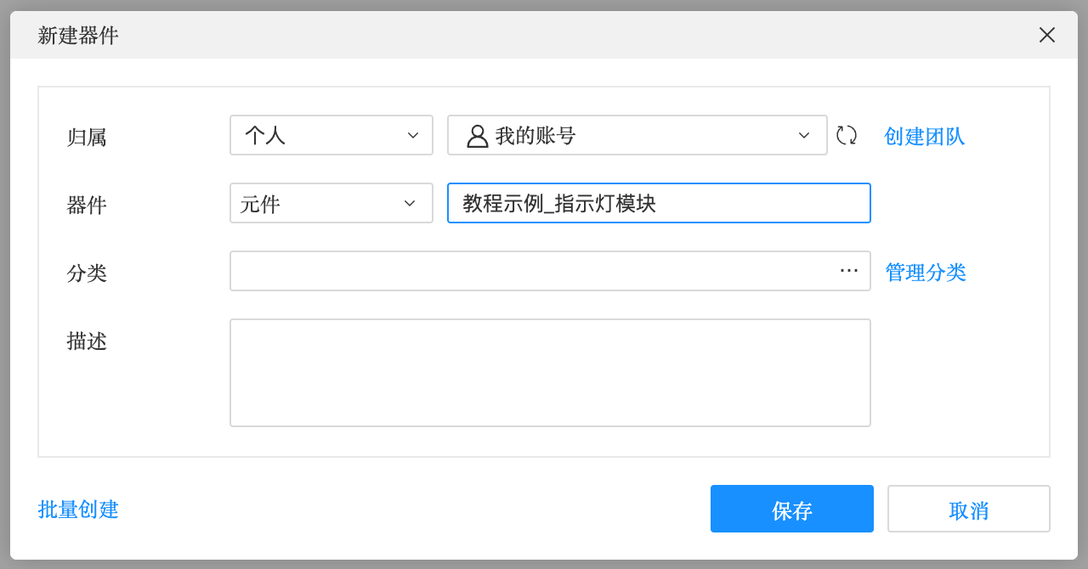
新建器件
| 字段 | 含义 | 建议 |
|---|---|---|
| 归属 | 存到个人库还是某个团队库;没有团队可以点「创建团队」 | 个人 |
| 器件 | 器件名称 | 起个能看懂的名字,比如“教程示例_指示灯模块” |
| 类型 | 元件(普通元件)等 | 元件 |
| 分类 | 放进哪个分类文件夹(「管理分类」可以新建) | 可不填 |
| 描述 | 备注说明 | 写上用途、来源 |
| 批量创建 | 一次建一批器件(高级用法) | — |
保存后会自动打开一个以器件名命名的新标签页,里面就是符号编辑器(5.2)。
② 画符号 → ③ 画封装 → ④ 绑定#
符号用符号向导一键生成,再改引脚名(5.2);封装用封装向导一键生成(5.3);最后回到器件,在左侧「属性」→「模型」→「封装」里选上刚画的封装:
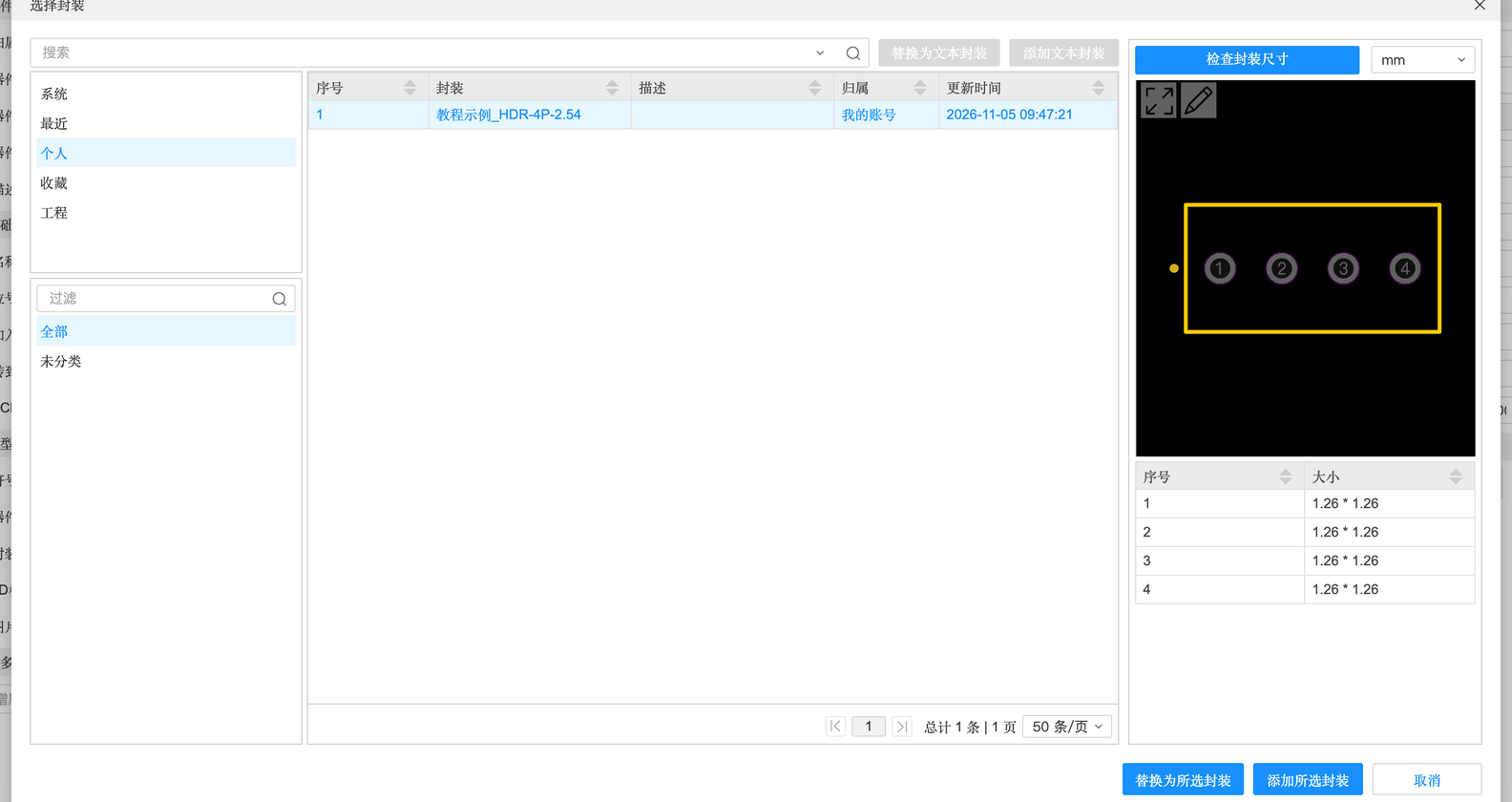
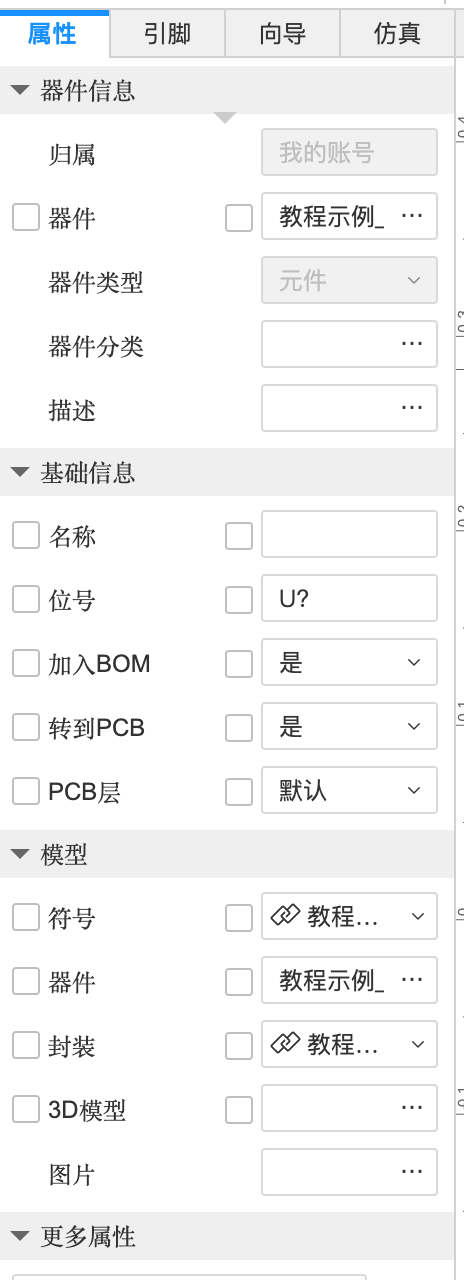
- 在器件标签页左侧切到「属性」,找到「模型 → 封装」,点下拉箭头 →「添加封装…」
- 左侧来源树选「个人」,在列表里点你的封装
- 点「添加所选封装」(「替换为所选封装」用于换掉已有的封装)
- ⌘S 保存。之后在底部库面板 →「个人」里就能搜到这个器件,像系统元件一样放到原理图上
器件属性面板#
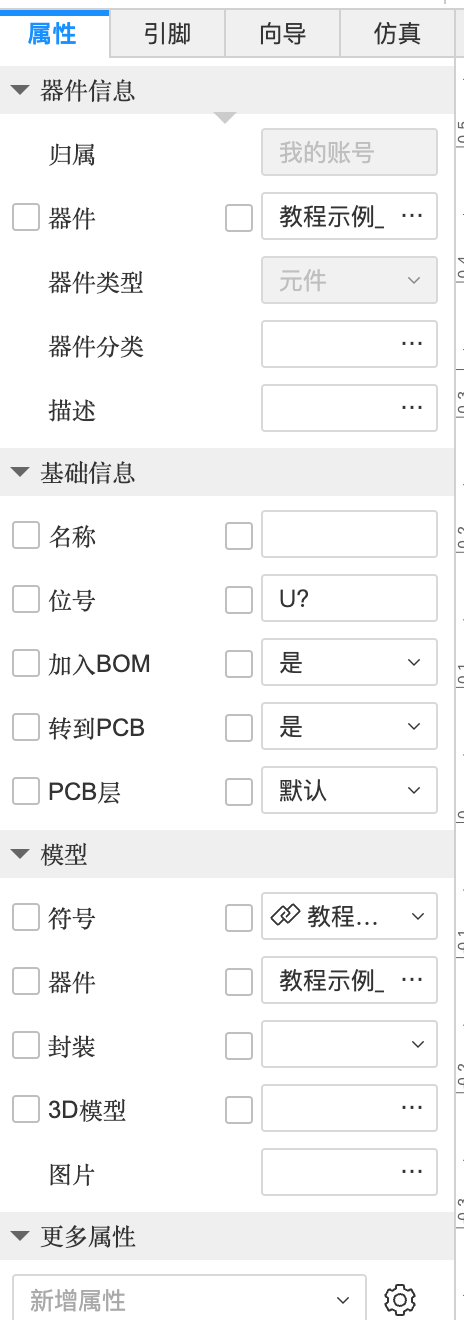
器件属性
| 分组 / 字段 | 含义 |
|---|---|
| 器件信息:归属 / 器件 / 器件类型 / 器件分类 / 描述 | 新建时填的那些 |
| 基础信息:名称 | 器件在原理图上显示的名字 |
| 位号 | 默认位号前缀,如 U?、R?、LED?,放置后 ? 自动变成数字 |
| 加入BOM / 转到PCB / PCB层 | 同原理图元件属性(A-2) |
| 模型:符号 / 器件 / 封装 / 3D模型 / 图片 | 这个器件用哪个符号、哪个封装、哪个 3D 模型,以及实物图 |
| 更多属性:新增属性 | 自己加属性,比如“制造商”“供应商编号(C 编号)”“数据手册链接” |
| 每行前面的勾选框 | 勾上表示这个属性在原理图上显示出来 |