1.3 修改:在已有形状上加工
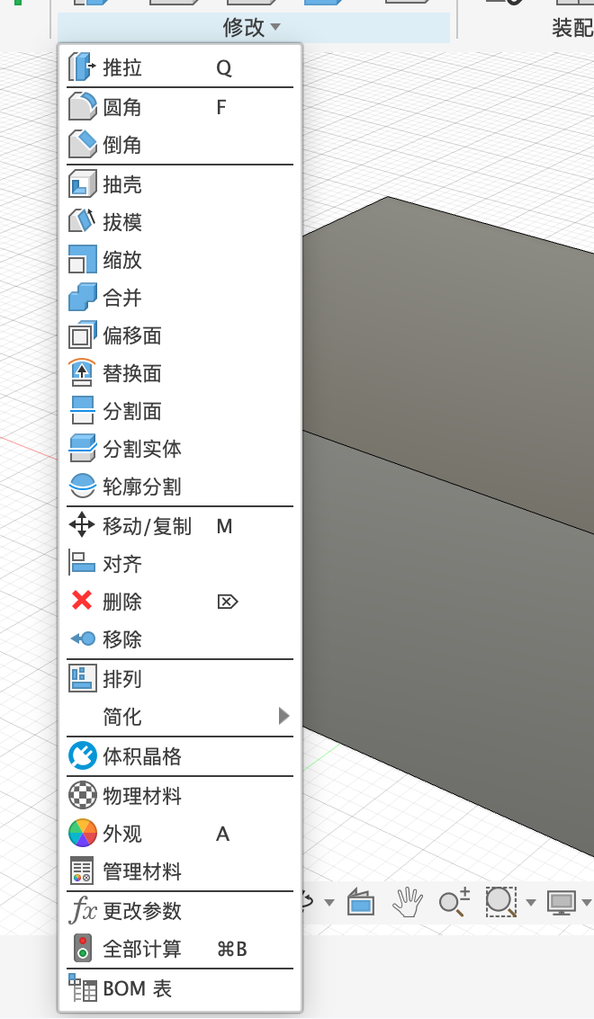
有了立体形状,接下来要“加工”它:倒圆角、掏空、打孔、复制、合并、移动……这些命令都在「修改」菜单里(孔、阵列、镜像在「创建」里)。每个命令一张卡:做之前、对话框、做之后。
「修改」菜单#
下面每张卡片都从同一个 40 × 30 × 20 的方块开始。
推拉(偏移面)#
一句话:直接拖一个面,让零件长出去或缩回来,不用回去改草图。
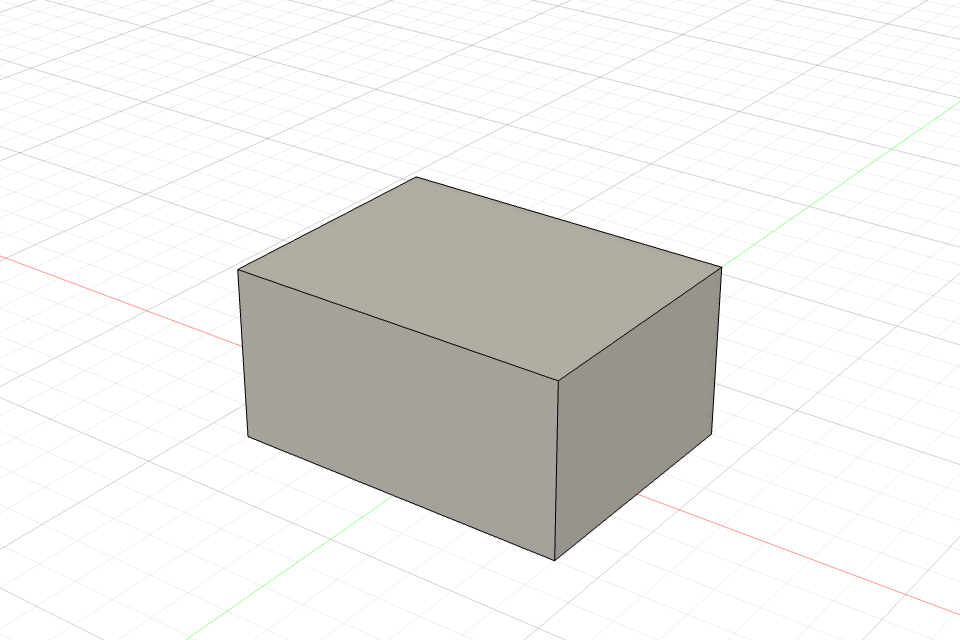
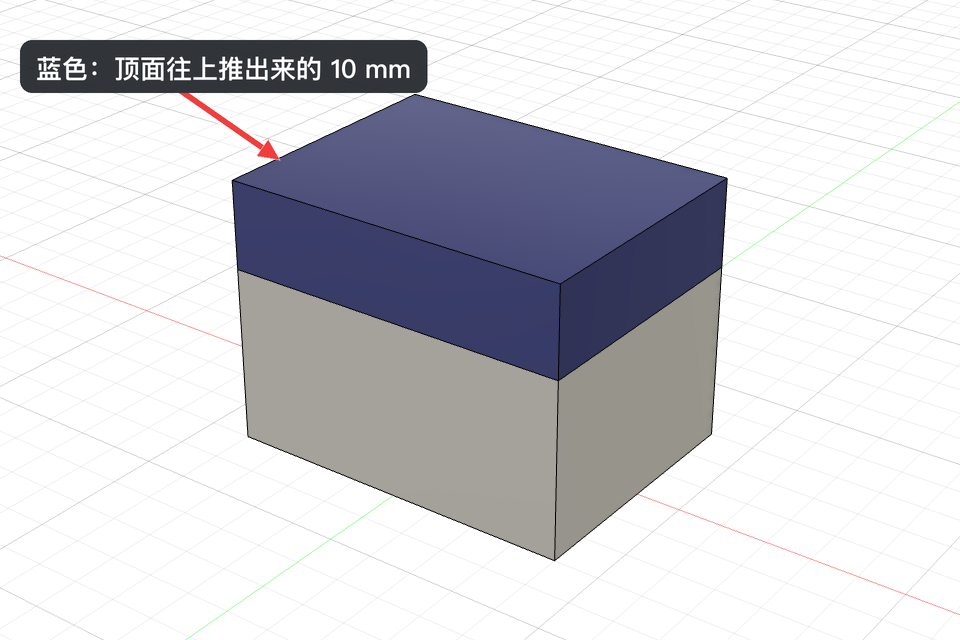
图 1.3-2选顶面,推拉 10 mm:方块从 20 高变成 30 高(拖动中间的竖线对比)
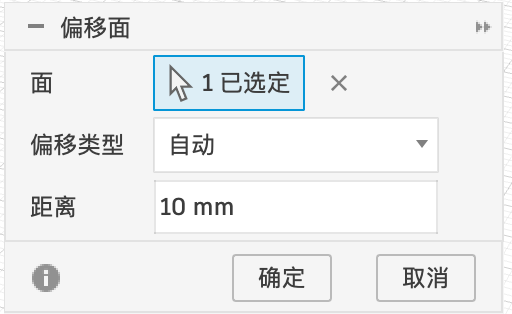
- 选中顶面,「修改 → 推拉」(画布右键圆盘里也有)。
- 输入距离或拖箭头,点「确定」。
圆角(Fillet)#
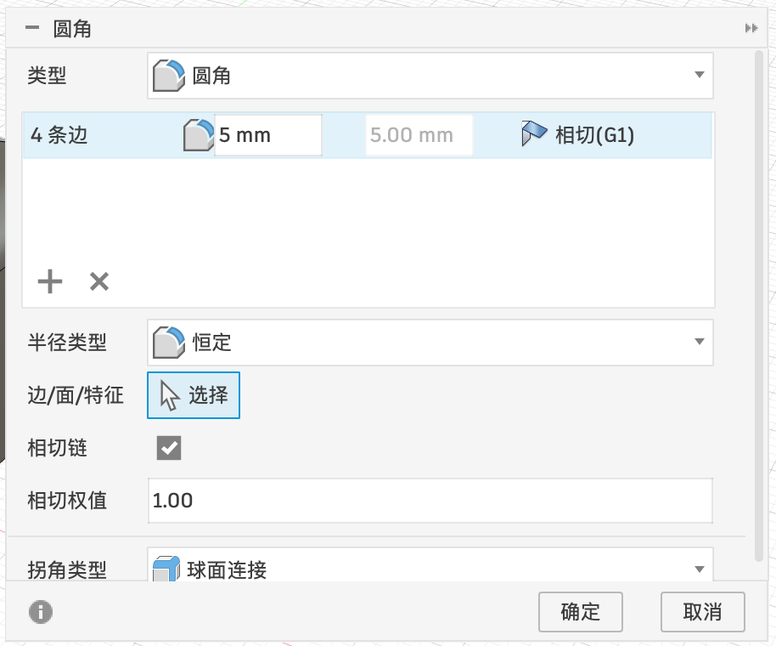
一句话:把锋利的边磨圆。
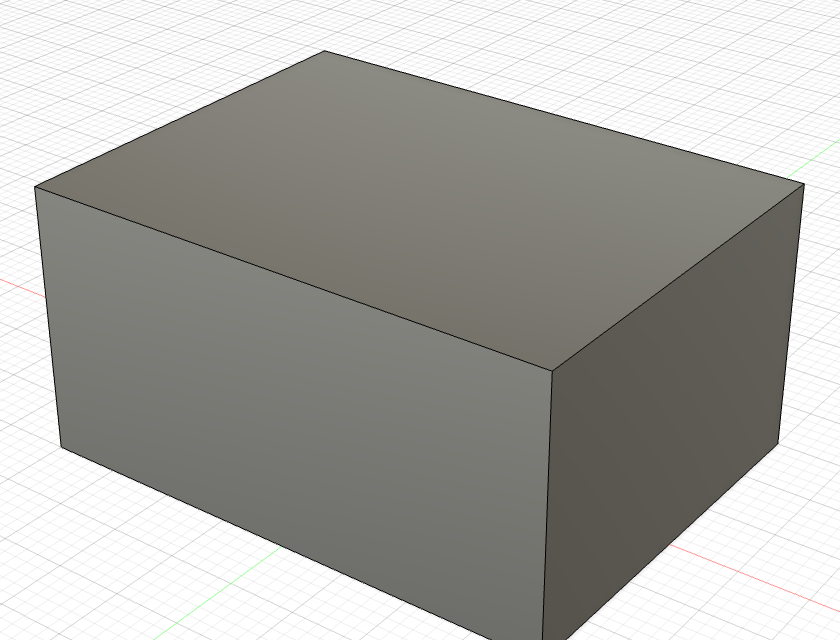
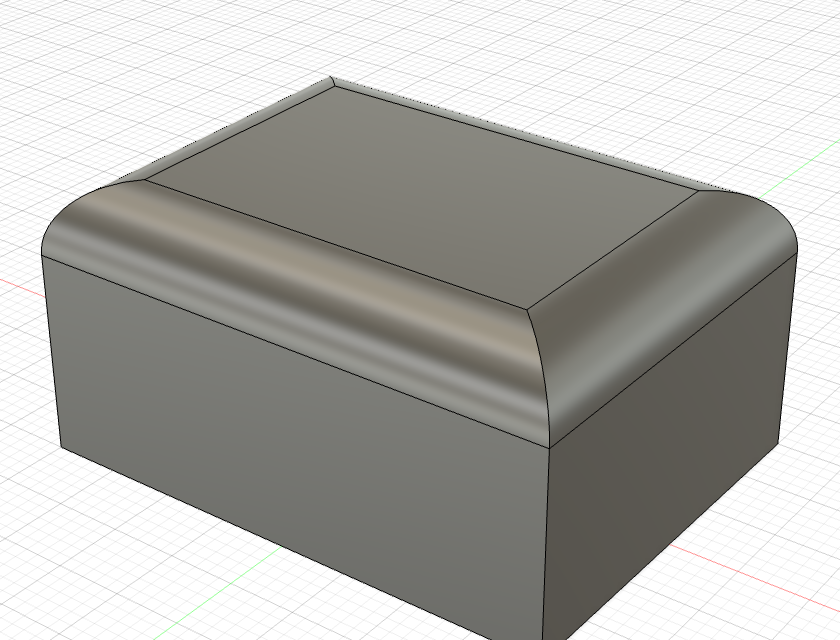
图 1.3-4顶面 4 条边,半径 5 mm(拖动中间的竖线对比)
倒角(Chamfer)#
一句话:把边切成一个斜面。
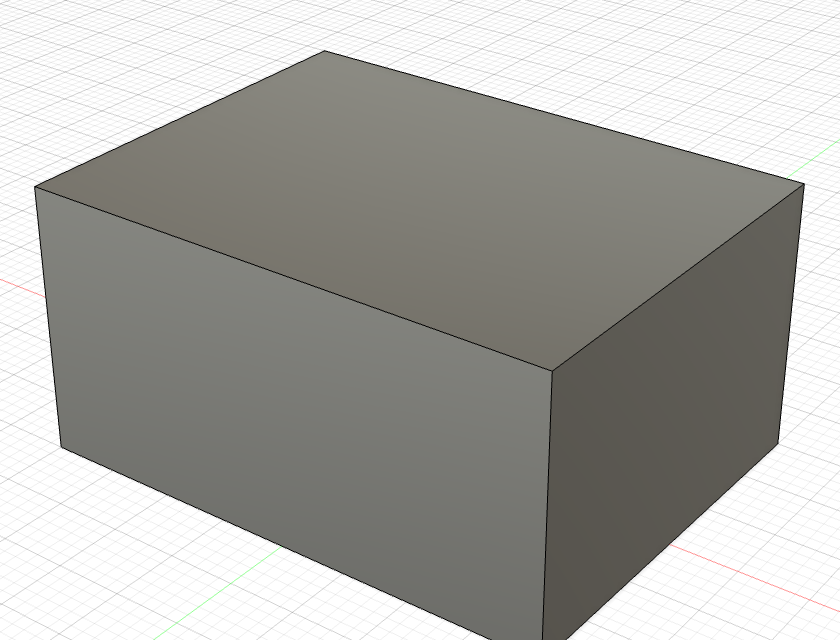
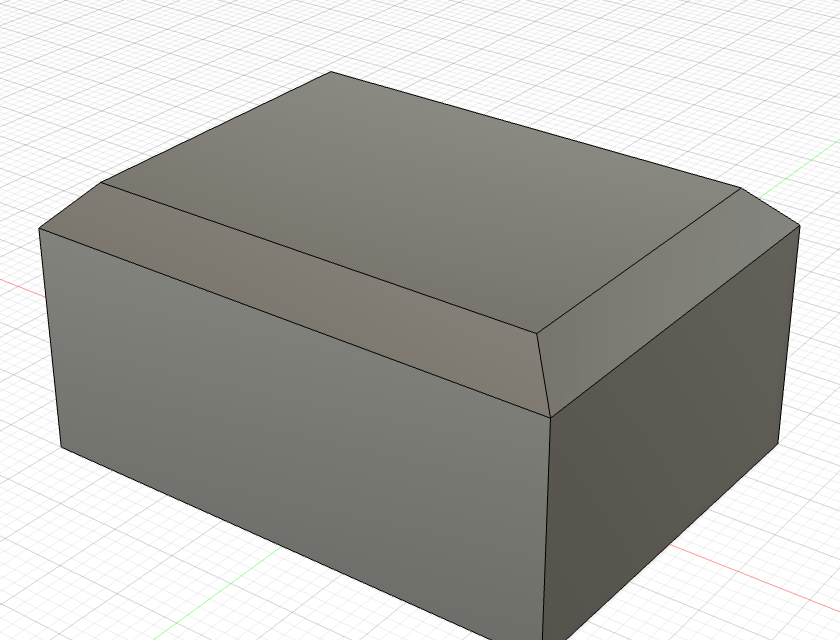
图 1.3-6顶面 4 条边,3 mm(拖动中间的竖线对比)
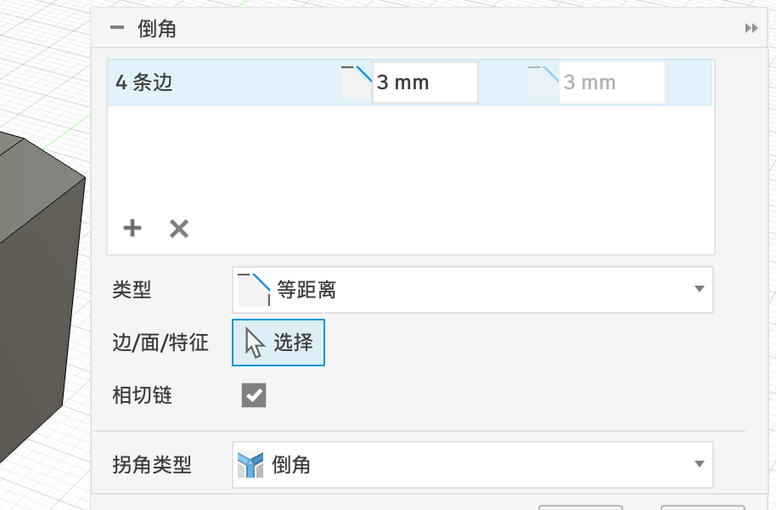
倒角
| 选项 | 含义 |
|---|---|
| 边列表 | 选中的边,可以分组设不同大小 |
| 类型 | 等距离(两边切掉一样多)/ 两个距离 / 距离和角度 |
| 相切链 | 自动选上光滑相连的边 |
| 拐角类型 | 几条倒角边交汇处的处理方式 |
抽壳(Shell)#
一句话:把实心的零件掏空,只留一层壁。选中的面会被打开。
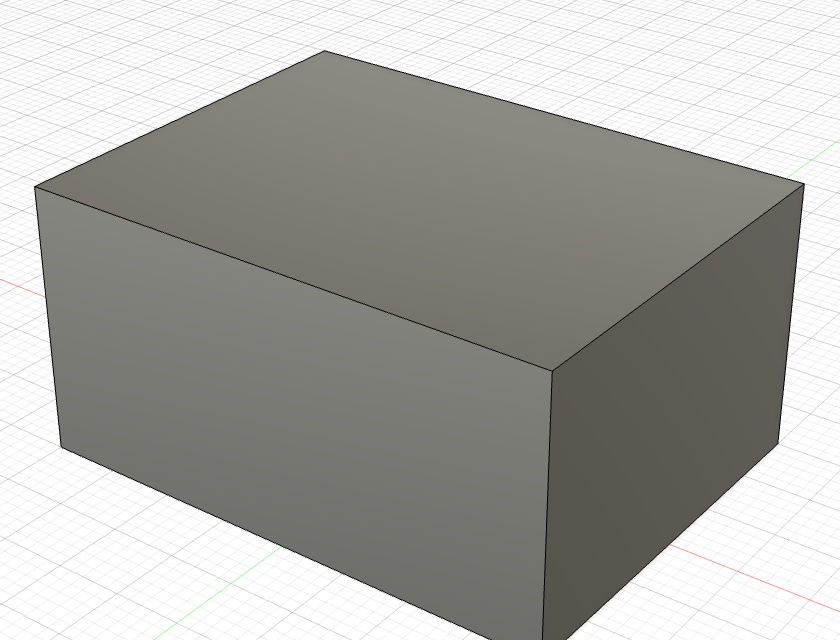
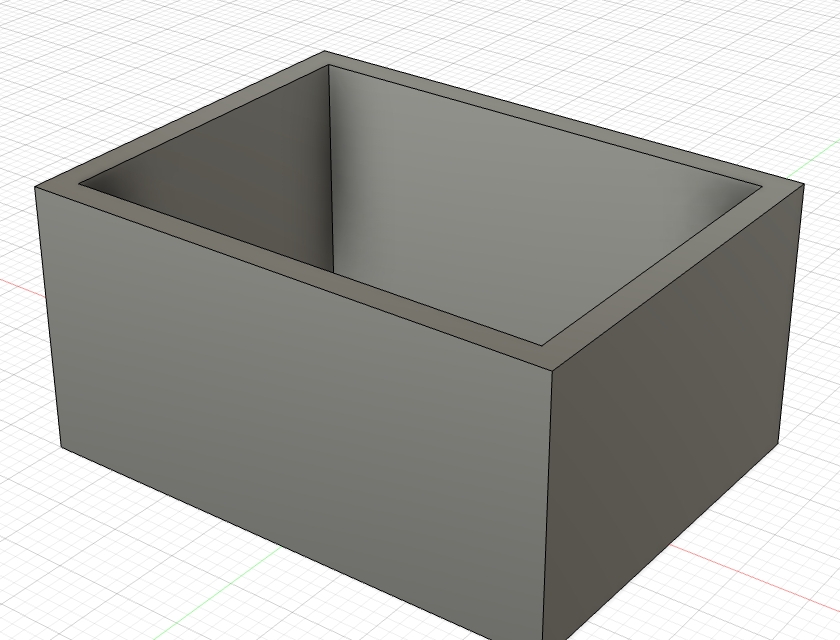
图 1.3-8选顶面,内侧厚度 2 mm:变成一个没有盖的盒子(拖动中间的竖线对比)
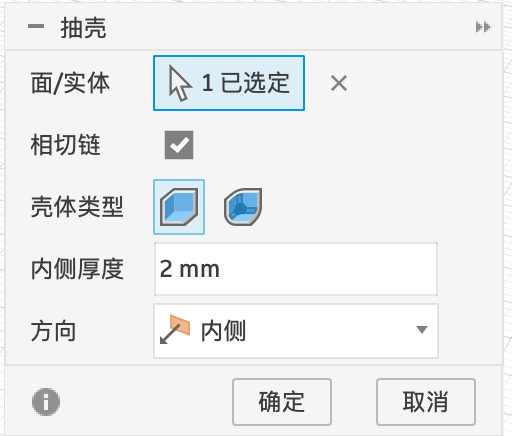
抽壳
| 选项 | 含义 |
|---|---|
| 面 / 实体 | 选面:这个面被去掉(开口);选实体:整个掏空成封闭的空心 |
| 相切链 | 选一个面时,把和它光滑相连的面一起去掉 |
| 壳体类型 | 两个图标,两种计算壁的方式,一般保持默认 |
| 内侧厚度 | 壁有多厚 |
| 方向 | 内侧(外形不变,往里长壁)/ 外侧 / 两侧 |
拔模(Draft)#
一句话:让竖直的侧面稍微倾斜一个角度。
为什么要斜:塑料外壳这类注塑件,是在金属模具里成型、再从模具里拔出来的,拔的方向叫开模方向(一般是朝上)。侧面如果完全竖直,拔的时候会一路刮着模具;做成上大下小、稍微斜一点(一般 1°~3°),一拔就松开了,像从纸杯叠里抽出一个纸杯。只做 3D 打印的话用不到这个命令。
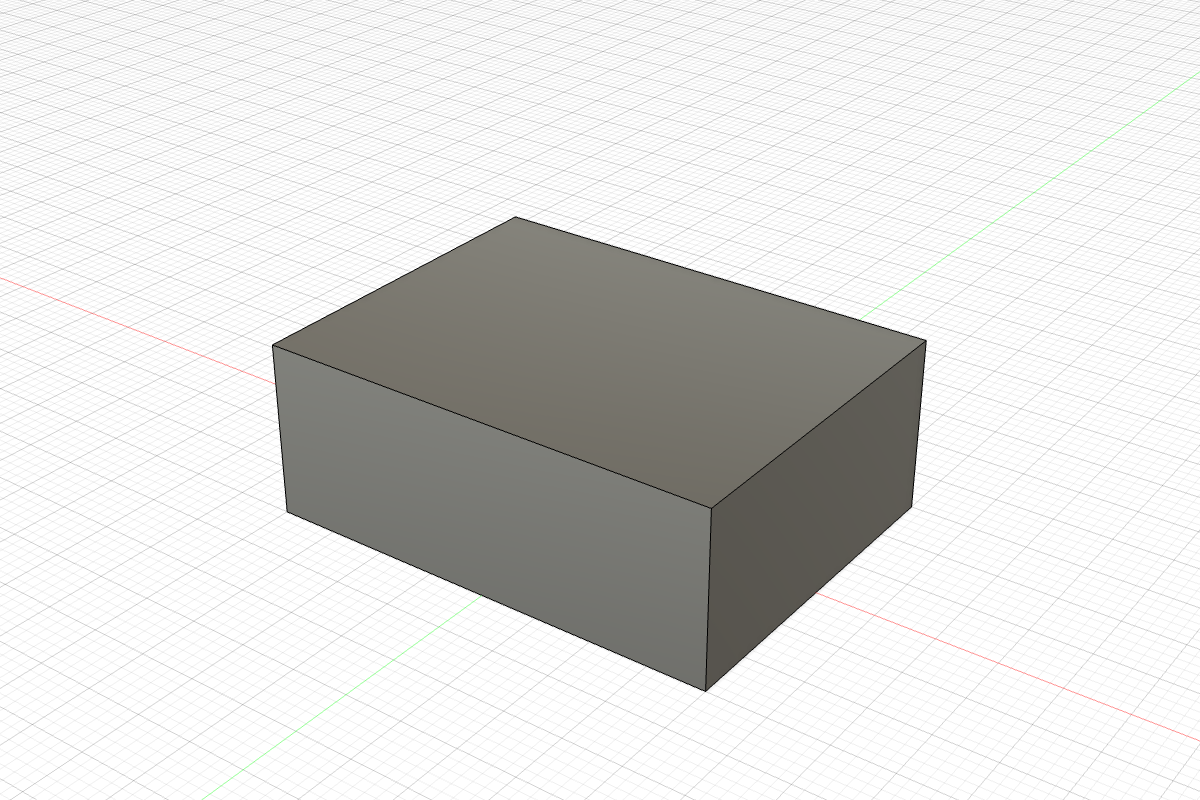
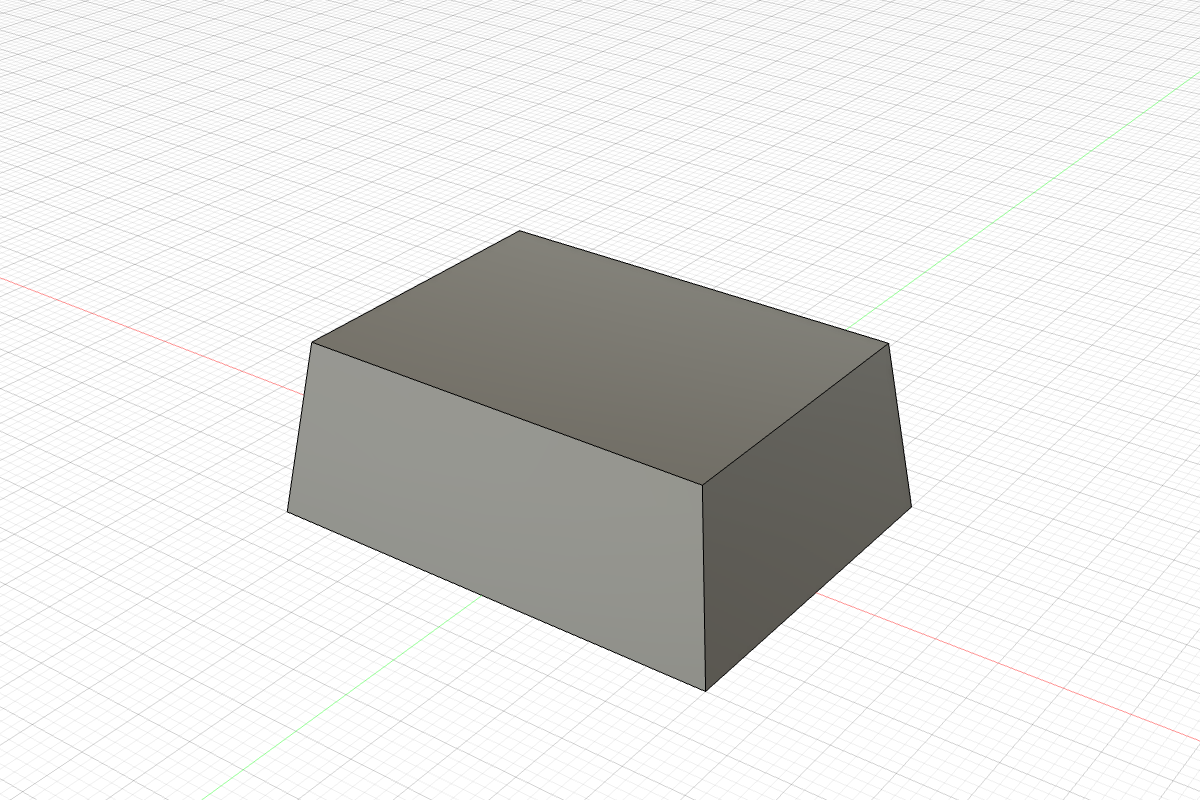
图 1.3-10四个侧面拔模 8°(为了看得清楚,角度特意放大了):侧面从竖直变成往里收(拖动中间的竖线对比)
- 「修改 → 拔模」。
- 「开模方向」点一个平面(比如底面或 XY 平面),方向就是垂直于它的方向。画布上会出现一个箭头表示往哪边拔,反了就点「反转开模方向」。
- 「面」选要倾斜的侧面(可以多选),对话框下面会多出「角度」,填好点「确定」。
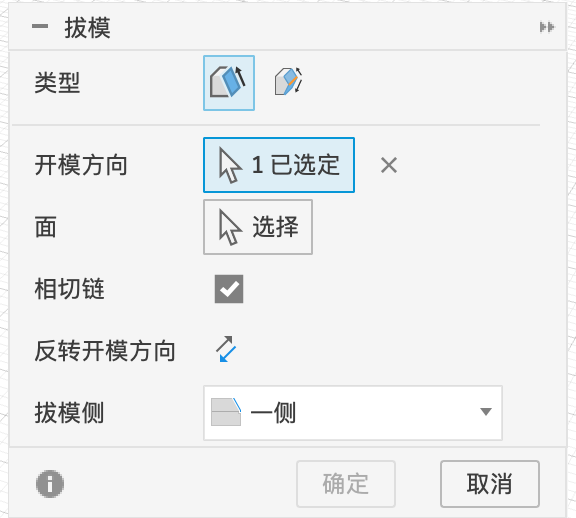
拔模
| 选项 | 含义 |
|---|---|
| 类型 | 两个图标:按固定平面拔模(常用)/ 按分模线拔模(侧面从中间一条线往上下两边分别斜) |
| 开模方向 | 零件从模具里拔出来的方向,选一个平面或面 |
| 面 | 要倾斜的面 |
| 相切链 | 勾选后,和选中的面光滑相连的面一起倾斜 |
| 反转开模方向 | 把方向倒过来(侧面往另一边斜) |
| 拔模侧 | 一侧 / 两侧 / 对称:只往一个方向斜,还是两边都斜 |
检查拔模够不够,用「检验 → 拔模分析」(5.10)。
孔(Hole)#
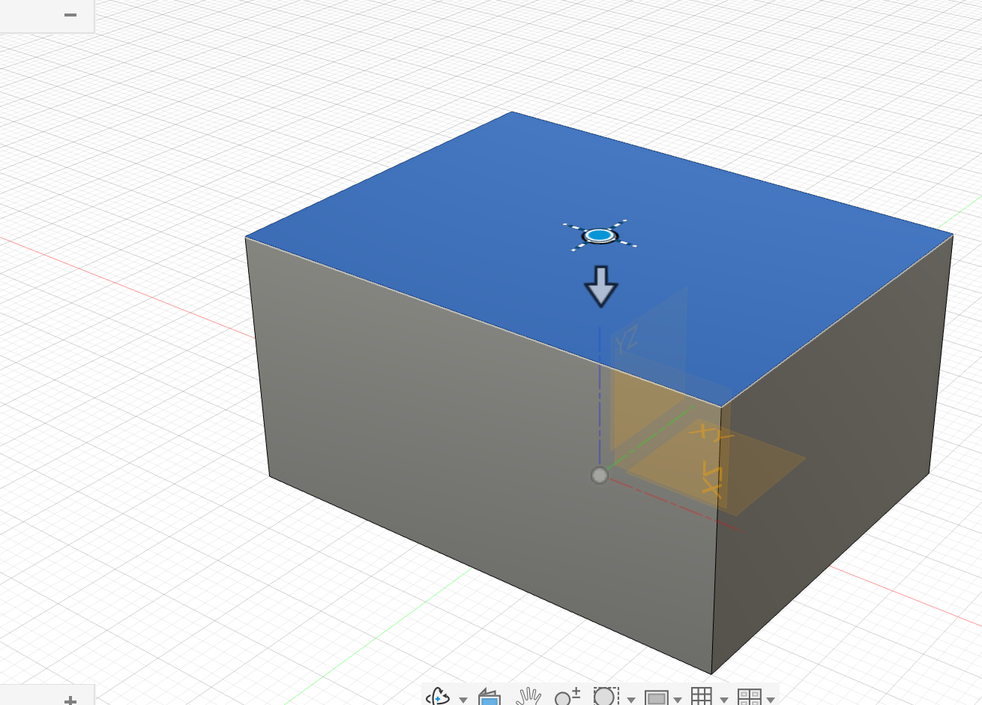
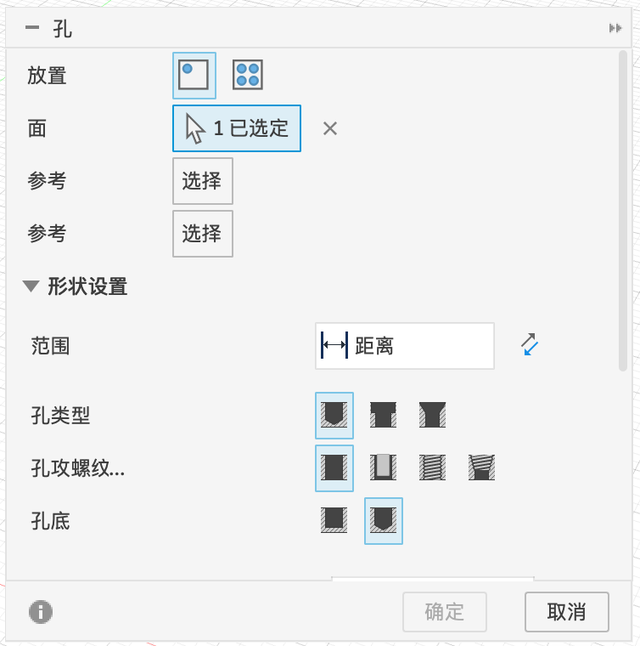
一句话:在面上打一个标准的孔:普通孔、沉头孔、螺纹孔。
孔
| 选项 | 含义 |
|---|---|
| 放置 | 两个图标:放单个孔 / 在草图里的每个点上各放一个孔 |
| 面 | 孔开在哪个面上 |
| 参考 | 用两条边来给孔定位(离边多远) |
| 范围 | 距离(孔深多少)/ 到(钻到某个面)/ 全部(打穿) |
| 孔类型 | 简单(直上直下)/ 沉头(台阶孔:上面一段粗、下面一段细,配圆柱头内六角螺丝,螺丝头整个埋进去)/ 锥形沉头(喇叭口,配平头(沉头)螺丝,螺丝头和表面齐平) |
| 孔攻螺纹类型 | 简单 / 间隙(按螺丝规格自动给穿孔的尺寸)/ 攻丝(带螺纹)/ 锥形攻丝 |
| 孔底 | 平底 / 尖底(钻头钻出来的 118° 尖角) |
螺纹(Thread)#
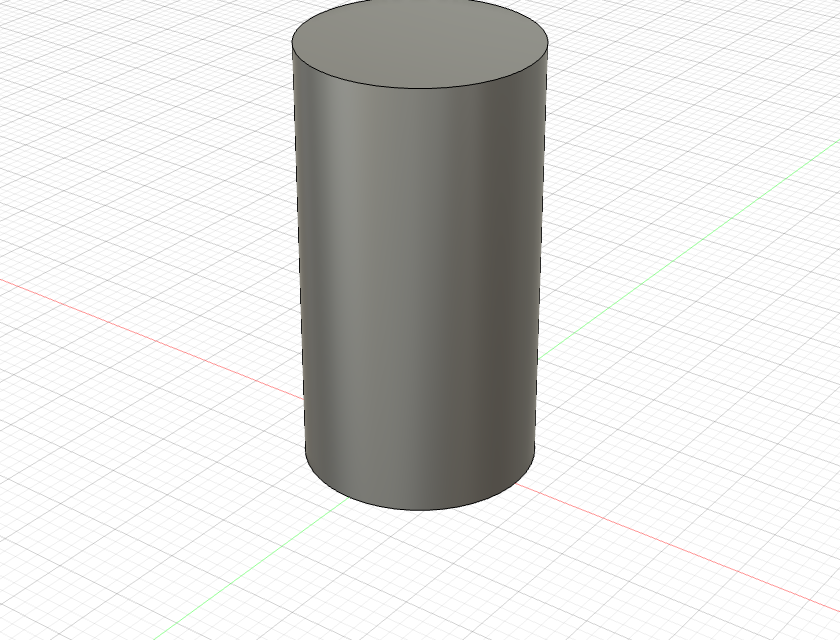
一句话:给圆柱面加上螺纹。
螺纹
| 选项 | 含义 |
|---|---|
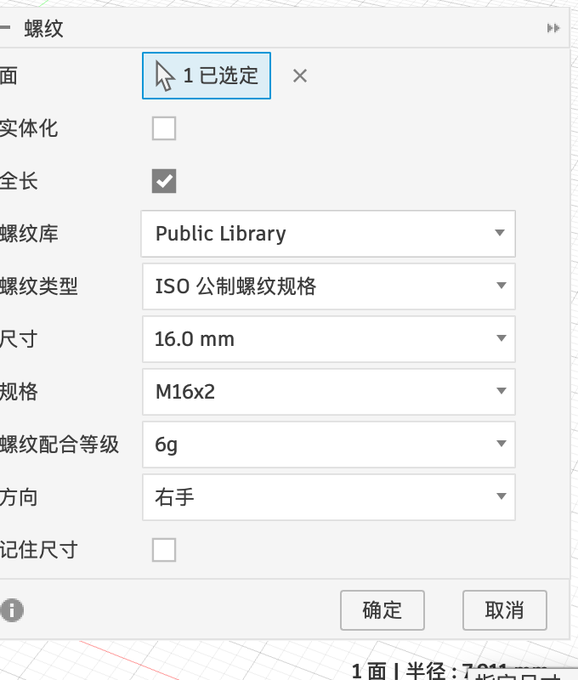
| 面 | 圆柱面(外螺纹)或圆孔内壁(内螺纹) |
| 实体化 | 勾选后真的把螺纹的牙“刻”出来;不勾只是“外观螺纹”(贴图,出图时会标注),文件小、显示快 |
| 记住尺寸 | 下次加螺纹时沿用这次的规格 |
| 螺纹库 / 螺纹类型 | 标准:ISO 公制、英制等 |
| 尺寸 / 规格 / 螺纹配合等级 | 直径、螺距(M16×2 就是直径 16、螺距 2)、配合精度 |
| 方向 | 右旋(常见)/ 左旋 |
阵列和镜像#
在「创建」菜单里。矩形阵列见 P4,环形阵列见 P5,镜像特征见 P2,镜像零部件见 P6。
合并(Combine)#
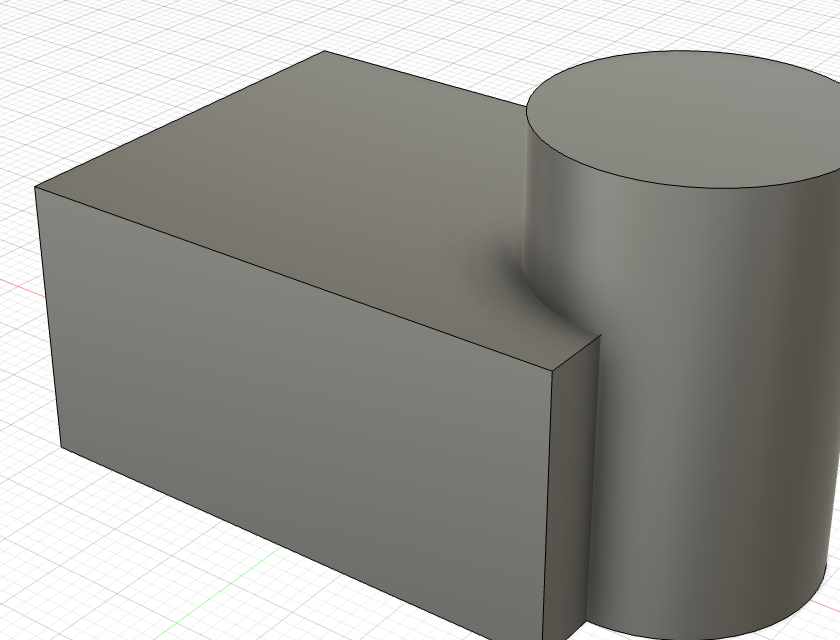
一句话:把两个实体做布尔运算:粘在一起、挖掉、或只留重叠部分。
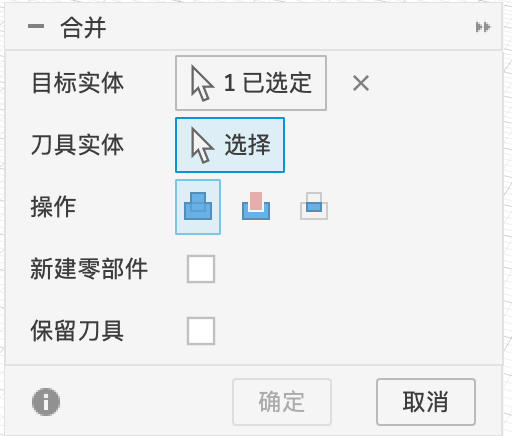
合并
| 选项 | 含义 |
|---|---|
| 目标实体 | 被加工的那个(保留下来的) |
| 刀具实体 | 用来加 / 减的那个 |
| 操作 | 三个图标:合并(粘成一个)/ 剪切(目标减去刀具)/ 相交(只留重叠部分);结果对比见 1.2 实验 2 |
| 新建零部件 | 结果放进一个新的零部件 |
| 保留刀具 | 剪切后刀具实体不消失(比如用螺丝“挖”出螺丝孔后,螺丝还要留着) |
移动 / 复制(Move)#
一句话:真正地移动或旋转零件(不是转视角)。
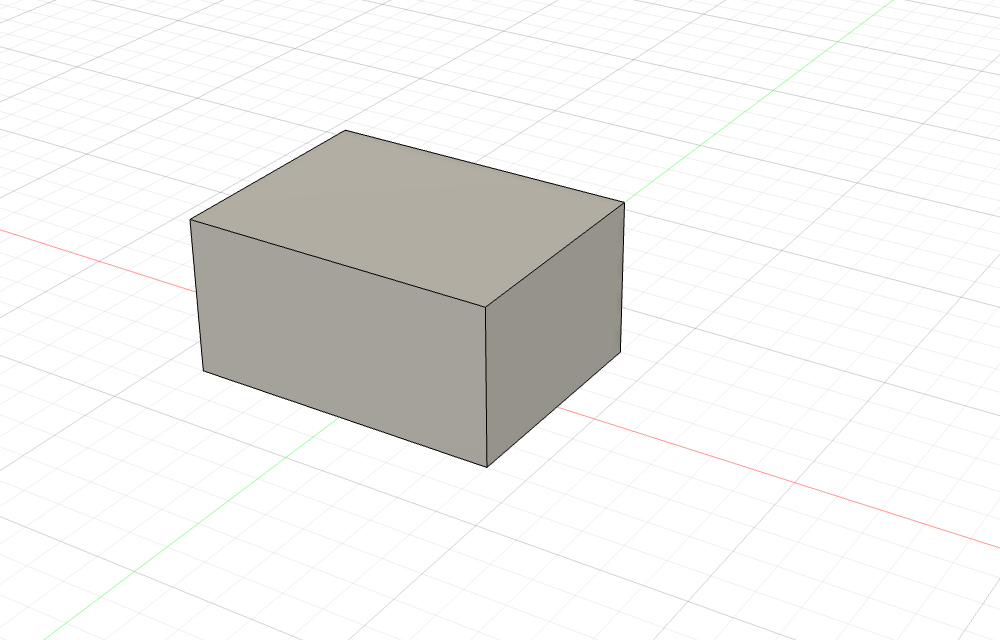
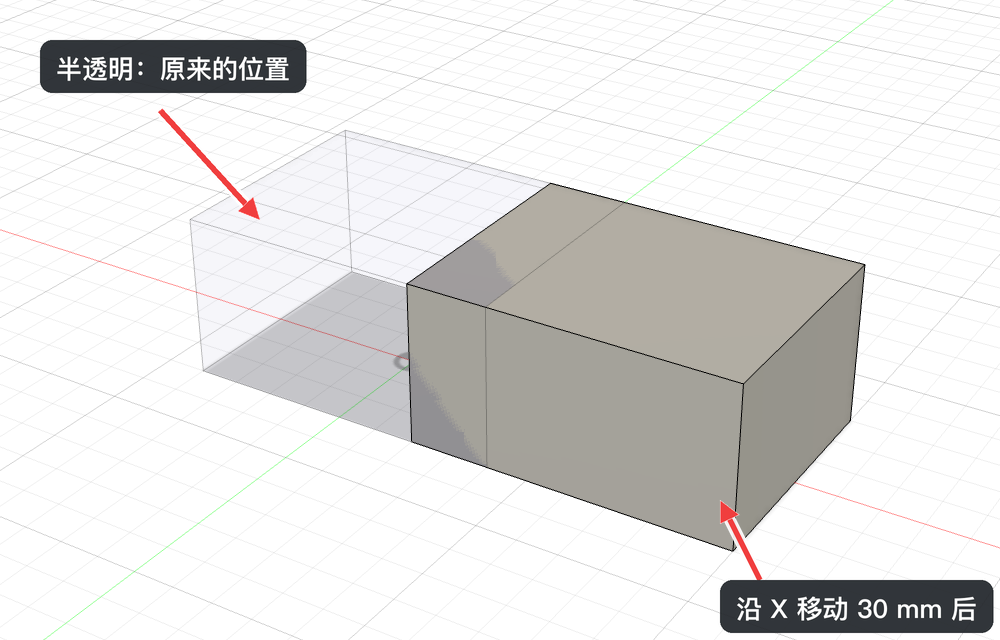
图 1.3-18方块沿 X 方向移动 30 mm(拖动中间的竖线对比)
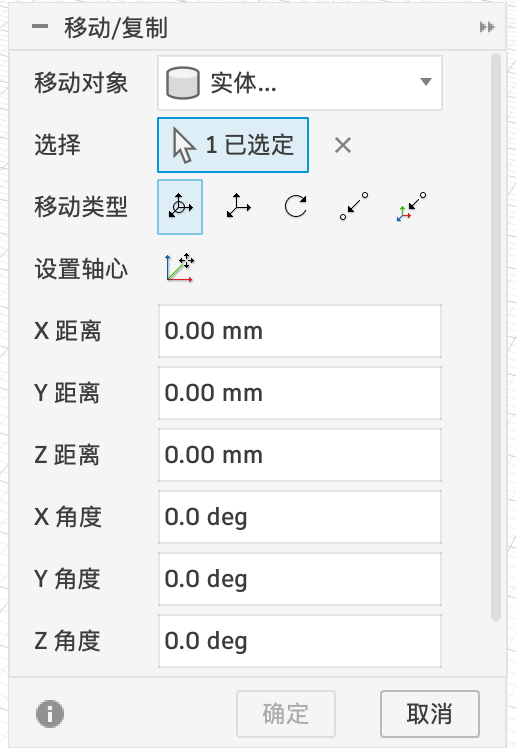
移动 / 复制
| 选项 | 含义 |
|---|---|
| 移动对象 | 实体 / 零部件 / 面 / 草图对象 |
| 移动类型 | 一排图标:自由移动(拖画布上的三色箭头和圆环)、平移、旋转、点到点等 |
| 设置轴心 | 绕哪个点转 |
| X / Y / Z 距离、X / Y / Z 角度 | 精确输入 |
缩放(Scale)#
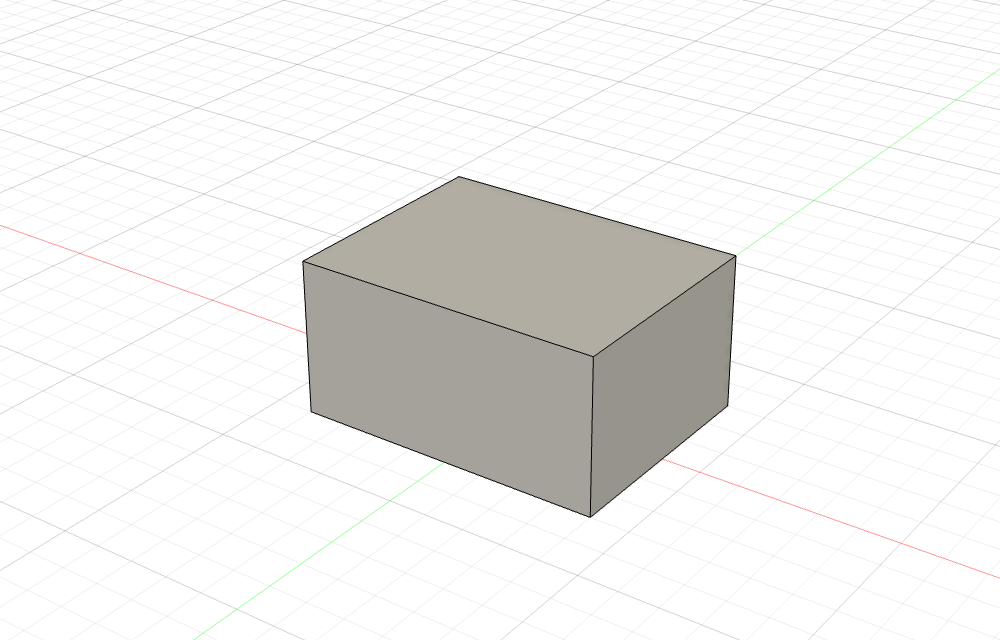
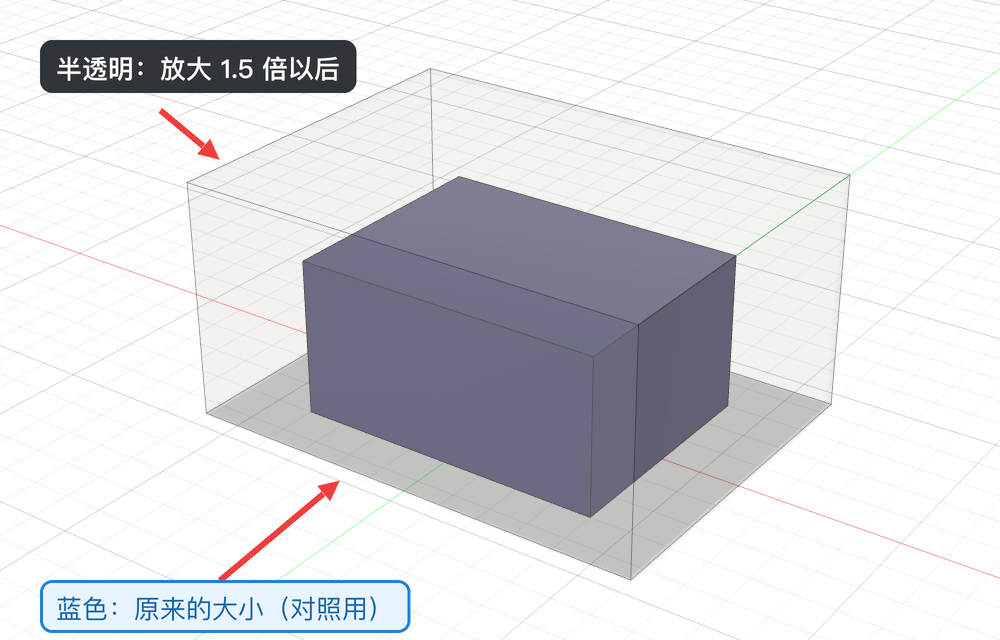
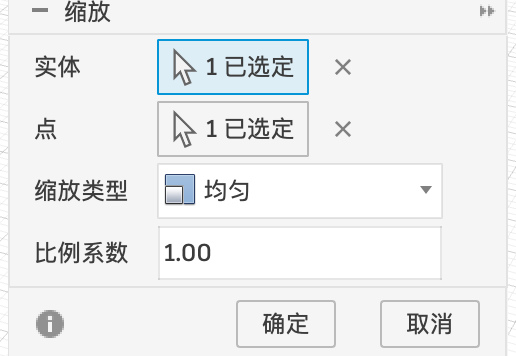
图 1.3-20以原点为中心放大 1.5 倍(拖动中间的竖线对比)
分割实体(Split Body)#
一句话:用一个平面(或面、草图)把一个实体切成两块。
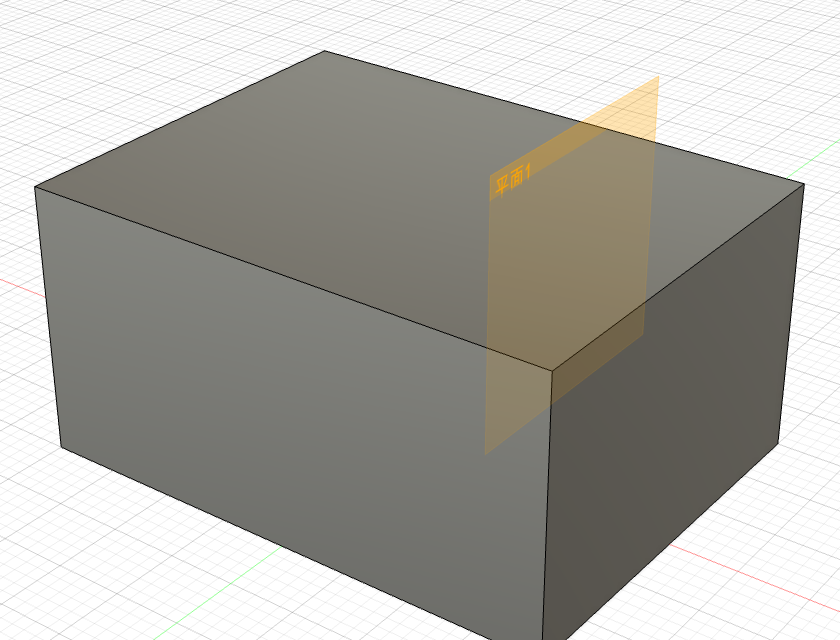
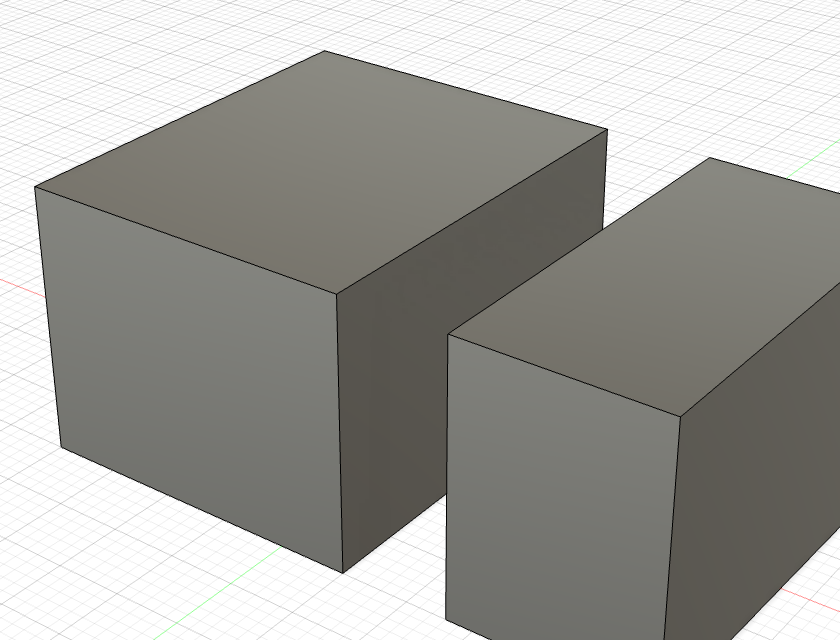
图 1.3-22用橙色的构造平面切开,右边那块挪开一点看得清楚(拖动中间的竖线对比)
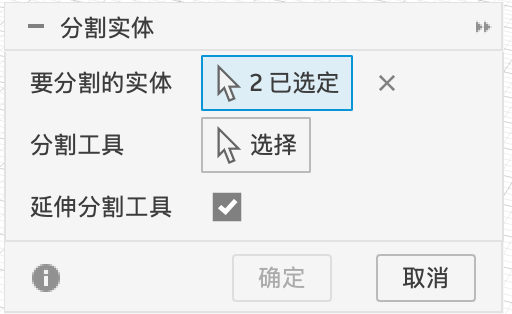
常用于:零件太大打印机放不下,切成两半分别打印。
物理材料#
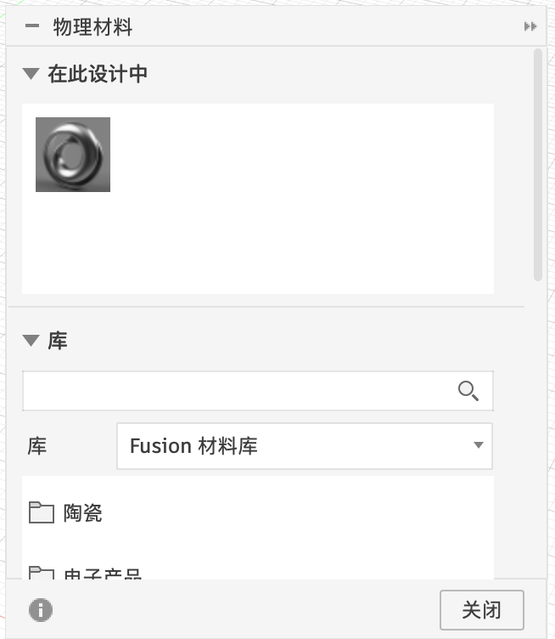
材料决定零件的重量和强度,仿真时用得到。设好后,在浏览器里右键零件 →「特性」能看到质量。和外观的区别见 P7。
菜单里的其他命令#
| 命令 | 干什么 |
|---|---|
| 替换面 | 用另一个面(比如一个曲面)替换掉零件上的一个面 |
| 分割面 | 把一个面切成两块(实体不变),用来单独上色、加载荷 |
| 轮廓分割 | 沿零件的“轮廓线”把实体分开(做模具分型) |
| 对齐 | 把一个对象的面 / 边对齐到另一个 |
| 删除 / 移除 | 删除特征或实体;移除是从当前设计里去掉但保留历史 |
| 简化 | 删掉小孔、小圆角,让模型变简单(给仿真用) |
| 更改参数 | 见 P1 |
| 全部计算 | 让时间轴从头重新计算一遍 |