6.5 实战:可调收纳盒
用这一章的方法做一个完全参数化的桌面收纳盒:长、宽、高、壁厚、格子数都是参数,改数字就能得到不同规格。
目标#
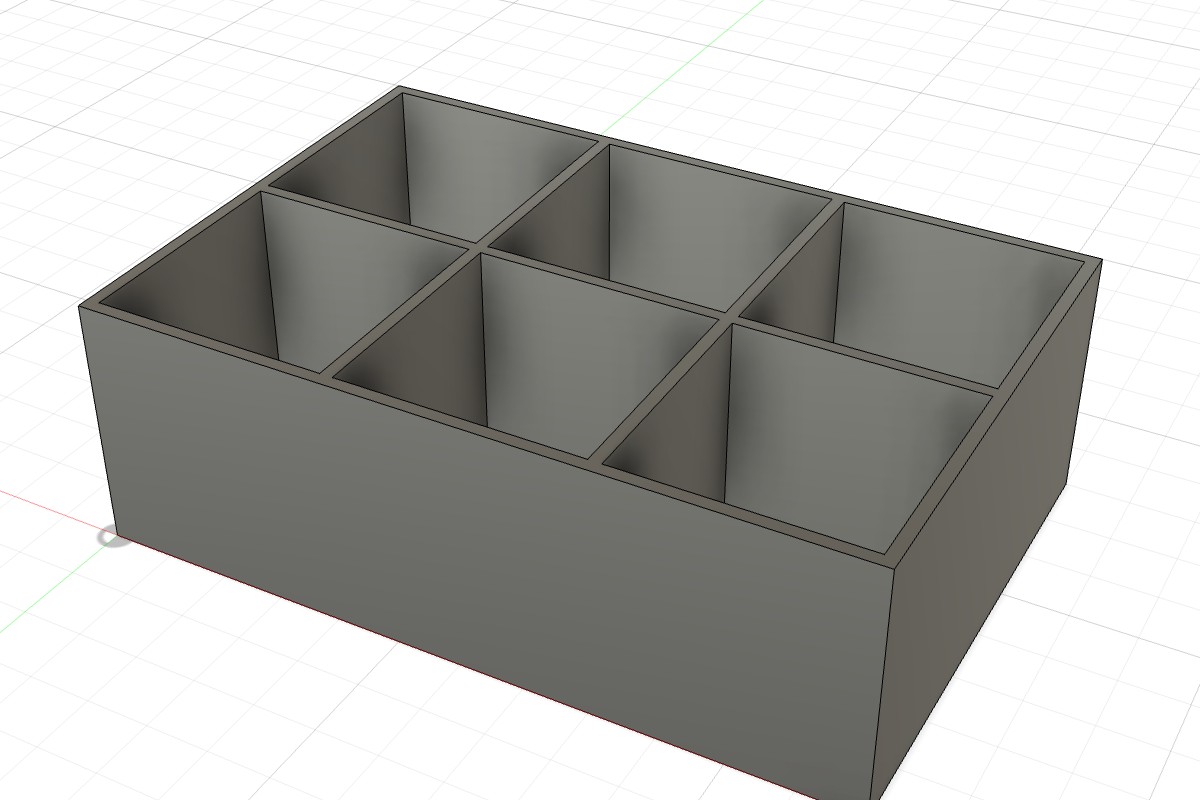
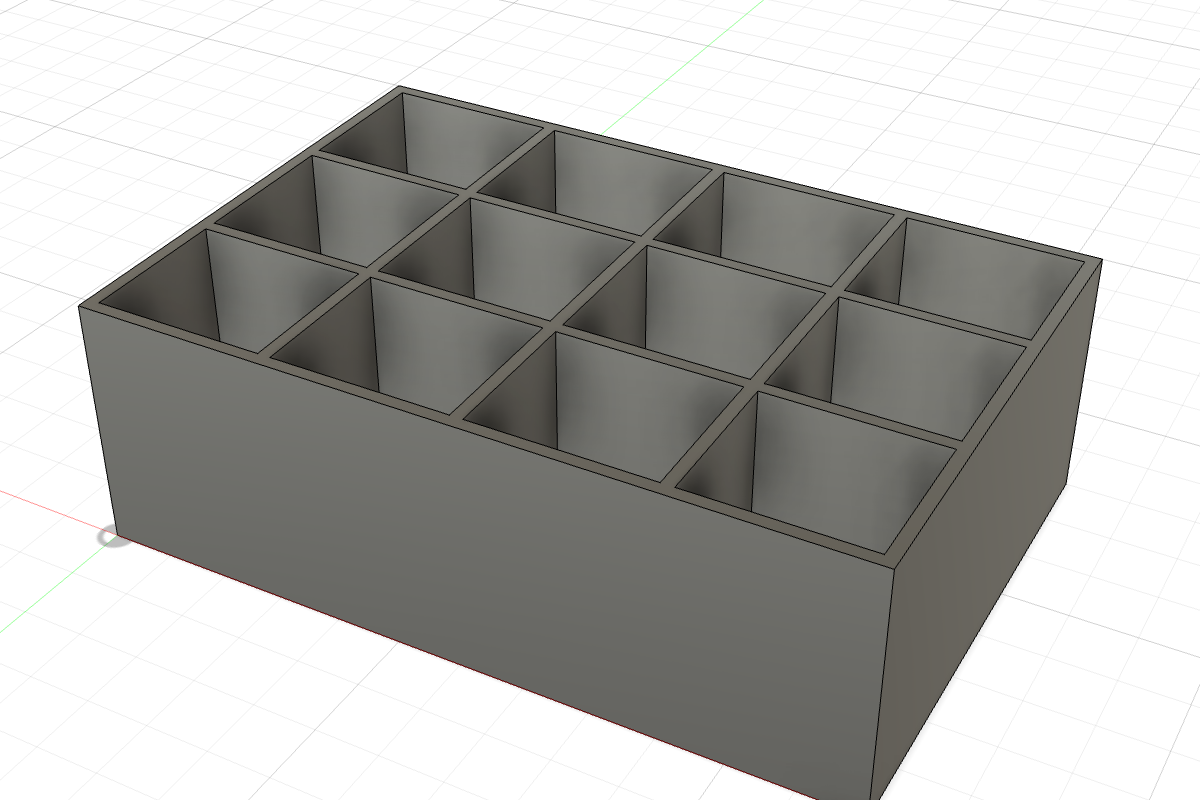
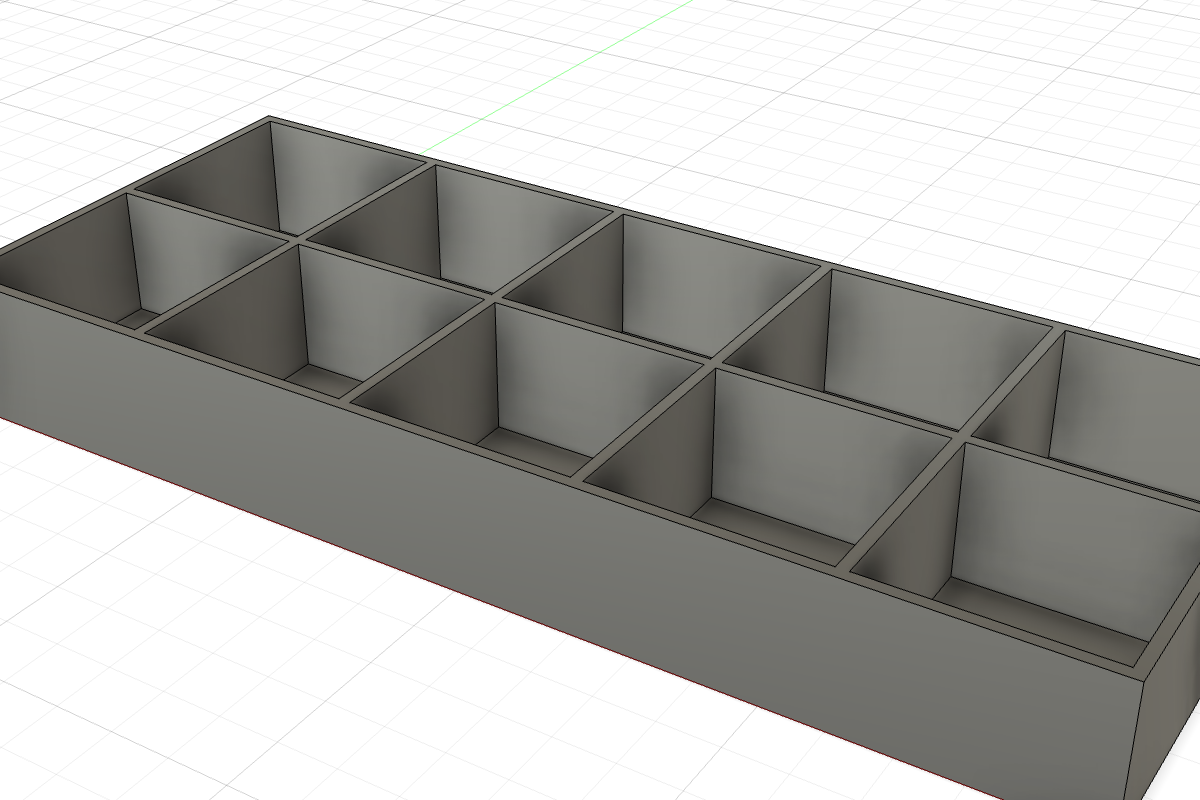
三张图是同一个设计,只改了参数窗口里的数字。
第 1 步:参数#
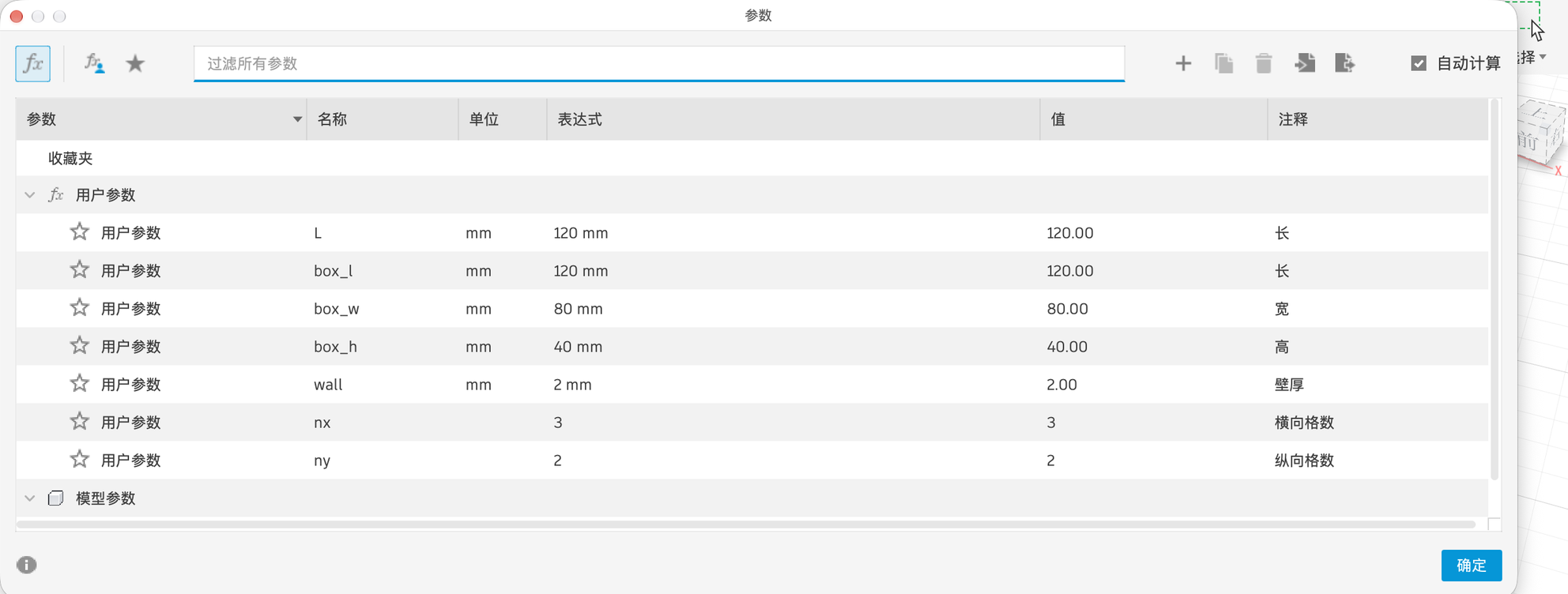
| 名称 | 表达式 | 含义 |
|---|---|---|
box_l | 120 mm | 长 |
box_w | 80 mm | 宽 |
box_h | 40 mm | 高 |
wall | 2 mm | 壁厚 |
nx | 3(无单位) | 长度方向分几格 |
ny | 2(无单位) | 宽度方向分几格 |
第 2 步:外形和抽壳#
- XY 平面画矩形,一个角和原点重合,长、宽分别标
box_l、box_w。 - 拉伸
box_h。 - 抽壳:选顶面,内侧厚度
wall。
第 3 步:一块横向隔板#
- 「构造 → 偏移平面」:从 YZ 平面偏移
box_l / nx,这是第一块隔板的位置。 - 在这个平面上「创建草图」。草图里会自动出现一个小点,那是原点“投影”到这个平面上的位置,不用自己投影(看不到的话,在草图选项板里确认勾选了「点」)。
- 「两点矩形」:第一点点在这个原点投影上(鼠标靠近会吸附,自动加“重合”),第二点往盒子里面拉。宽度标
box_w,高度标box_h。这两个尺寸一定要用参数,否则盒子改大改小时隔板不跟着变(6.3)。 - 拉伸:方向「对称」,距离
wall,操作「合并」。
第 4 步:阵列出其余隔板#
- 选中隔板的拉伸特征,「矩形阵列」,方向选 X 轴。
- 数量填
nx - 1,间距填box_l / nx。
第 5 步:纵向隔板#
同样的方法:从 XZ 平面偏移 box_w / ny 建平面,画矩形(长 box_l、高 box_h),对称拉伸 wall,沿 Y 轴阵列 ny - 1 个,间距 box_w / ny。
第 6 步:试一试#
打开参数窗口,改 nx、ny、box_l、box_h,看模型能不能正确更新。都没问题,就是一个真正参数化的模型。