P3 充电线槽(扫掠)
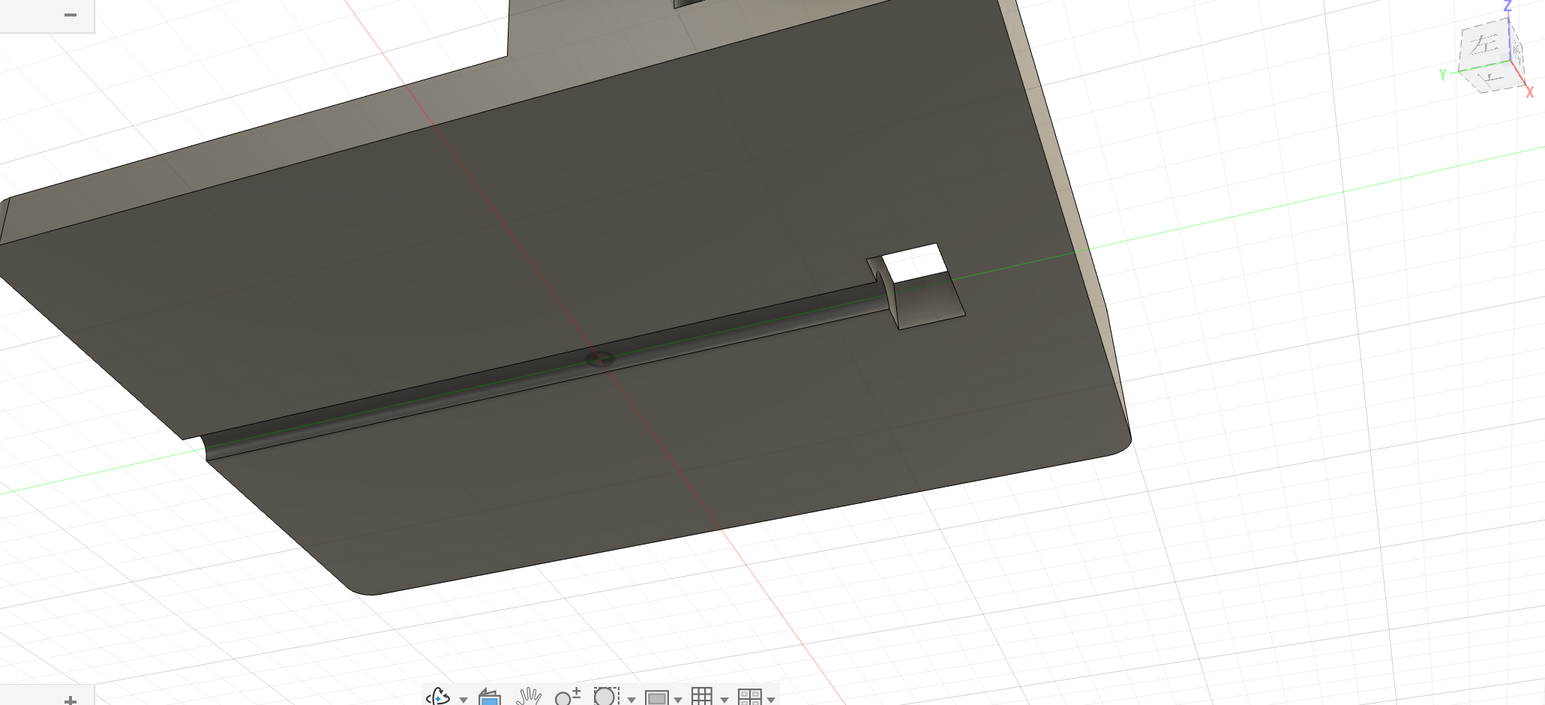
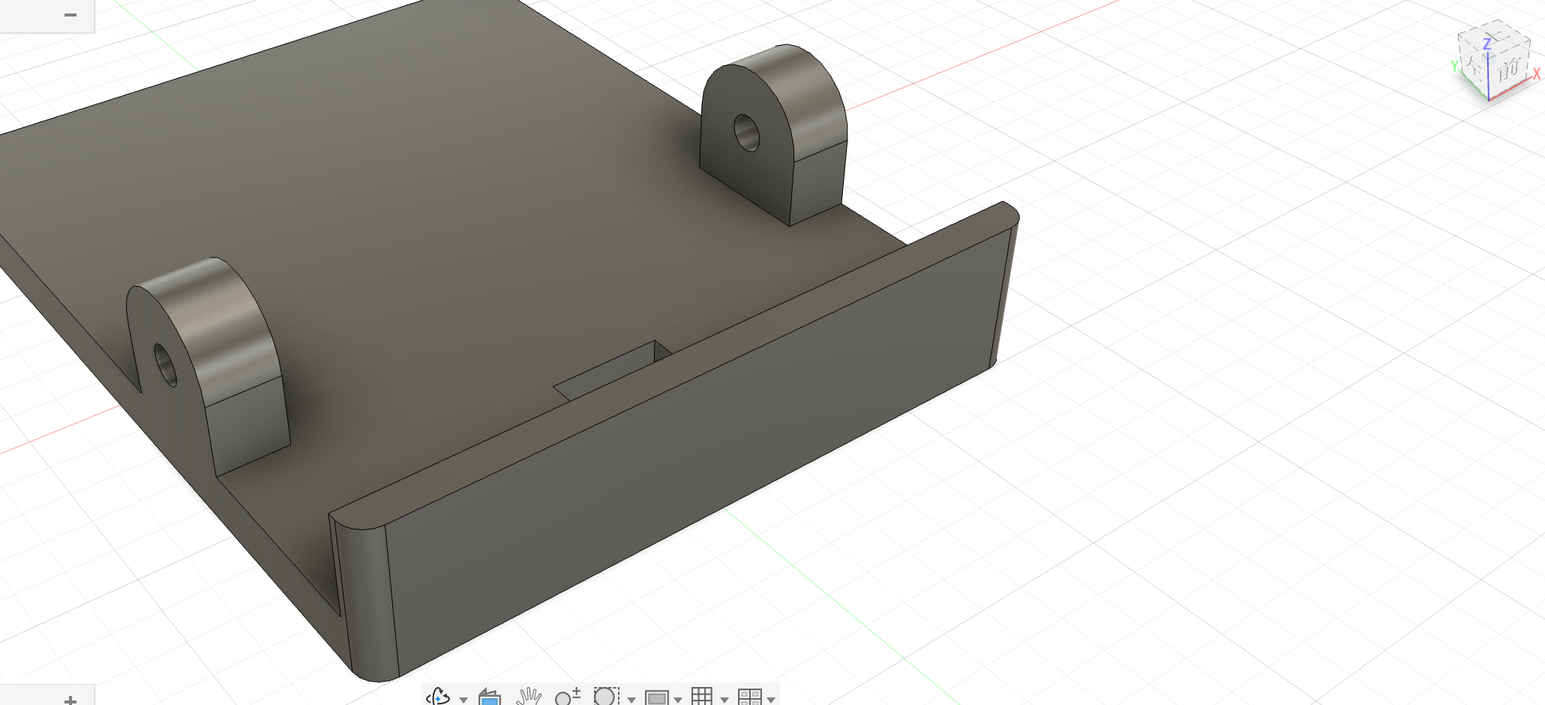
支架要能边充电边用:在挡边后面开一个插头槽,再从槽底沿着底座下面挖一条通到背后的线槽,充电线就能藏在底座下面走。插头槽用拉伸“剪切”,弯曲的线槽用扫掠。
做完这一页,从底下看是这样的:
第 1 步:插头槽#
- 「创建草图」→ 点底板的上表面(同 P2 第 3 步)。
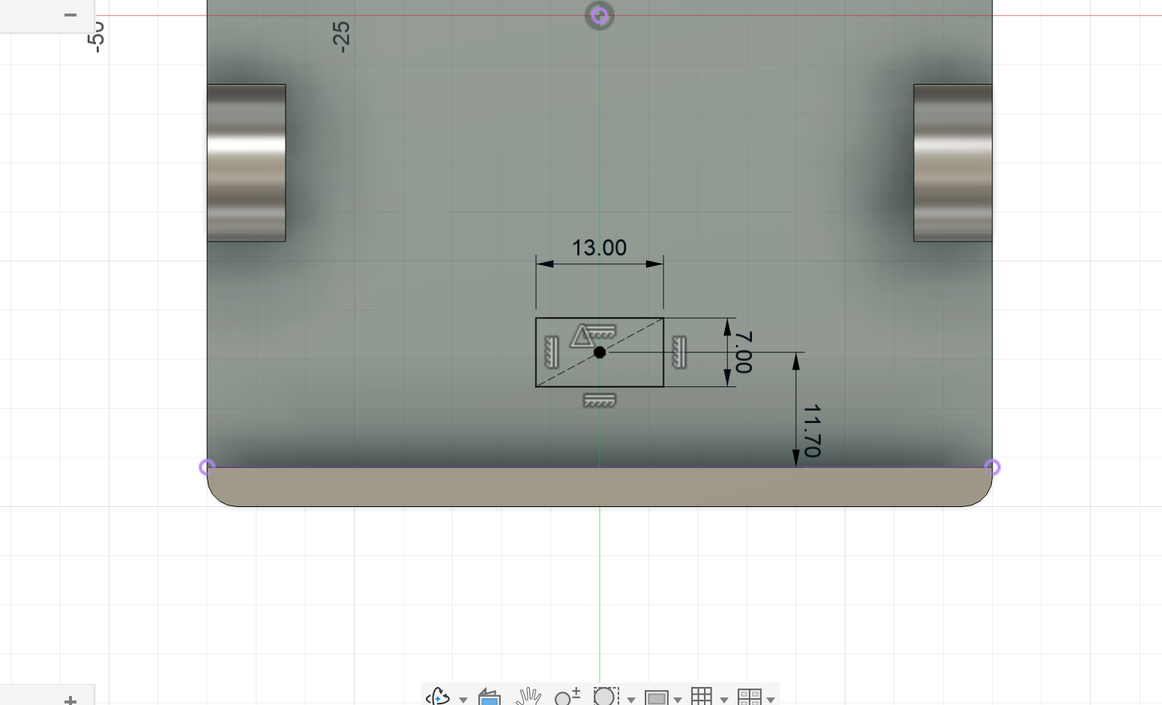
- 「中心矩形」:在挡边后面、左右大致居中的地方点一下当中心,往外拉出一个小矩形。
- 让它正好左右居中:「约束」组里点「水平/垂直」,再点矩形的中心点和原点。两个点就被摆到同一条竖线上了(这个约束对一条线用是“横平竖直”,对两个点用是“对齐”)。
- 按 D 标尺寸:宽
13、深7;再点矩形中心点和挡边内侧的边,标11.7。挡边厚 4 mm,所以槽中心离底座最前面是 4 + 11.7 = 15.7 mm,后面画线槽路径时要用到这个数。 - 「完成草图」。
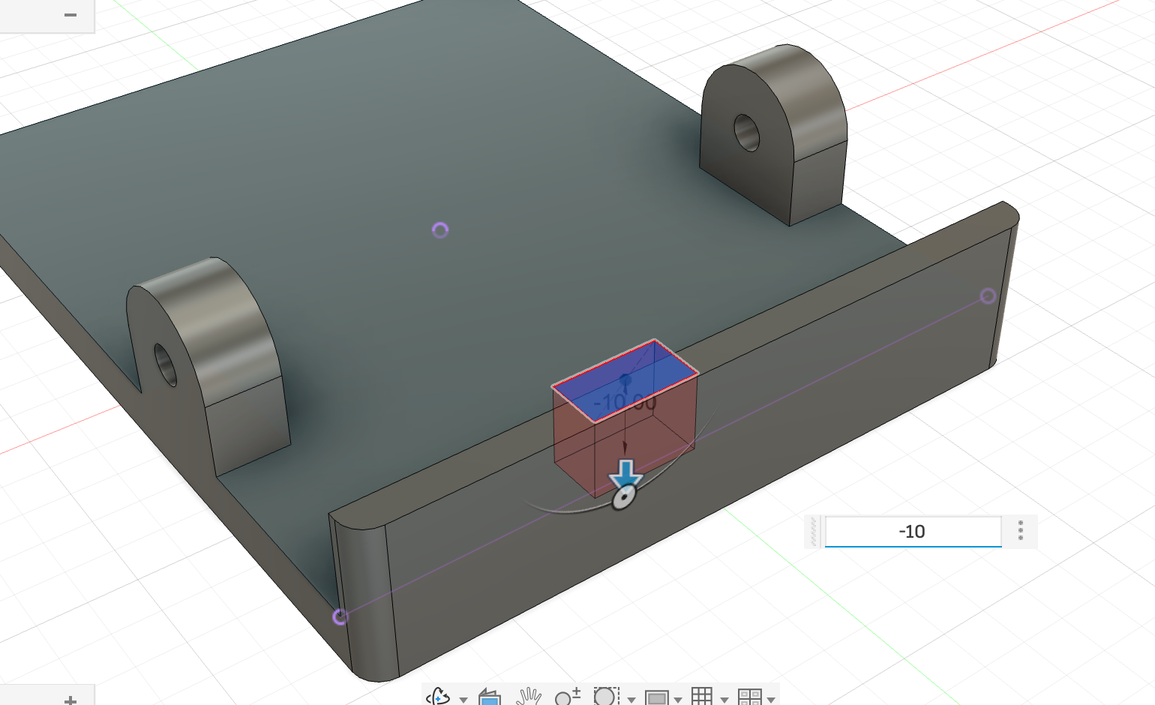
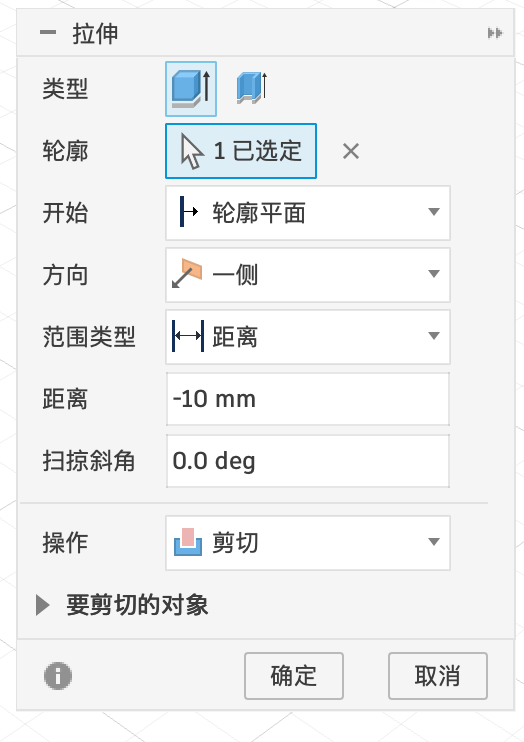
- 按 E,点小矩形,距离输入
-10(往下,比底板厚,保证打穿)。操作自动变成「剪切」,预览是红色的。点「确定」。
第 2 步:画线槽的路径#
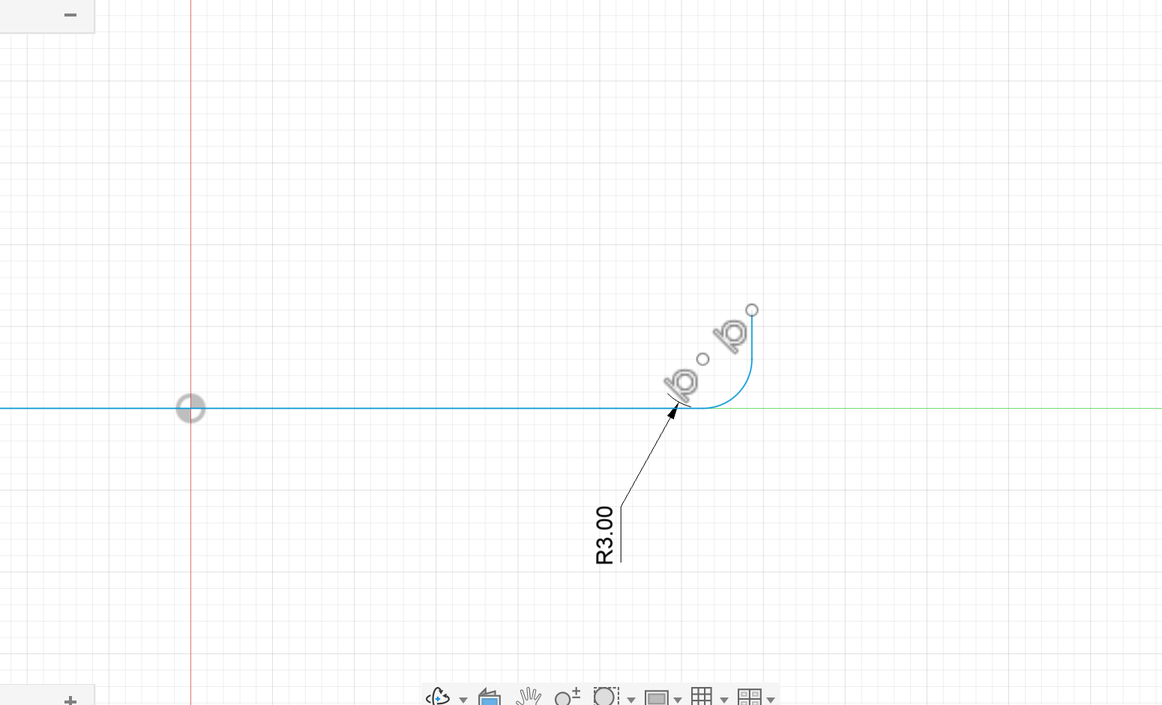
扫掠需要一条“路径”。路径画在 YZ 平面(左右正中间的竖直平面)上,从侧面看是:先往下 → 拐个弯 → 沿底面往后。
- 「创建草图」→ 点 YZ 平面(在浏览器 底座:1 → 原点 里点 YZ,或者在画布上点那个竖直的平面)。
- 底座挡住了草图平面,看不清。在浏览器里展开 底座:1 → 实体,点底座实体前面的小眼睛暂时隐藏它(画完再点回来)。也可以在草图选项板勾「断面图」,把挡住的部分切开显示。
- 「直线」:在插头槽的位置、底板上表面的高度点第 1 点(路径起点),往下画 3 mm 点第 2 点;然后按住鼠标拖,直接接出一段相切圆弧,拐到底面(高度 0)松开;再接一条直线沿底面一直画到底座后边。按 esc。
- 把起点“钉”到准确位置:按 D,点起点、再点原点,分别标水平距离
34.3(底座深 100,前边离原点 50,50 − 15.7 = 34.3,也就是正好在插头槽中心)和竖直距离t(底板上表面)。再点圆弧标半径3、点第一段竖线标3。「完成草图」。
第 3 步:截面——先建一个构造平面#
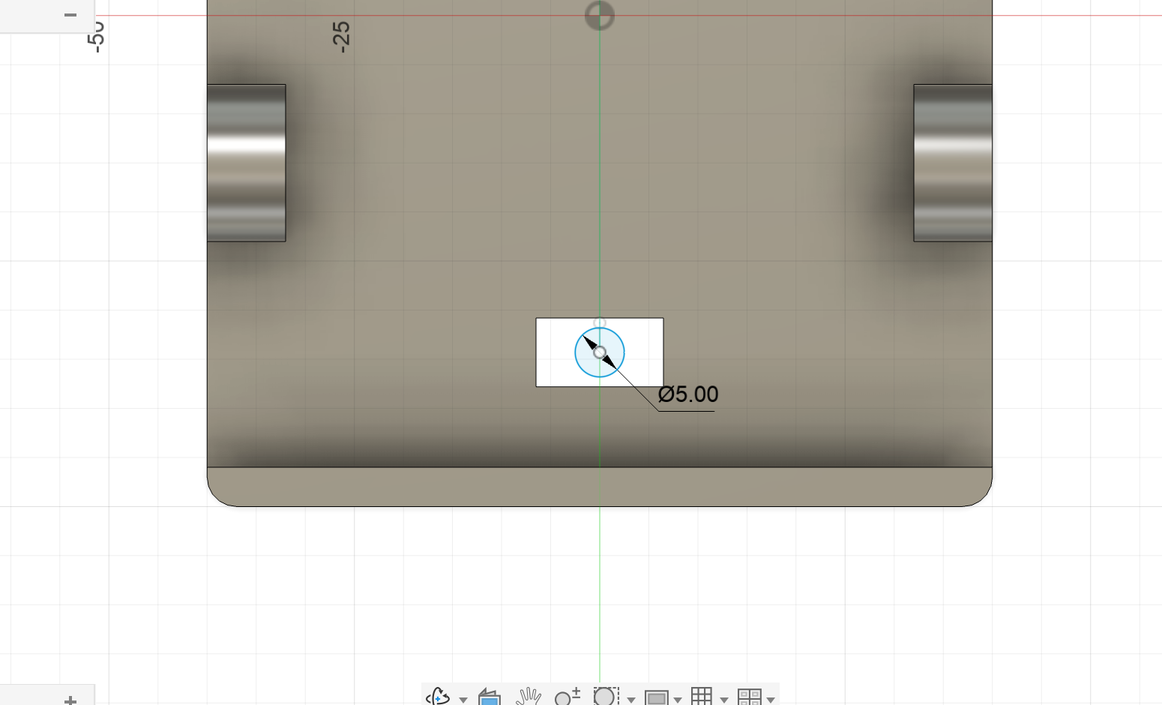
截面(一个 Ø5 的圆)要画在路径的起点,而且要和路径垂直。路径一开始是竖直往下的,所以截面应该画在一个水平面上、高度等于底板上表面(t)。
直接点底板上表面建草图也可以(草图平面会无限延伸,画在挖空的槽口位置也没问题)。这里换一种做法:建一个构造平面,顺便学会这个常用工具。以后遇到“想画草图的地方没有现成的面”(比如悬在半空),就得靠它。
- 「构造 ▾ → 偏移平面」。
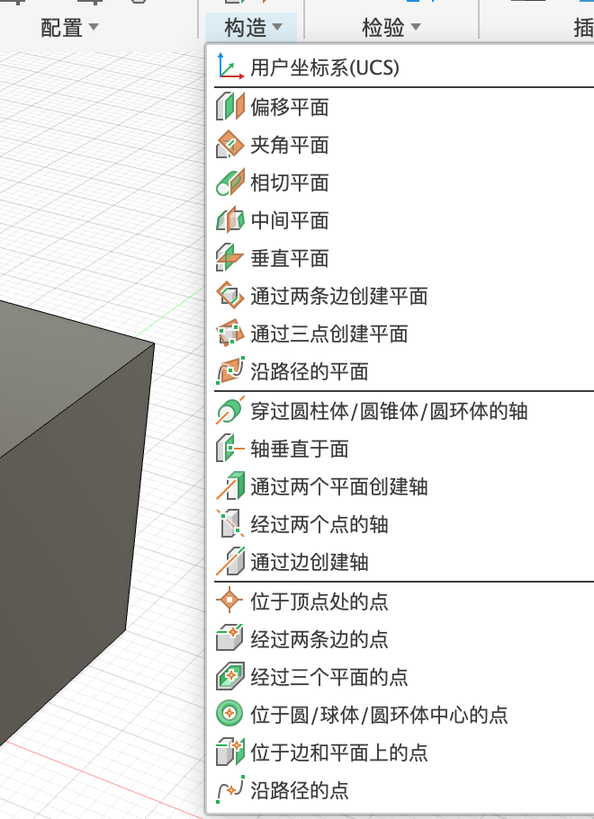
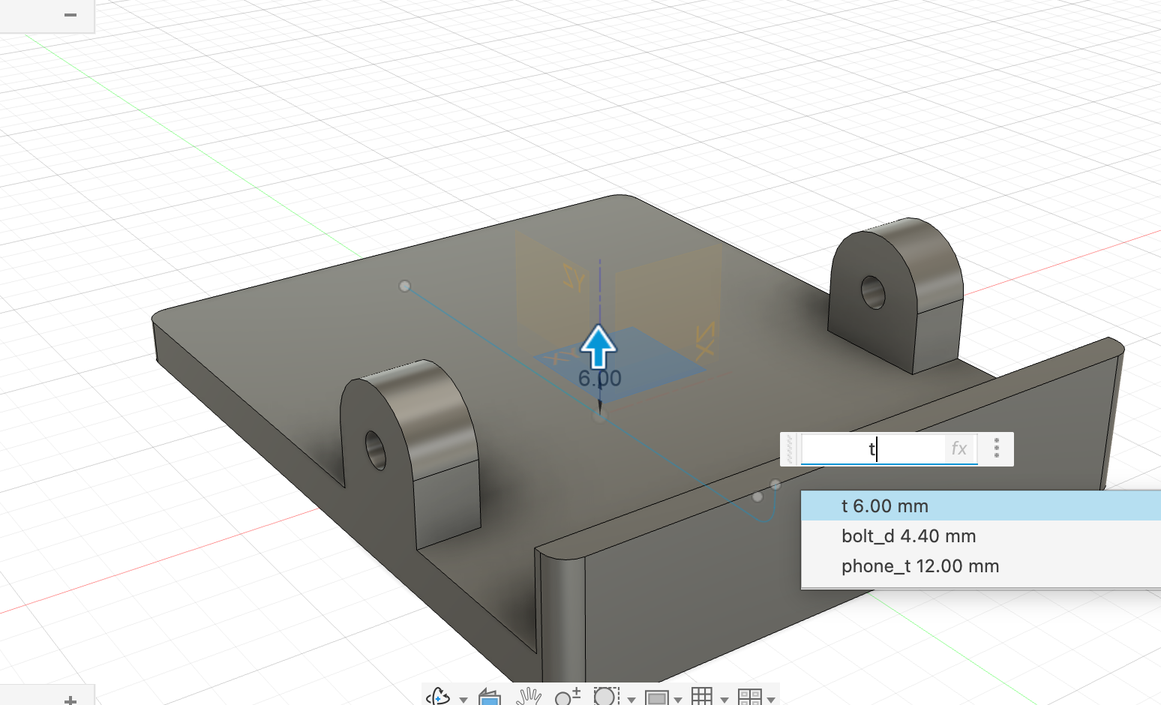
- 点 XY 平面(地面),距离输入
t,点「确定」。
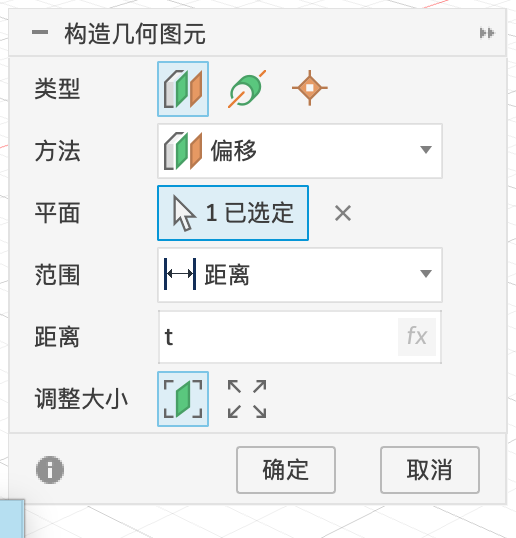
- 在这个新平面上建草图,以路径的起点为圆心画一个圆,直径
5。「完成草图」。
第 4 步:扫掠剪切#
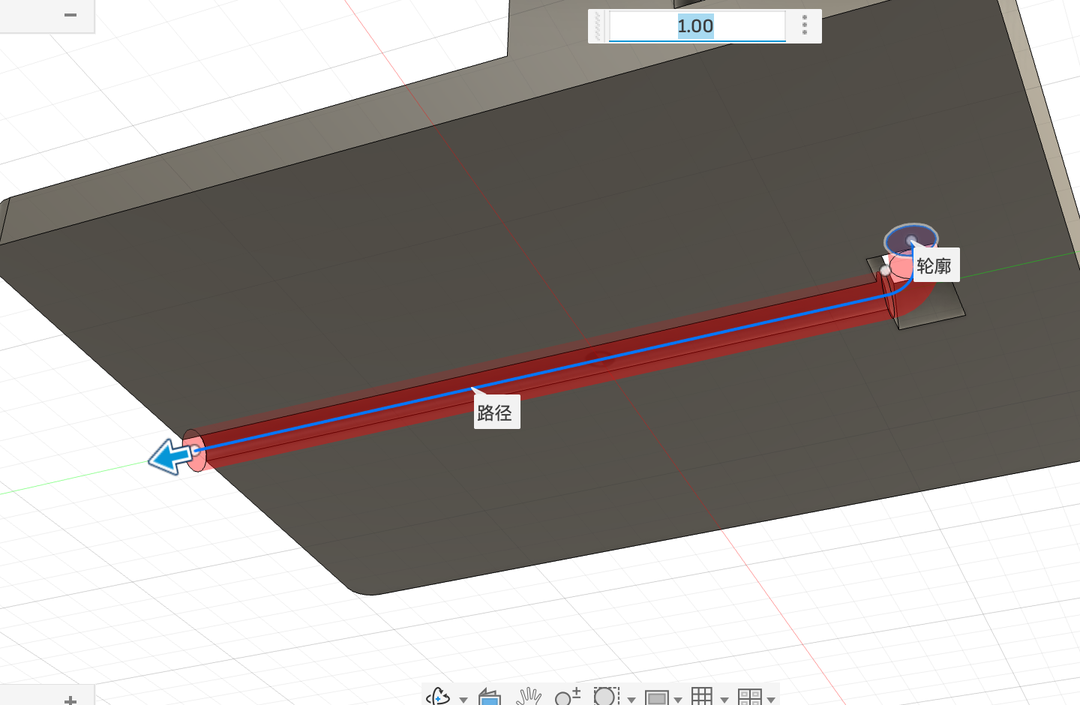
- 「创建 → 扫掠」。「轮廓」点小圆(变成 1 已选定)。
- 点「路径」后面的「选择」按钮,再点画布上的路径线(「链选」勾着,点一段就整条选上)。
- 「操作」选「剪切」,点「确定」。
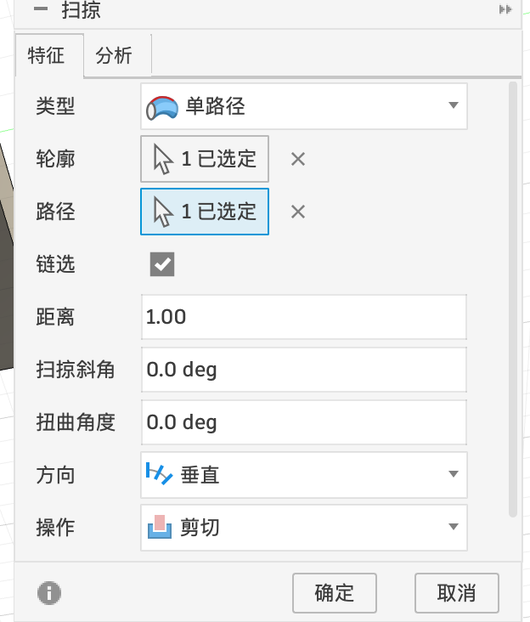
扫掠对话框每一项的含义见 1.2 扫掠。
第 5 步:剖开看看#
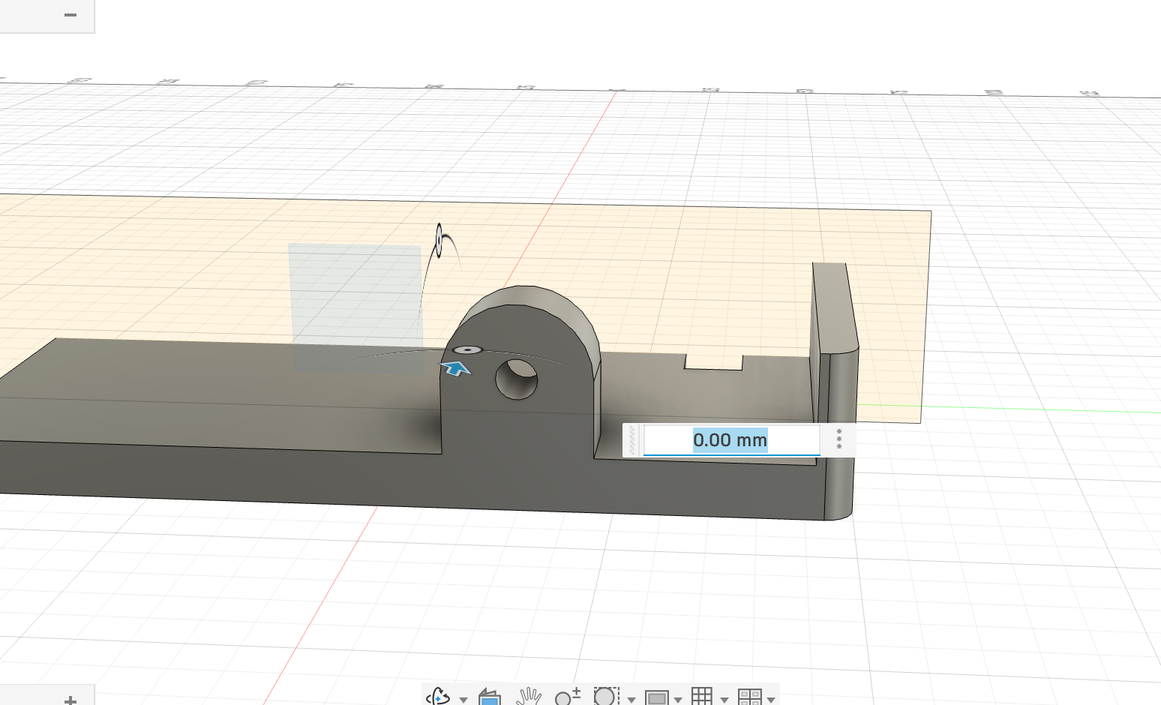
- 「检验 ▾ → 截面分析」。
- 点 YZ 平面作为剖切平面,模型被从正中间切开,能看到插头槽和下面拐弯的线槽。
- 点「确定」。截面分析会保存在浏览器的「分析」文件夹里,点小眼睛可以随时打开 / 关闭。
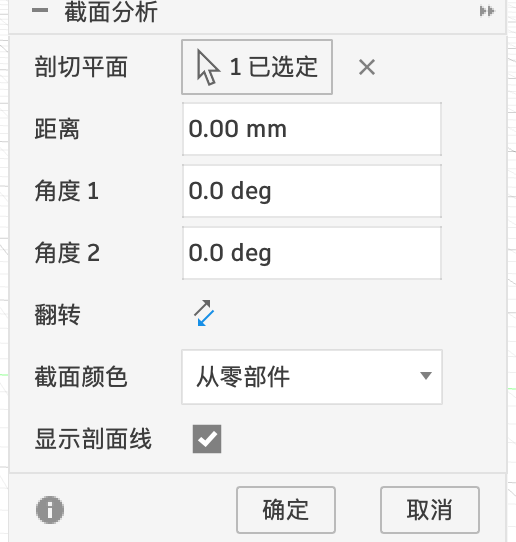
截面分析
| 选项 | 含义 |
|---|---|
| 剖切平面 | 从哪里切开 |
| 距离 / 角度 1 / 角度 2 | 把剖切平面平移、旋转,切到想看的位置(画布上也能拖箭头) |
| 翻转 | 保留另一半 |
| 截面颜色 | 切口用什么颜色显示(默认按零部件的颜色) |
| 显示剖面线 | 切口上画斜线(工程图的习惯画法) |