5.1 拉伸进阶
拉伸的基本用法和全部选项在 1.2 已经讲过。这一页补充两个进阶用法:“长到某个面为止”和“从另一个面开始长”,以及拉伸和推拉的区别。
范围类型:目标对象#
不写具体距离,而是告诉 Fusion “一直长到那个面为止”。好处:那个面以后挪了,拉伸的高度自动跟着变。
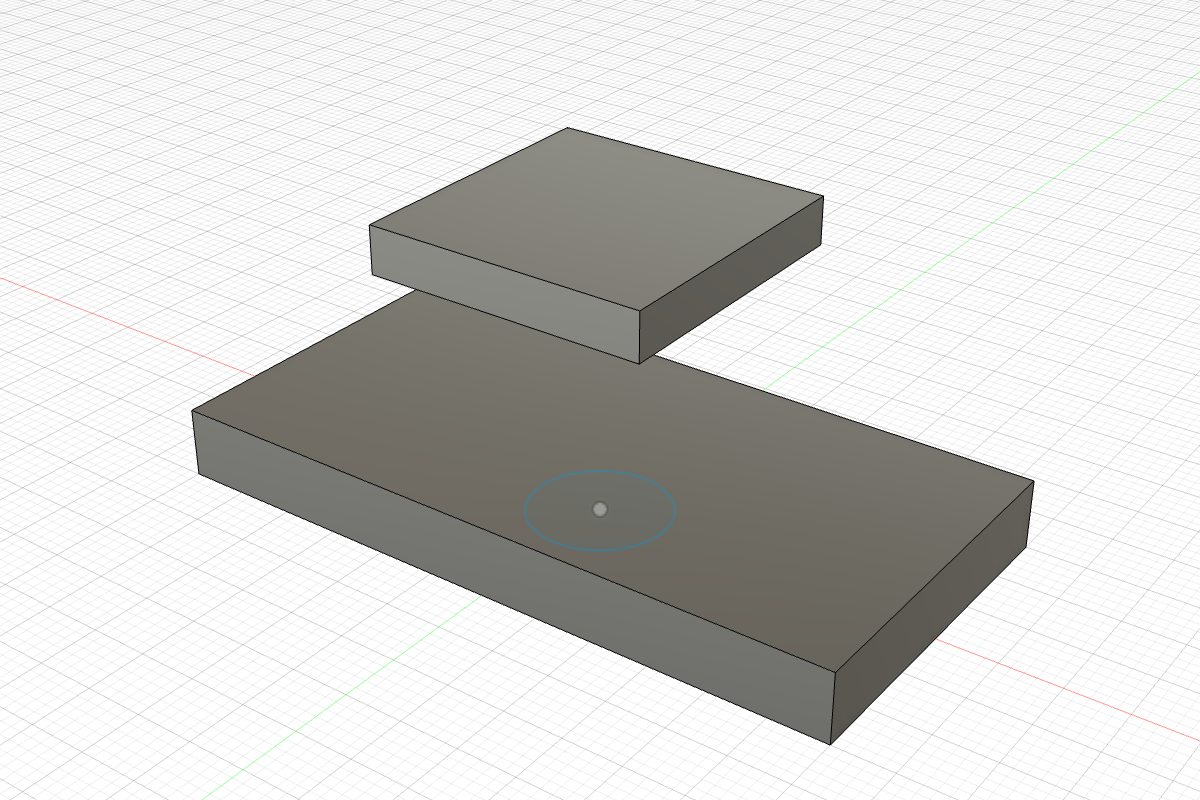
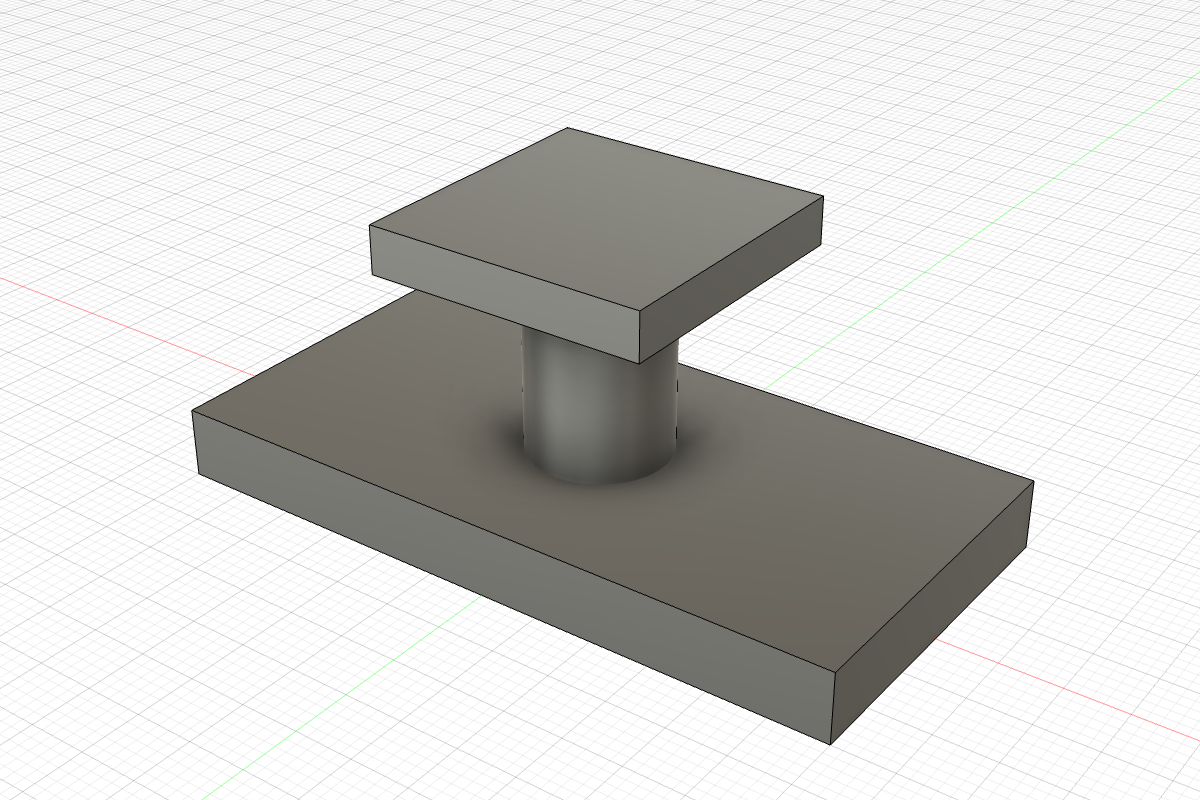
图 5.1-1之前:底板上方 22 mm 处悬着一块小板,地面画了一个圆;之后:圆柱正好长到小板的底面(拖动中间的竖线对比)
- 按 E,「轮廓」点地面上的圆。
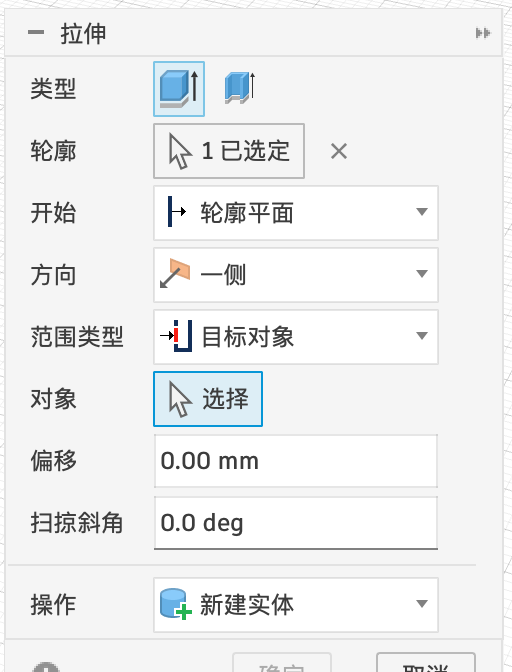
- 「范围类型」下拉选「目标对象」,对话框里多出「对象」选择框。
- 点小板的底面,预览的圆柱立刻伸到那个面为止。「操作」选「新建实体」或「合并」,点「确定」。
以后把小板往上挪 10 mm,圆柱会自动变长 10 mm;如果用的是「距离 22」,圆柱就会和小板分开。
开始:对象#
默认情况下,拉伸从草图所在的平面开始长。「开始」改成「对象」以后,可以让它从另一个面开始长,草图只负责提供形状。
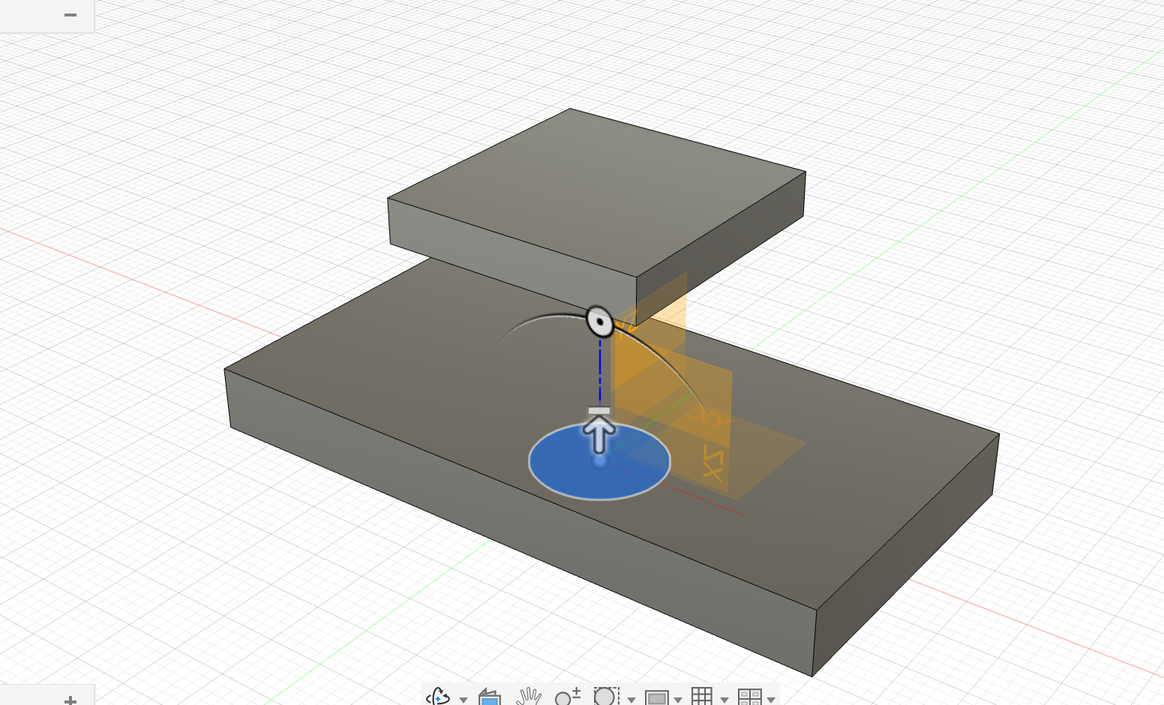
例子:圆画在地面上(XY 平面),但我们想要一根从方块顶面开始往上长 15 mm 的圆柱:
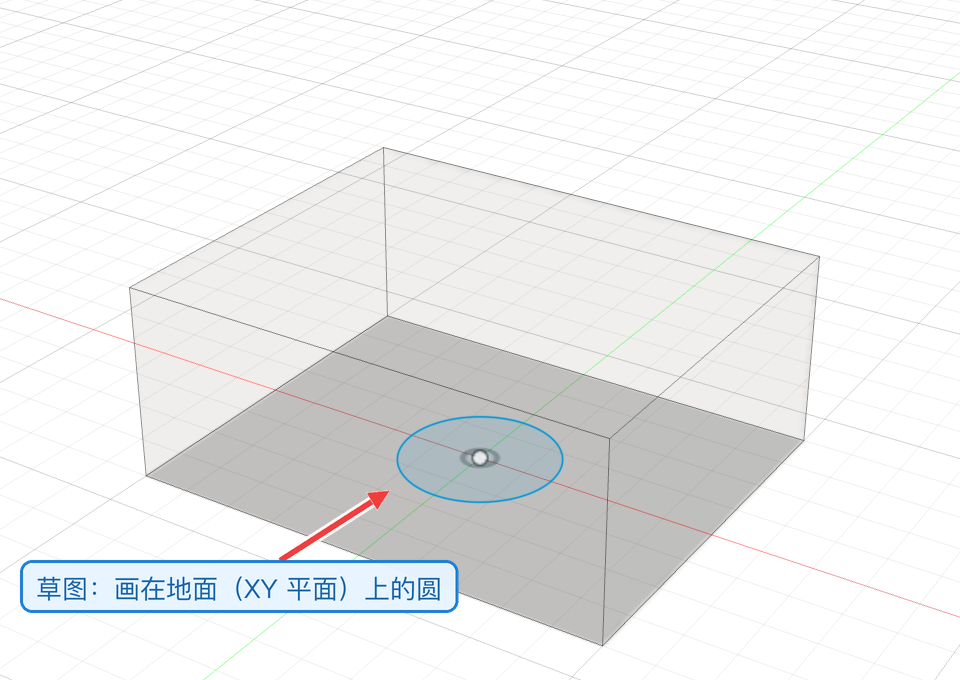
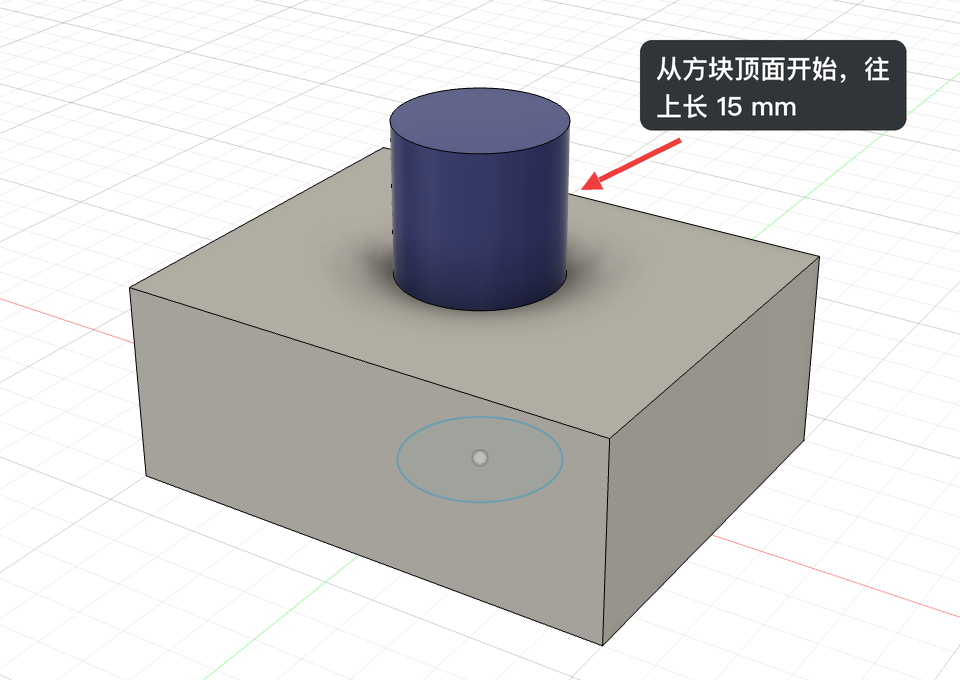
图 5.1-4之前:方块(为了看见下面的圆,画成了半透明)和地面上的一个圆;之后:圆柱从方块顶面开始长,高 15 mm(拖动中间的竖线对比)
- 按 E,「轮廓」选地面上的圆。
- 「开始」下拉框选「对象」,对话框里多出一个「对象」选择框。
- 点方块的顶面。「距离」填 15,「操作」选「新建实体」(或「合并」),点「确定」。
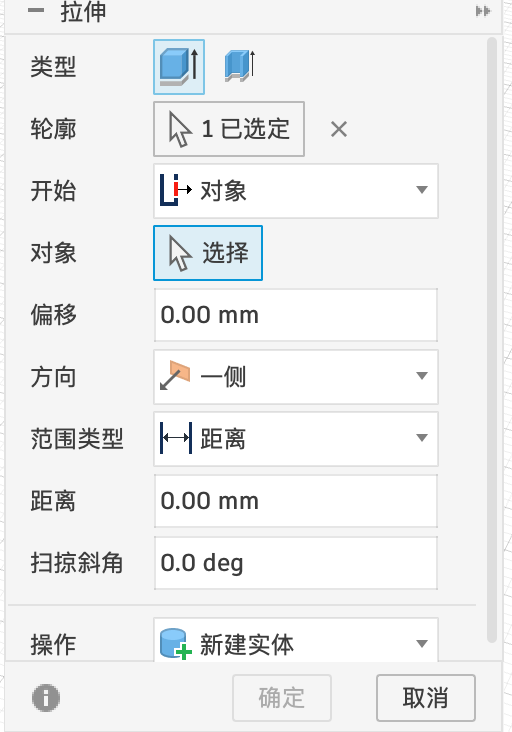
如果直接用「轮廓平面」开始、距离填 35,也能得到一样高的顶端,但方块的高度一改,圆柱就对不上了;从「对象」开始,方块变高变矮,圆柱都会跟着贴在顶面上。
多个轮廓一起拉伸#
按住 ⇧ 选多个浅蓝色区域,一次拉伸。P4 靠背就是同时选了圆筒和斜板 3 块区域。注意不要选到不想要的小块(比如中间的孔)。
拉伸和推拉的区别#
| 拉伸 E | 推拉 Q | |
|---|---|---|
| 选什么 | 草图轮廓或平面 | 零件上已有的面或边 |
| 结果 | 新的拉伸特征 | 选面 → 偏移面;选边 → 圆角;选轮廓 → 拉伸 |
| 适合 | 从草图建形状 | 快速改已有的零件(比如别人给的 STEP) |