5.3 加强筋、凸雕、加厚
这一页讲「创建」菜单里几个“专项”命令:加强筋、网状加强筋(给薄壁零件加筋)、凸雕(在曲面上刻字或凸字)、加厚(把曲面变成有厚度的实体)、边界填充(用几个零件围出的空间生成实体)。
加强筋#
这是什么:筋就是零件里的“三角撑”。只要画一条线,Fusion 自动沿着这条线长出一块薄板,并且一直延伸到碰到实体为止。
什么时候用:L 形支架的转角、薄壁零件容易弯的地方。加一块筋比把整个零件加厚省材料得多。
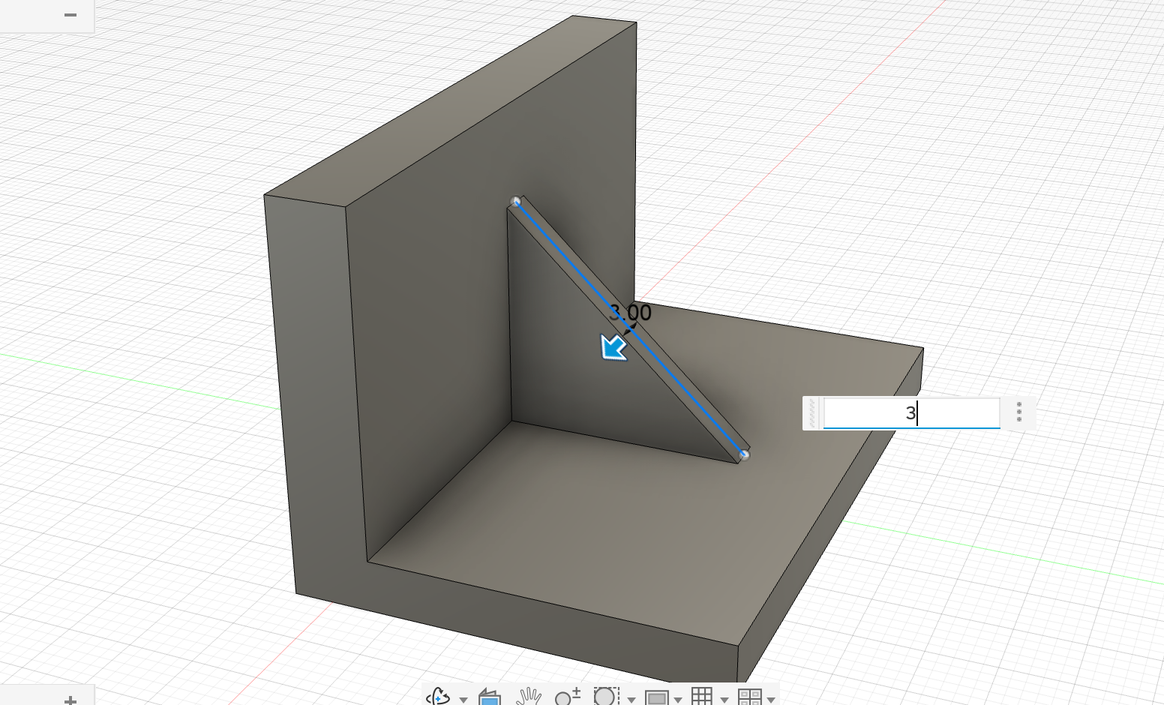
- 在要加筋的位置(比如 L 形的侧面所在平面)建草图,画一条斜线,两头不用碰到实体。
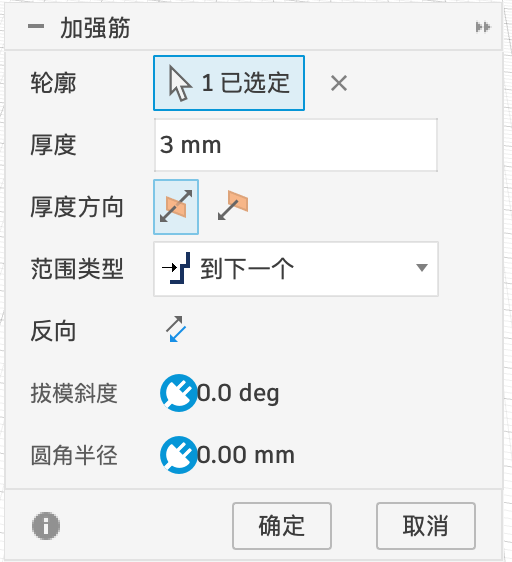
- 「创建 → 加强筋」,「轮廓」点这条线,填厚度,看预览朝哪边长,不对就点「反向」。点「确定」。
加强筋
| 选项 | 含义 |
|---|---|
| 轮廓 | 草图里的一条开放的线 |
| 厚度 / 厚度方向 | 筋板多厚;往线的哪一侧长(或对称) |
| 范围类型 | 到下一个(碰到实体就停)/ 深度 |
| 反向 | 换一个方向长 |
| 拔模斜度 / 圆角半径 | 给筋板加斜度(注塑件)和根部圆角 |
网状加强筋#
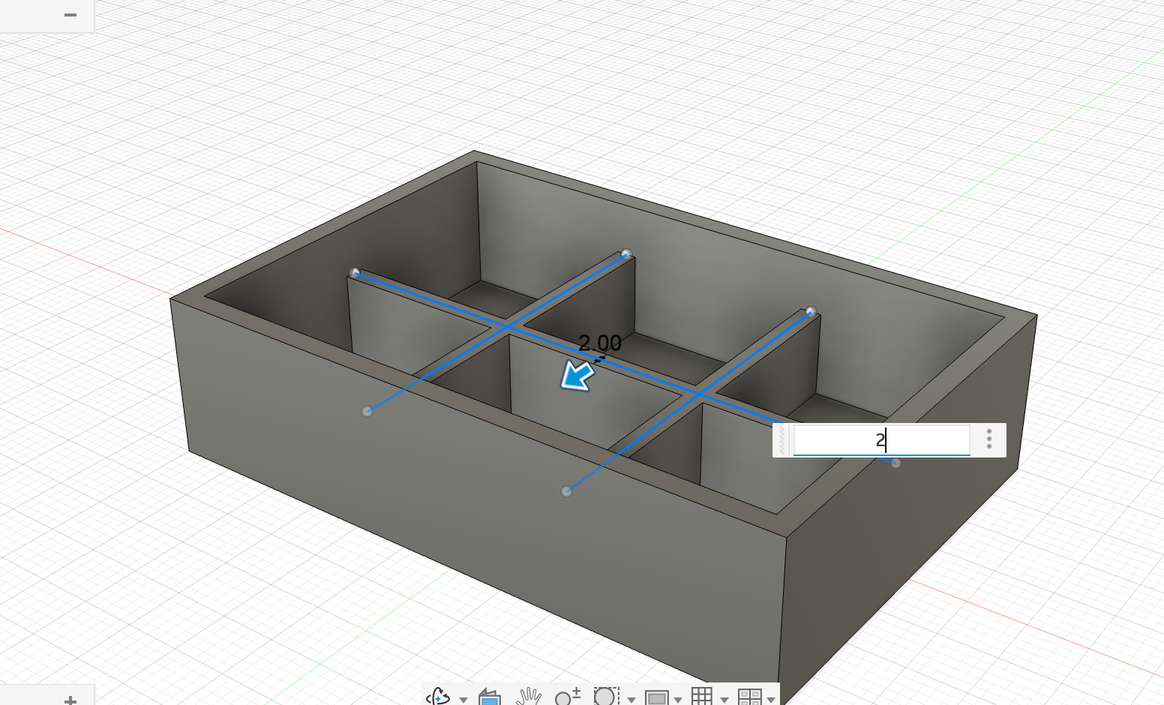
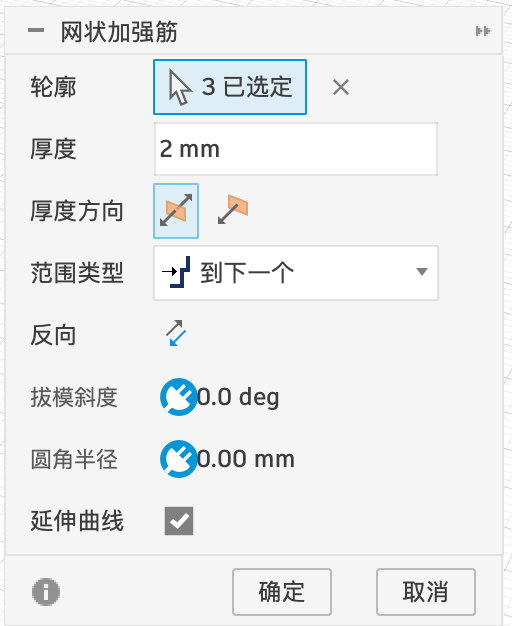
这是什么:一次画好几条线,生成一片纵横交错的筋,像“井”字。什么时候用:盒子、外壳的底部或内壁要加强,又不想整块加厚。做法和加强筋一样,只是轮廓选多条线。
凸雕#
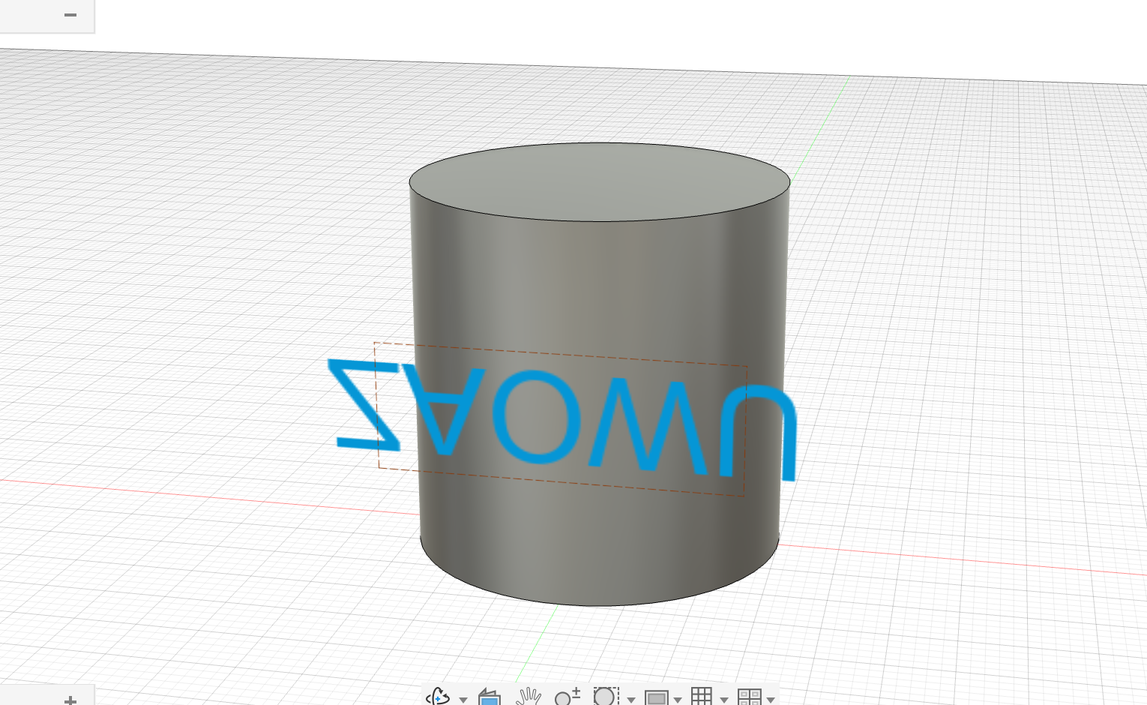
这是什么:把草图里的文字或图形“贴”到一个弯曲的面上(比如杯子、笔筒的侧面),再让它凸起来或者刻进去。字会跟着曲面一起弯,不会悬空或者一头深一头浅。
- 在曲面旁边找一个平面(或建一个和曲面相切的构造平面)画好文字。
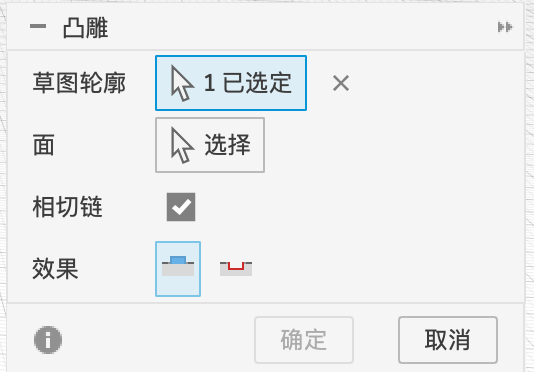
- 「创建 → 凸雕」,「草图轮廓」选文字,「面」选圆柱侧面,「效果」选凸起或刻入,填深度,点「确定」。
加厚#
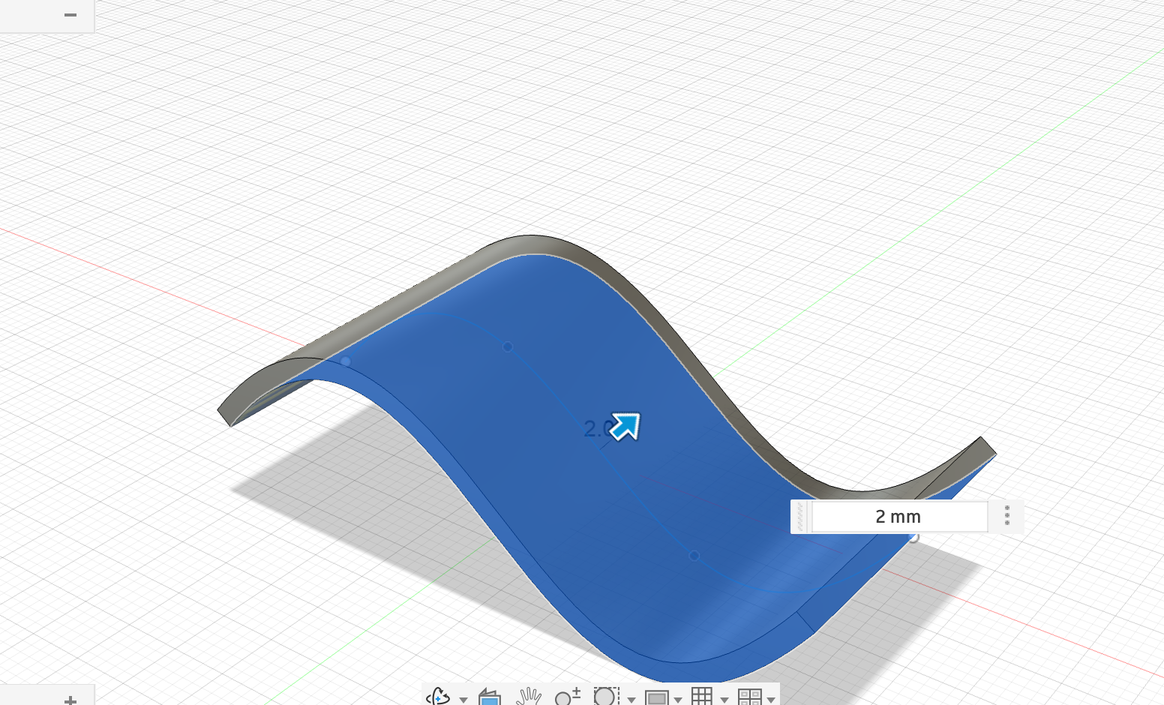
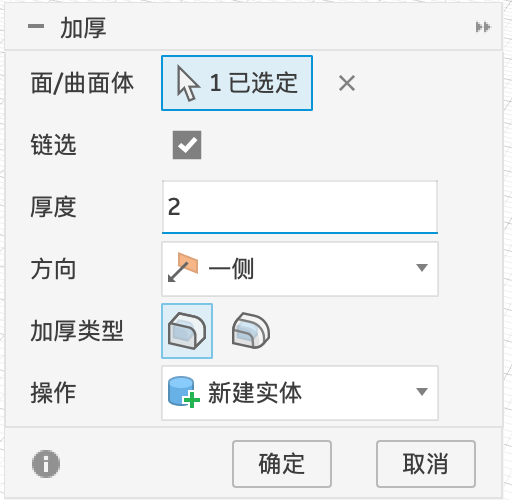
这是什么:曲面是一张没有厚度的“皮”(第 7 章),不能打印。加厚就是给它加上一层厚度,变成实体板。什么时候用:用曲面做出了一个漂亮的外形(比如波浪形的灯罩),最后一步把它变成能打印的壳。
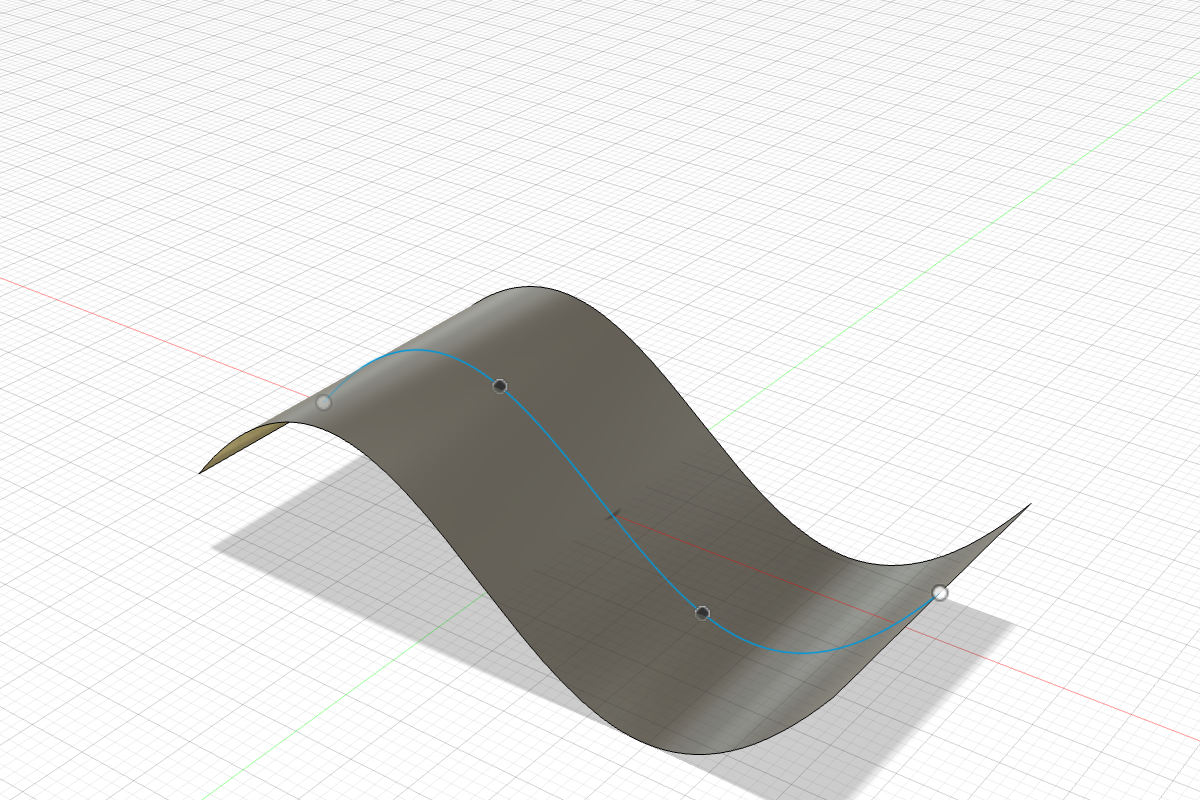
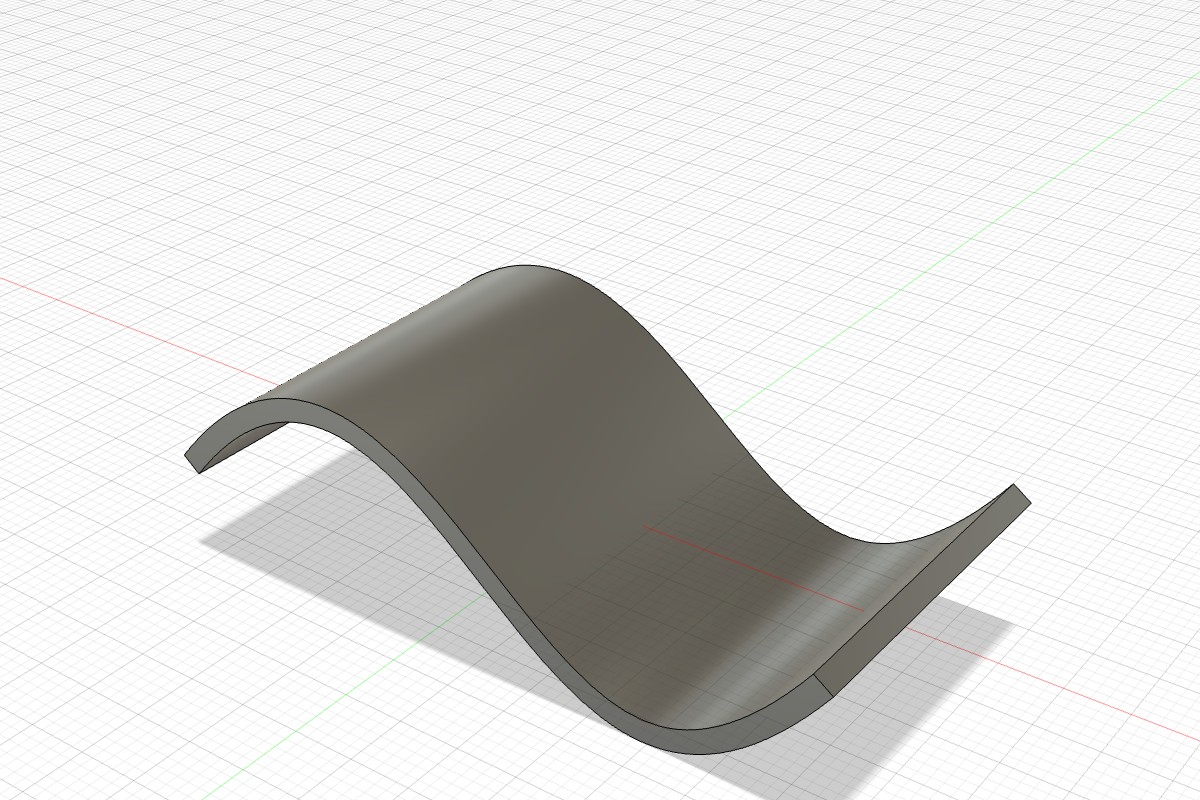
图 5.3-7之前:一张波浪形的曲面;之后:加厚 2 mm 的实体板(拖动中间的竖线对比)
边界填充#
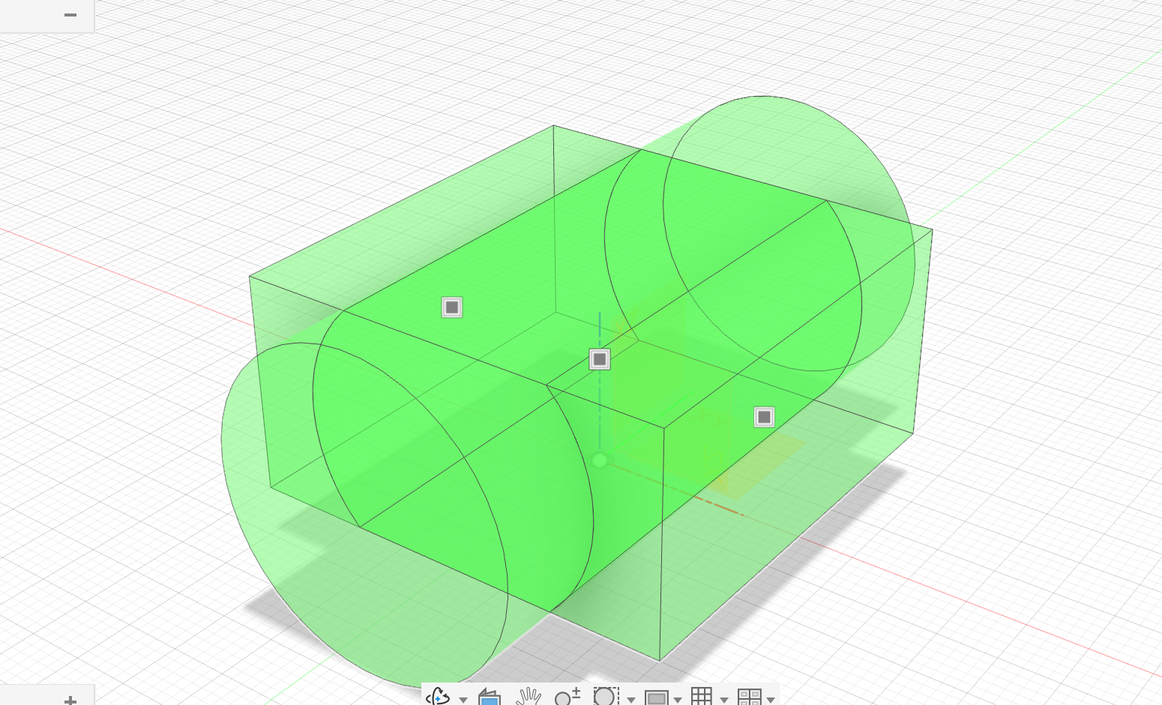
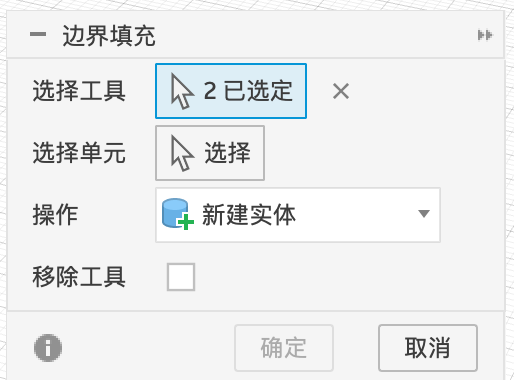
这是什么:选几个实体或曲面当“围墙”(叫工具),Fusion 算出它们互相切割、围出来的一个个封闭小空间(叫单元),你勾选想要的单元,它就变成新的实体。
什么时候用:做模具的型腔、计算两个零件中间的空隙形状、把一个零件被几个面切出来的某一块单独拿出来。
- 「创建 → 边界填充」。
- 「工具」选作为“围墙”的实体或曲面(这里是方块和圆柱)。
- 下面的「单元」列表里会出现若干个单元,画布上分别高亮。勾选要保留的,点「确定」。