8.3 编辑形状
造型的核心命令是「编辑形状」:选中控制网格上的点、边、面,拖动、旋转、缩放,形体跟着平滑变形。这一页演示一次完整的编辑,并介绍对称。
编辑形状#
- 「修改 → 编辑形状」。
- 点造型体上的一块面(或边、点),选中的部分变蓝,出现操纵器。
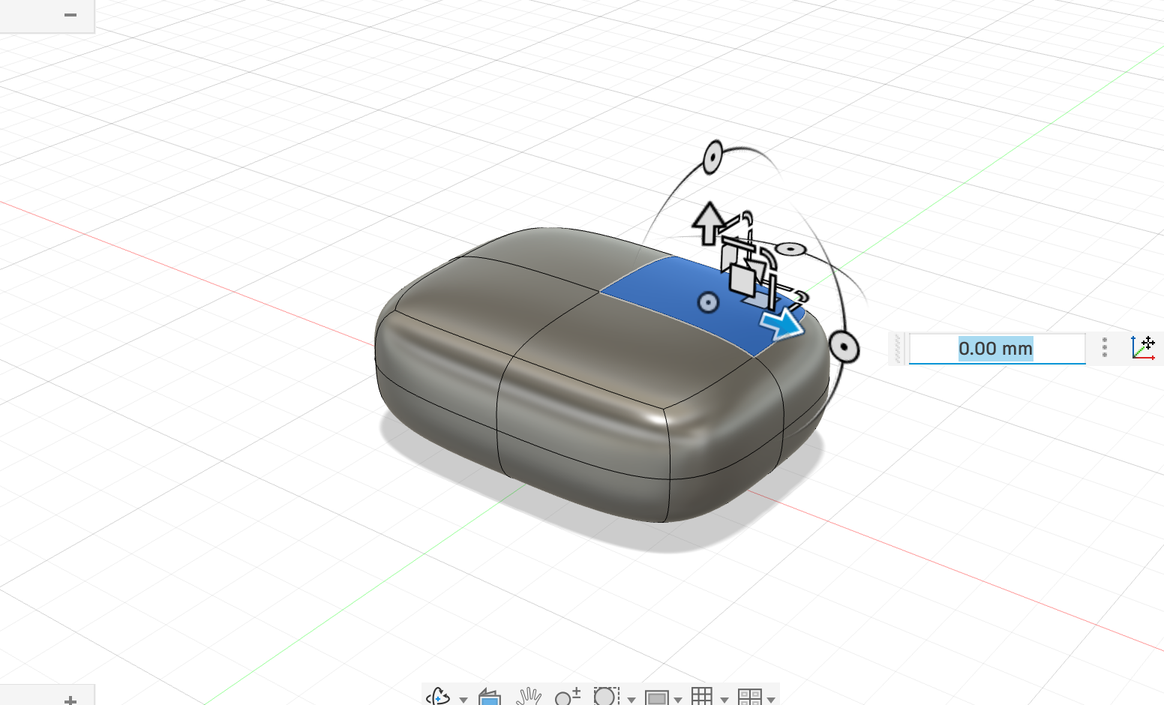
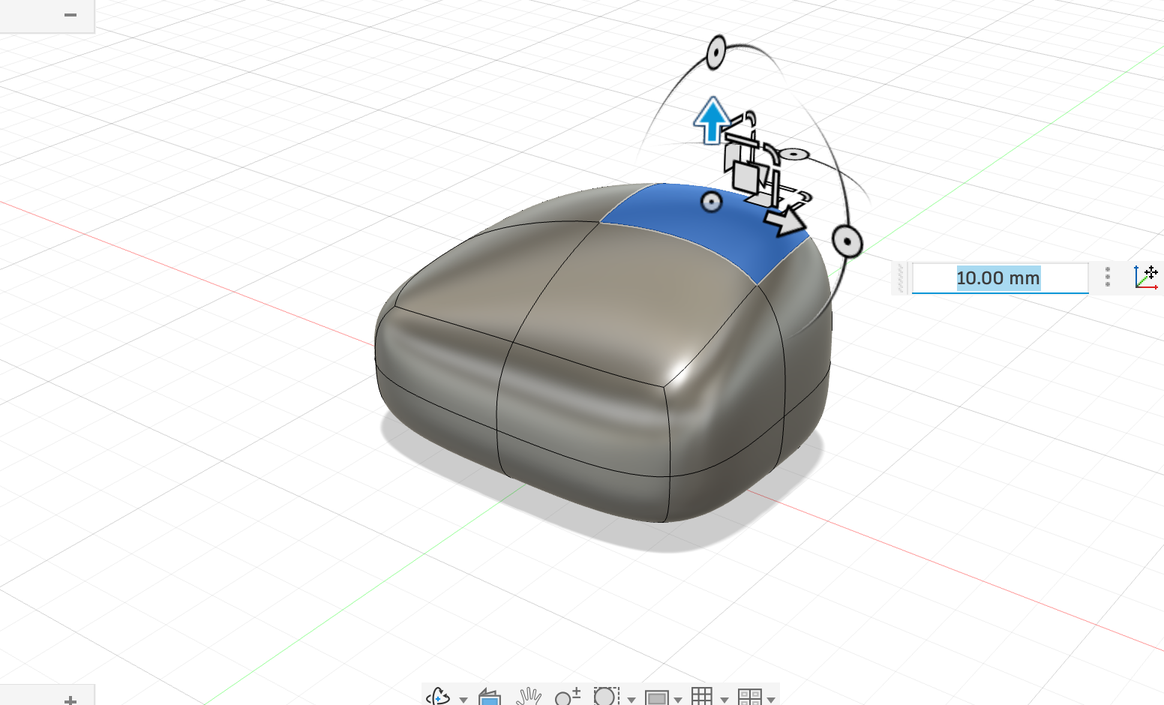
- 按住操纵器上的箭头往上拖(操纵器就是选中后出现的那组彩色箭头、圆弧和小方块:拖箭头是移动,拖圆弧是旋转,拖小方块是缩放)。整个形体像橡皮泥一样被拉起来,周围平滑过渡。也可以在画布上的输入框里直接输入距离。
- 点「确定」。
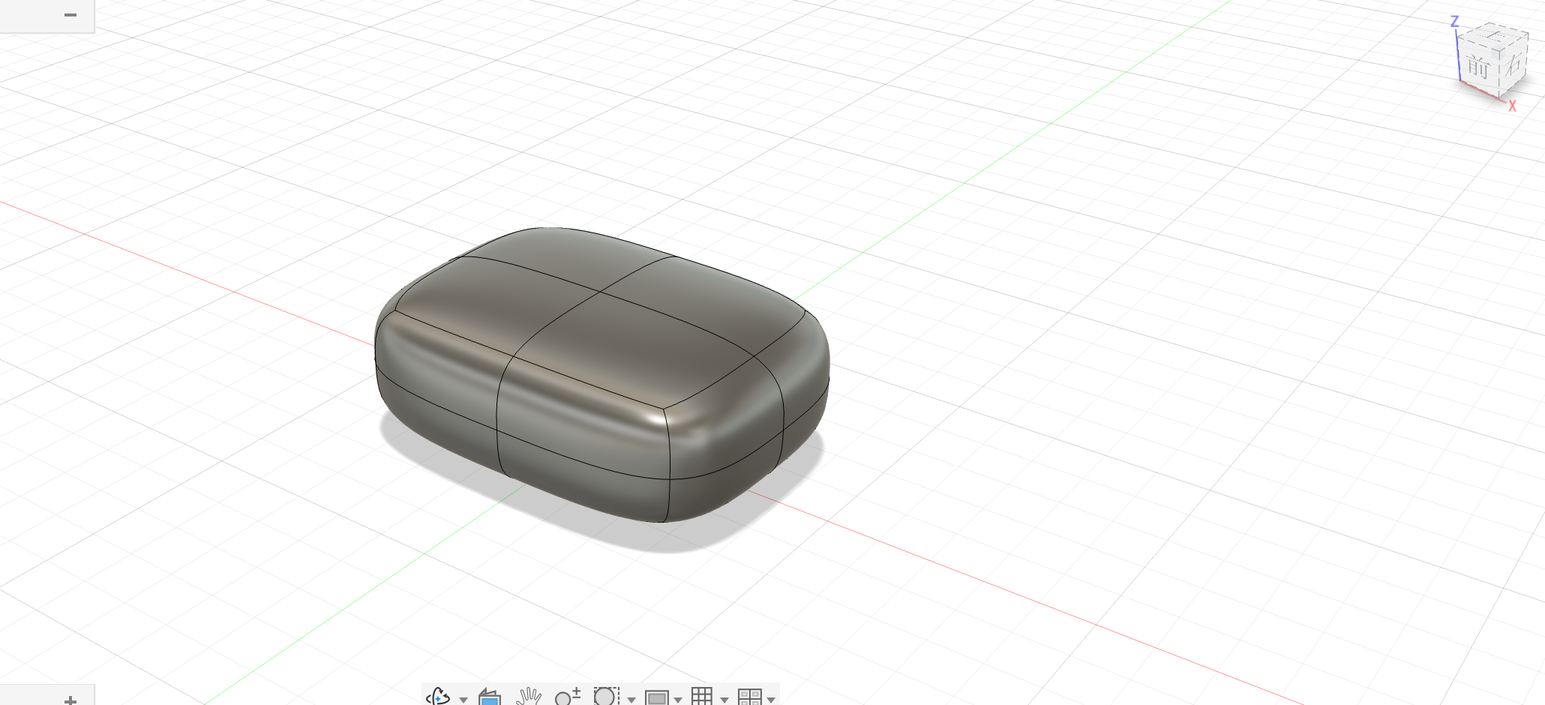
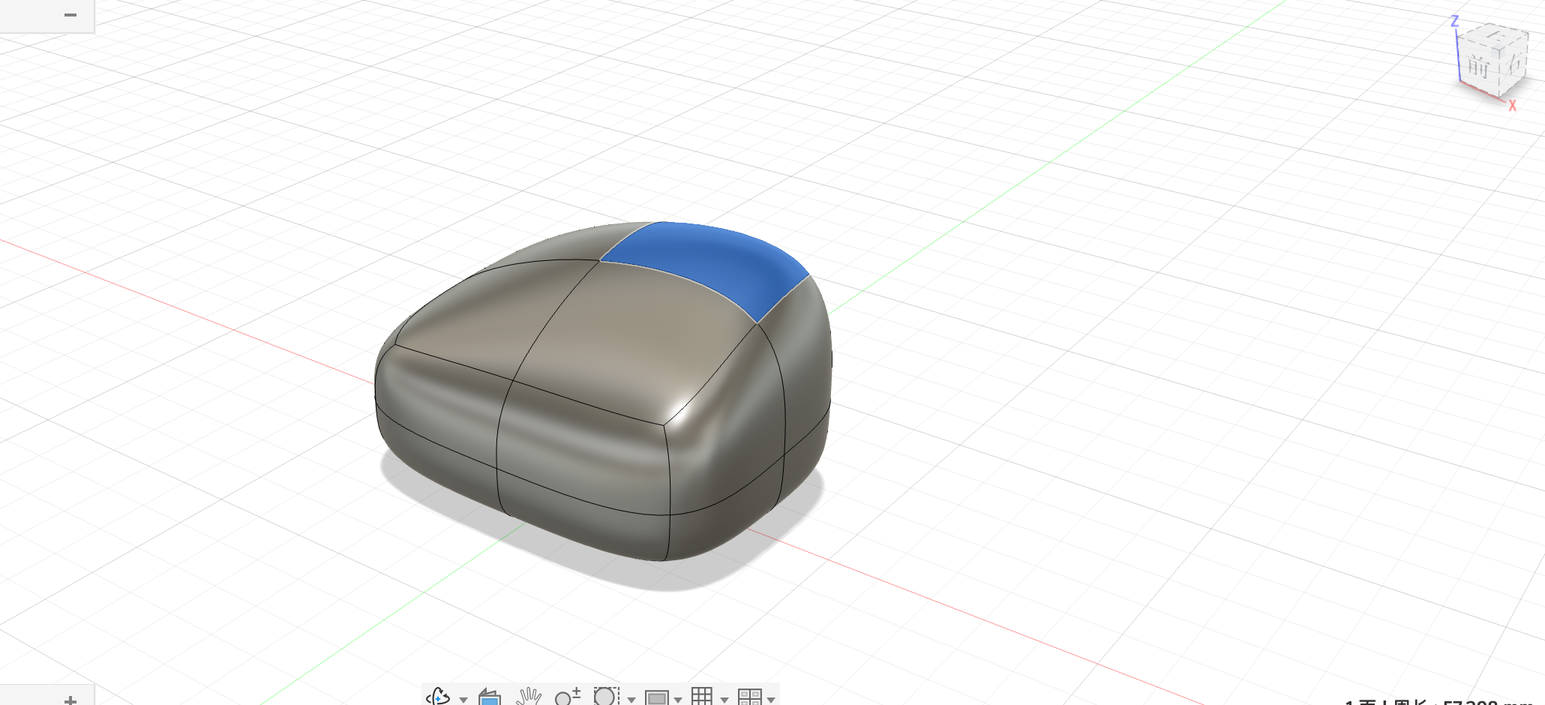
图 8.3-4只拖了一块面,形体整体平滑变形(拖动中间的竖线对比)
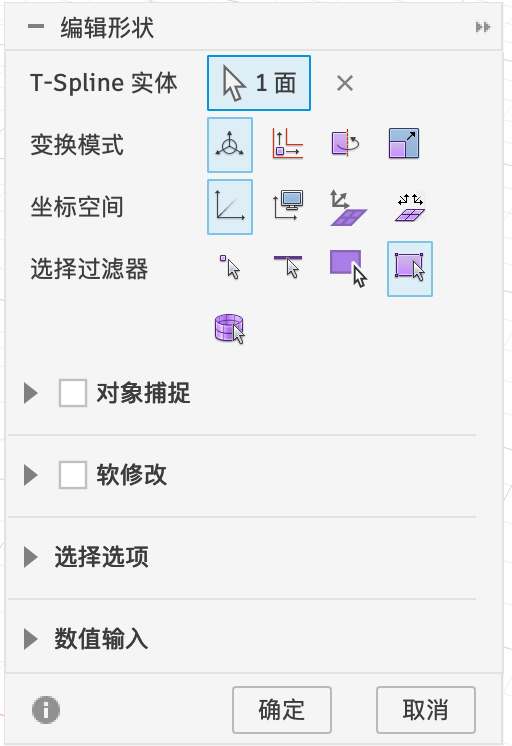
编辑形状
| 选项 | 含义 |
|---|---|
| T-Spline 实体 / 选择 | 选中的点、边、面 |
| 变换模式 | 操纵器显示哪些手柄:全部 / 只移动 / 只旋转 / 只缩放 |
| 坐标空间 | 操纵器的方向跟世界坐标、跟视图,还是跟选中的面 |
| 选择过滤器 | 只选点 / 只选边 / 只选面 / 全部 |
| 对象捕捉 | 拖到其他几何上时吸附 |
| 软修改 | 拖动时周围的点也按距离衰减地跟着动,变形更柔和 |
| 选择选项 / 数值输入 | 扩大选择范围(环选、相邻);直接输入移动、旋转的数值 |
对称#
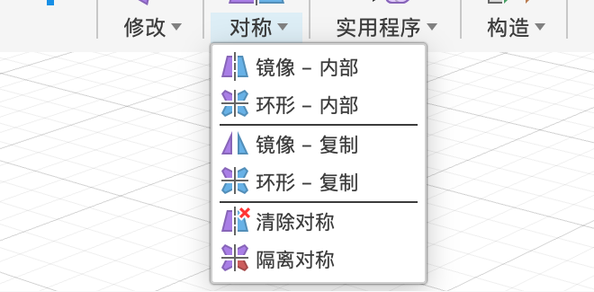
| 命令 | 作用 |
|---|---|
| 镜像 - 内部 | 一个造型体关于中心平面对称:改左边,右边自动跟着改 |
| 环形 - 内部 | 绕轴的多重对称(比如花瓣、星形) |
| 镜像 - 复制 / 环形 - 复制 | 复制出一个对称的新造型体 |
| 清除对称 / 隔离对称 | 取消对称关系 / 只对部分区域取消 |