5.2 旋转、扫掠、放样进阶
旋转、扫掠、放样的基础在 1.2 讲过。这一页补充:只转一部分角度、带引导轨道的扫掠、三个以上截面的放样。
旋转:部分角度#
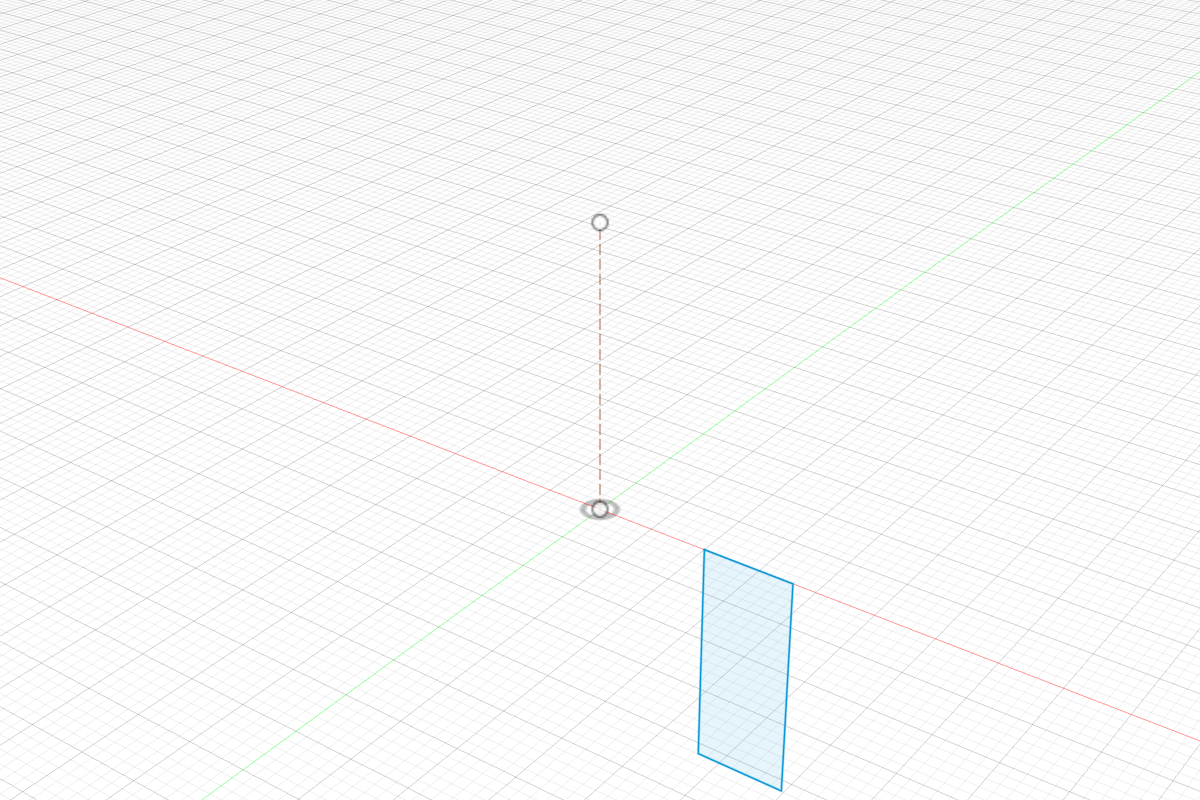
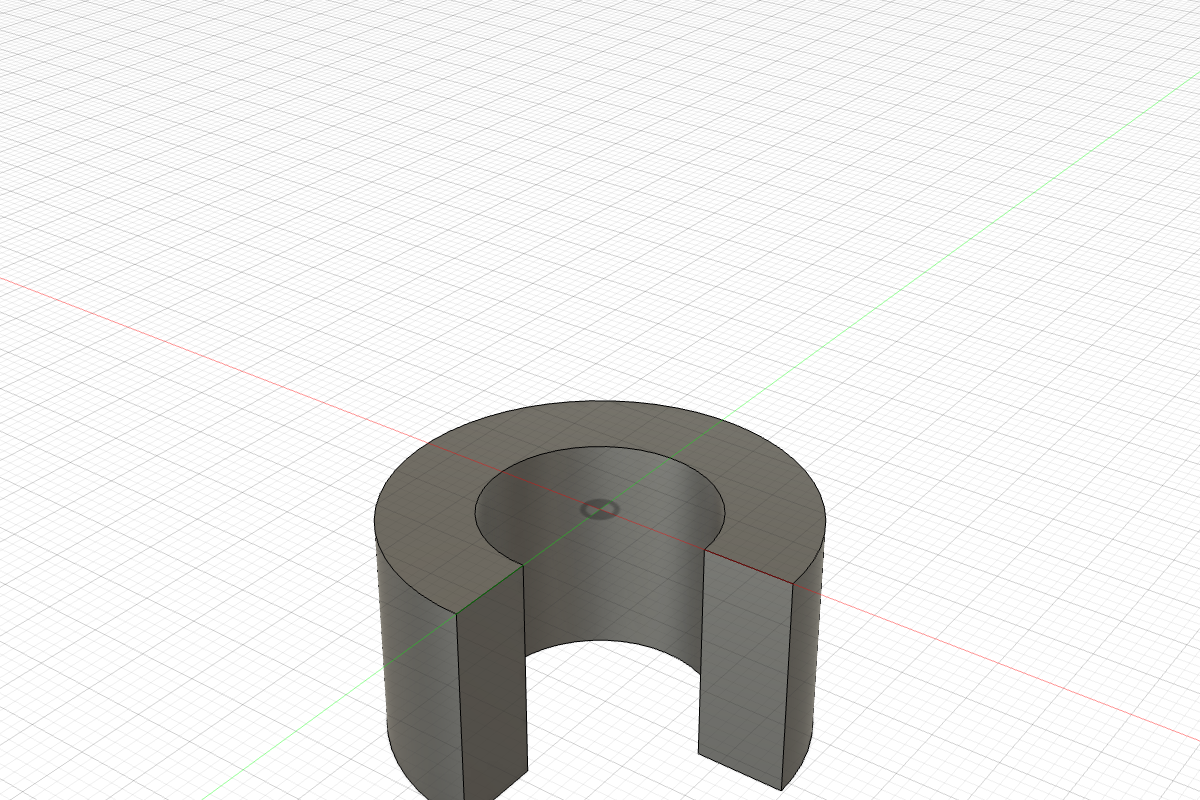
图 5.2-1一个矩形截面绕竖直轴转 270°:留出一个 90° 的缺口(拖动中间的竖线对比)
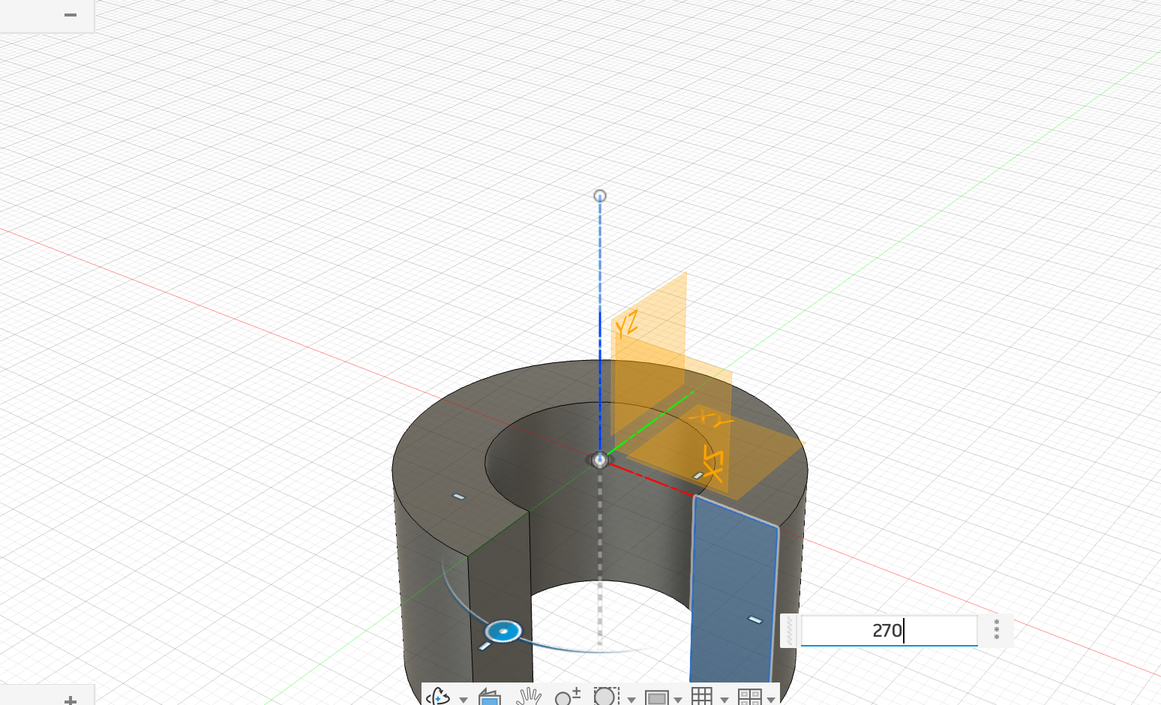
什么时候用:只要一段圆弧形的东西,比如半个碗、一段弯管、扇形的把手。
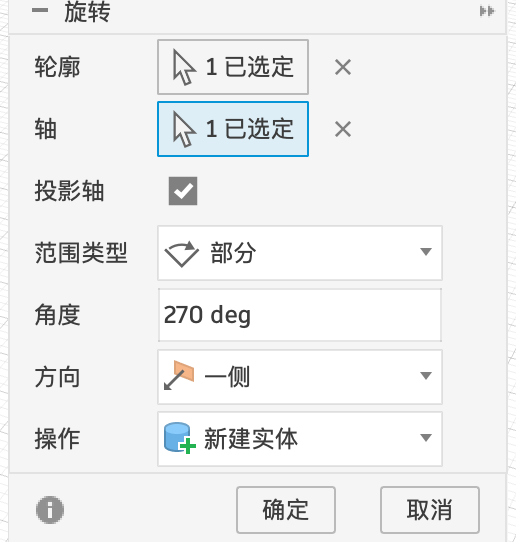
- 和普通旋转一样选好轮廓和轴(1.2)。
- 「范围类型」改成「部分」,「角度」填
270。预览里转出的方向不对,就把角度改成负数,或者「方向」改成「两侧」分别填两边的角度。
「范围类型」的另外两种:「目标对象」是转到某个面为止;「完全」就是整整一圈。
扫掠:路径 + 引导轨道#
普通扫掠的截面一路大小不变。引导轨道是额外画的一条线,截面上有一个点会一直“贴着”它走:轨道离路径远,截面就放大;离得近,截面就缩小。用它做花瓶、喇叭口、渐粗的把手。
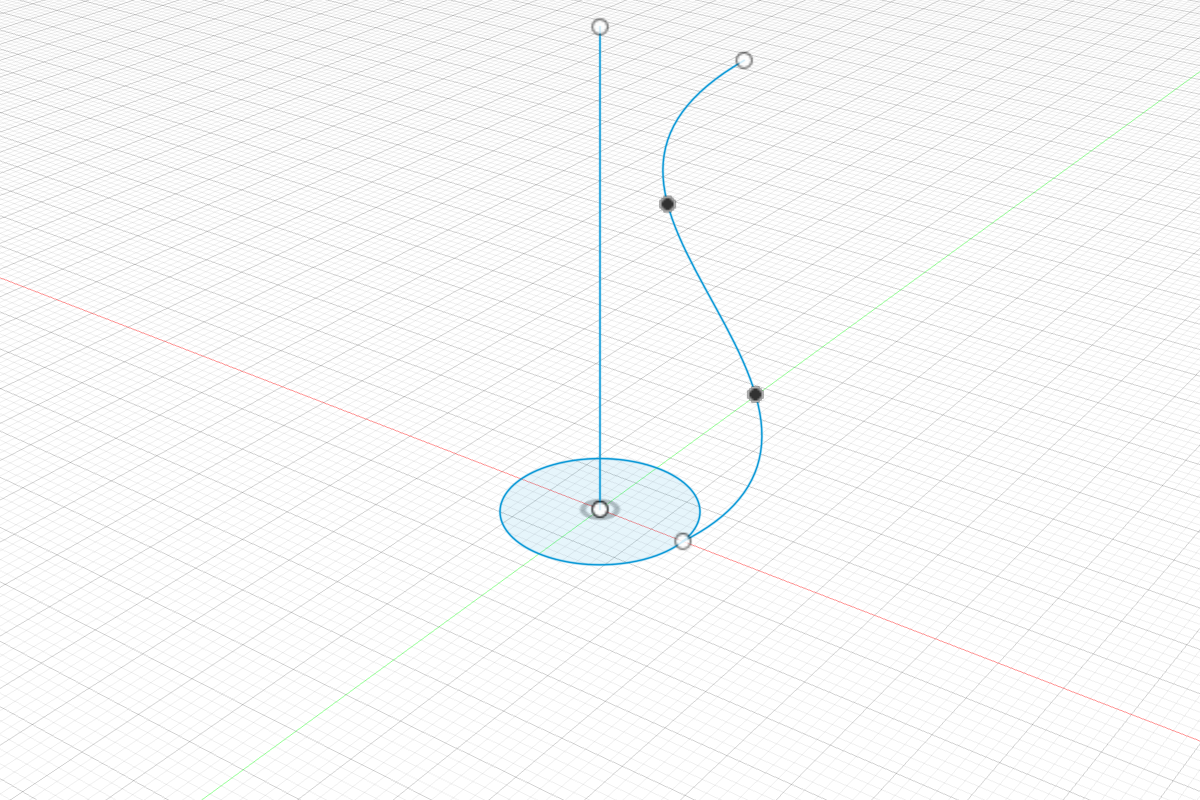
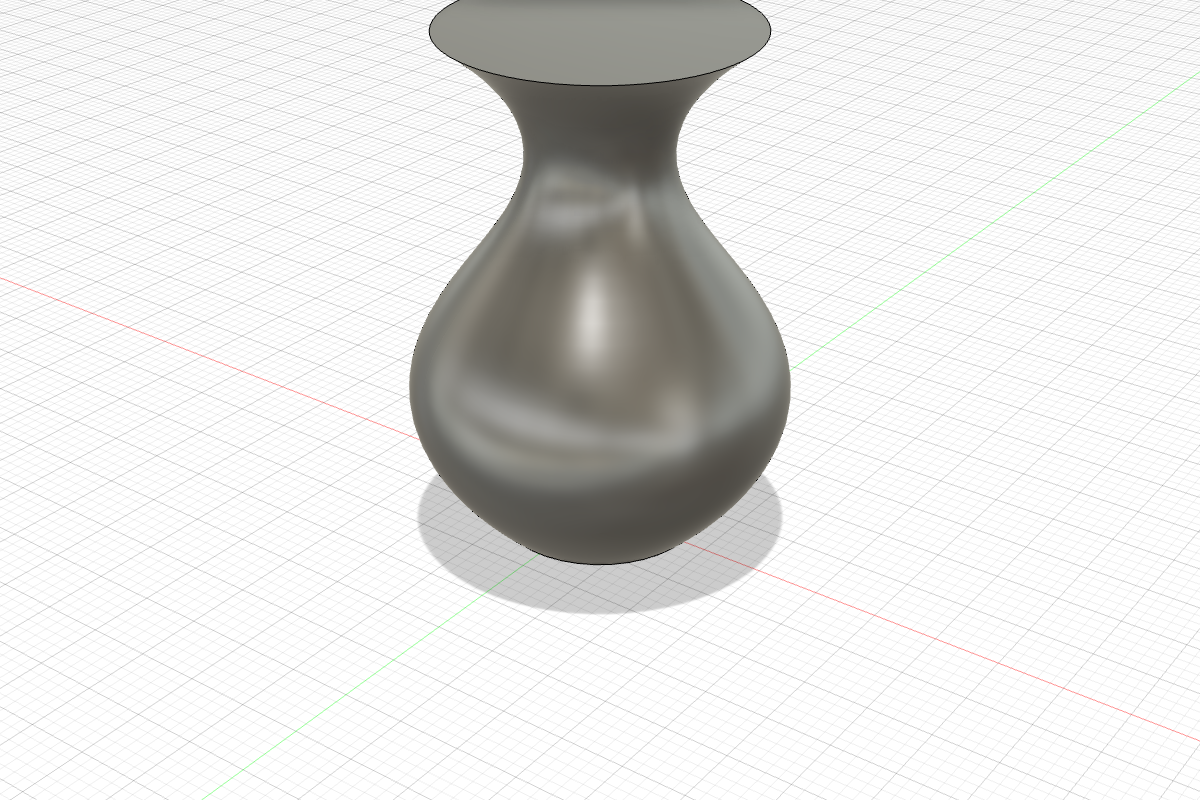
图 5.2-4之前:地面一个 Ø16 的圆、一条竖直路径、一条弯曲的轨道;之后:截面沿路径往上走,半径跟着轨道变,得到花瓶形(拖动中间的竖线对比)
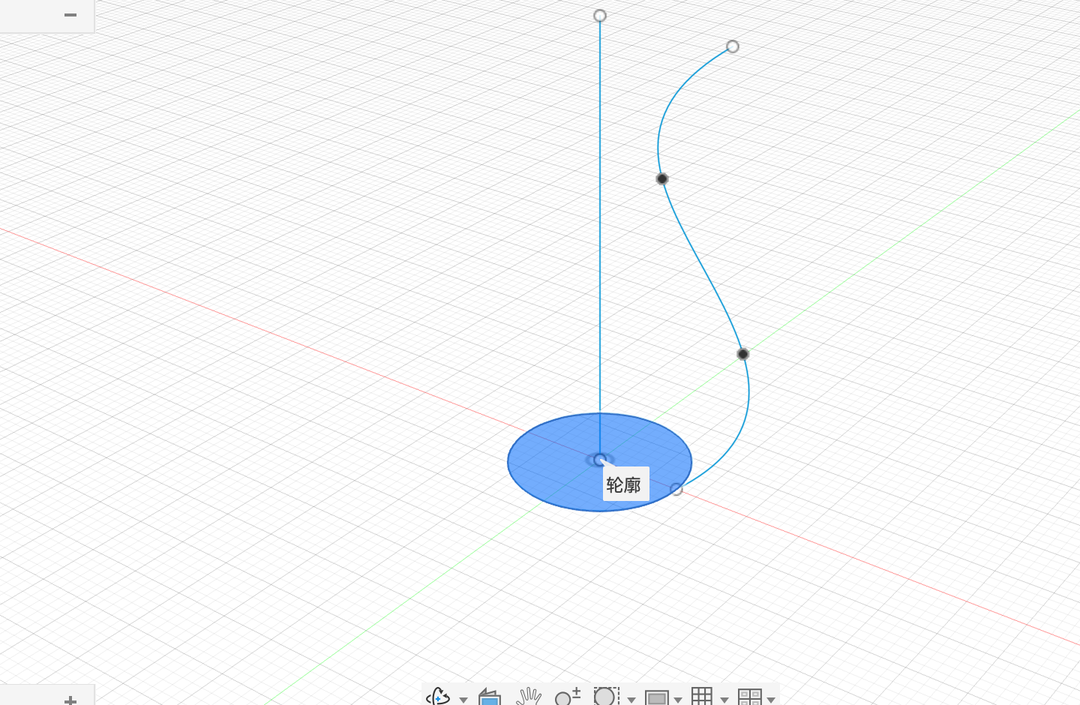
- 准备三样东西:截面(地面上的圆)、路径(从圆心往上的竖线)、轨道(从圆的边上出发、弯弯曲曲往上的线)。轨道的起点要碰到截面。
- 「创建 → 扫掠」,「类型」选「路径 + 引导轨道」。
- 依次选「轮廓」「路径」「引导轨道」,「轮廓缩放」选「缩放」,点「确定」。
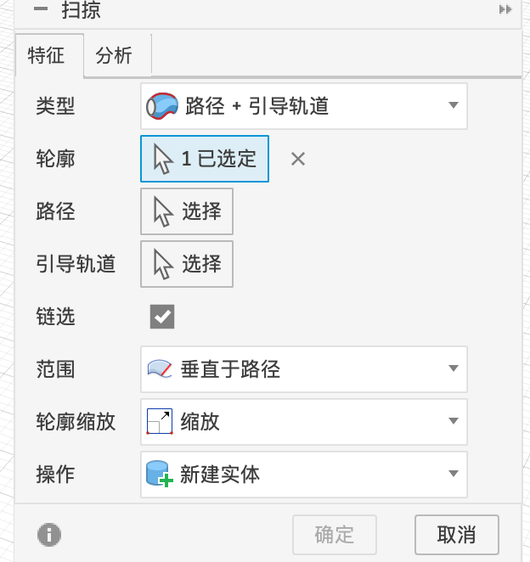
扫掠的三种类型
| 类型 | 用法 |
|---|---|
| 单路径 | 截面沿路径走,大小不变(P3 线槽) |
| 路径 + 引导轨道 | 截面一边走一边按轨道变化。「轮廓缩放」:缩放(整个截面等比例放大缩小,圆还是圆)/ 拉伸(只在轨道那个方向拉长,圆会变成椭圆)/ 无(大小不变,只跟着轨道转方向) |
| 路径 + 引导曲面 | 截面贴着一个曲面转向(比如沿着弯曲外壳的边缘扫一圈) |
| 实体扫掠 | 用一个实体(比如刀具形状)沿路径走,模拟切出来的槽 |
放样:多个截面#
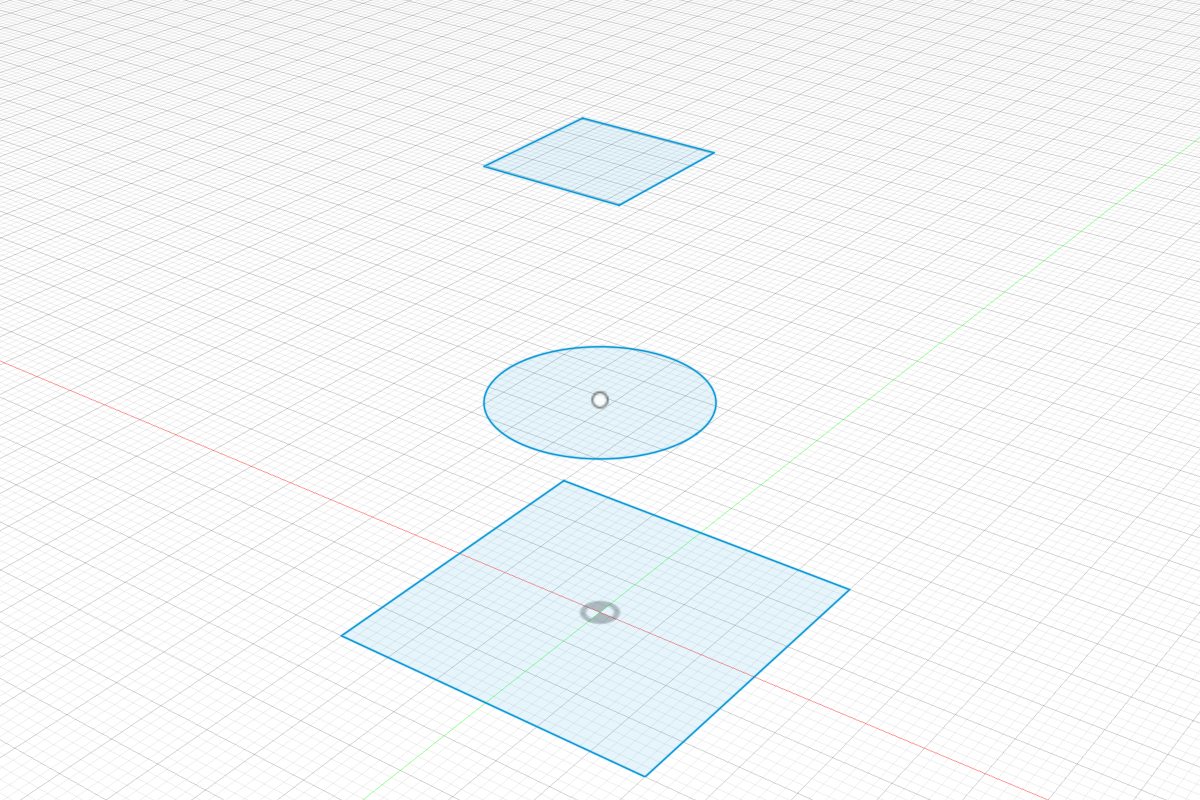
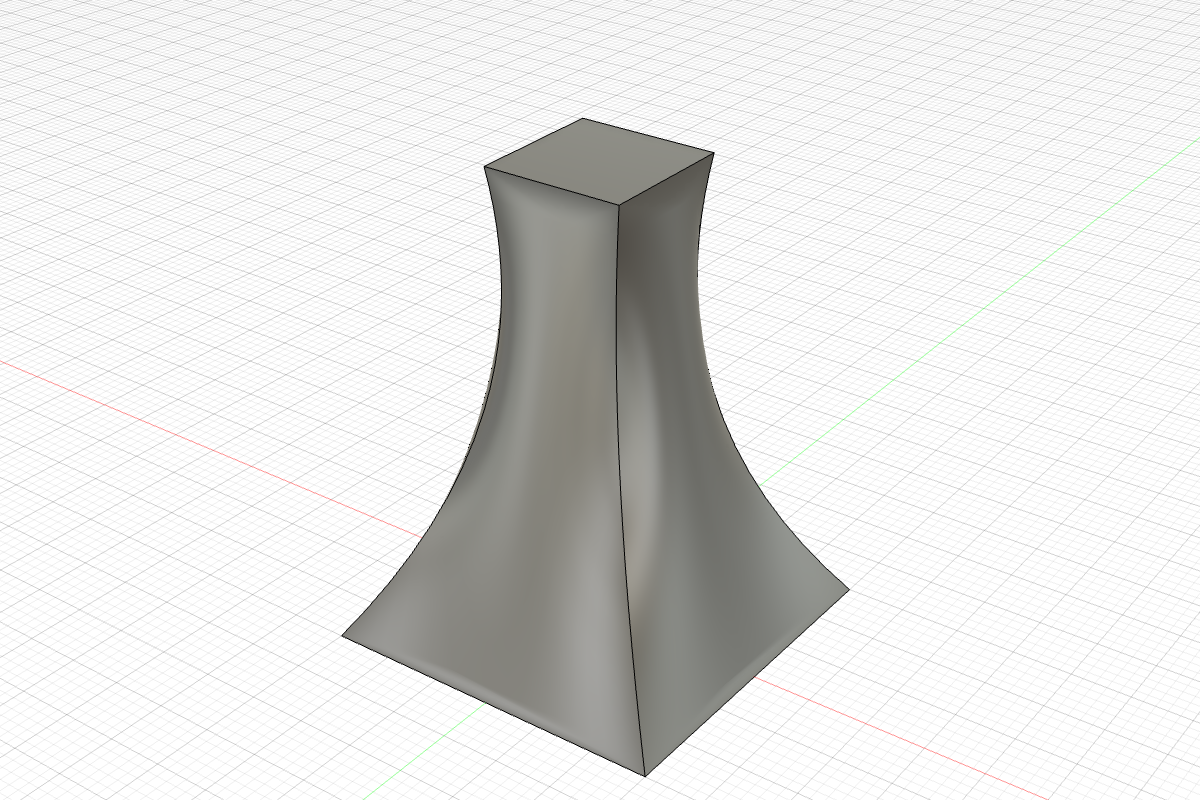
图 5.2-7之前:三层截面(地面方形、20 mm 高的圆、40 mm 高的小方形);之后:依次过渡的“腰形”(拖动中间的竖线对比)
截面多于两个时,放样会依次穿过每一个截面,所以能做出“中间鼓、两头细”这种形状。点截面的顺序就是穿过的顺序,要从下往上(或从一头到另一头)依次点,点乱了会穿来穿去。
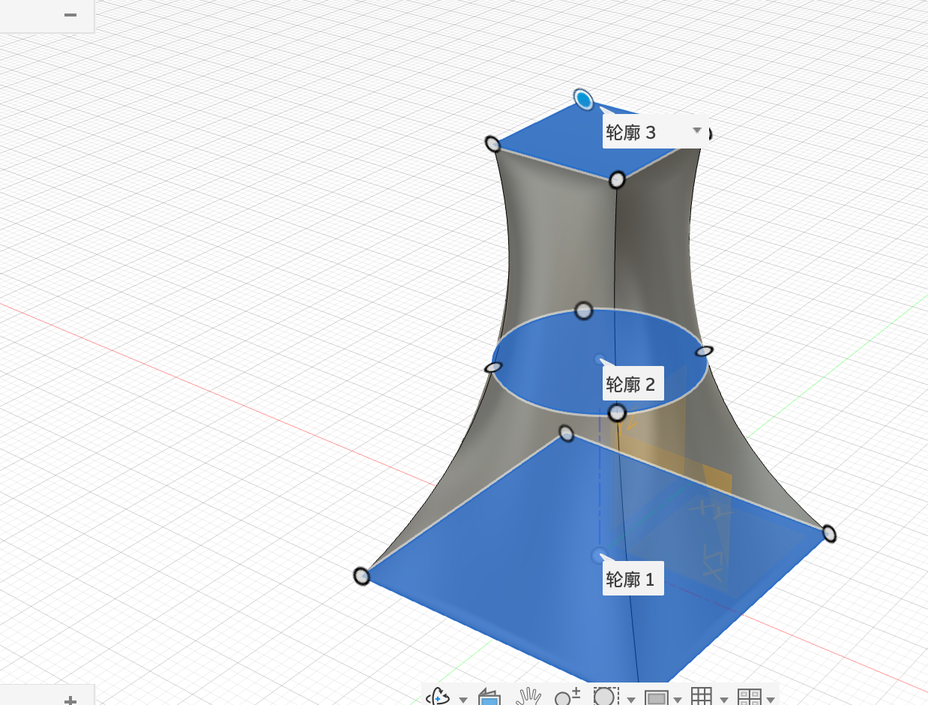
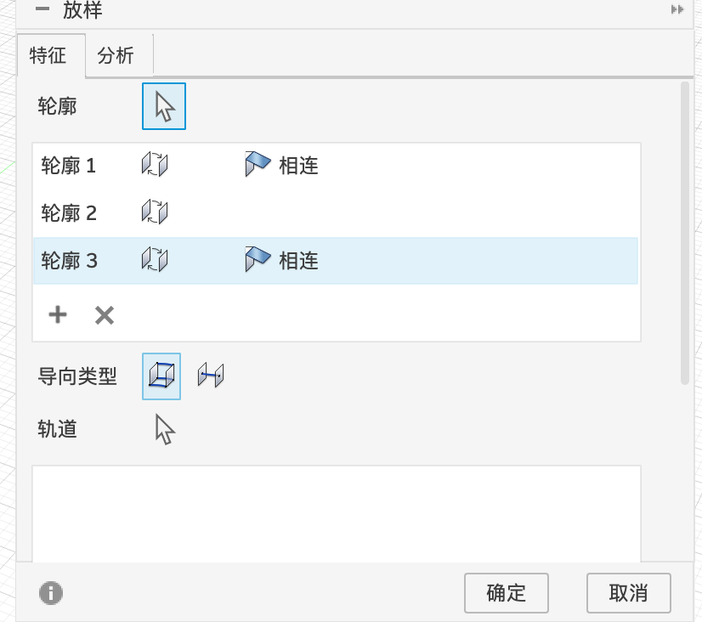
放样截面的连接条件
| 条件 | 效果 |
|---|---|
| 相连 | 默认,自然过渡 |
| 方向 | 在这个截面处垂直于截面出发 |
| 相切 | 和相邻的面相切(截面是已有实体的面时可选) |
| 尖锐 | 截面是一个点时,收成尖顶;或者用于曲面边 |