P6 螺丝与螺母
螺丝和螺母是“标准件”,不用自己设计,可以直接从 Fusion 自带的零件目录里拿,也可以自己画一个简化的。最后用镜像把右边的旋钮、螺丝、螺母复制到左边。
方法 A:从 McMaster-Carr 插入#
McMaster-Carr 是一家美国的五金零件商,Fusion 内置了它的在线目录,里面的螺丝、螺母、轴承都有现成的 3D 模型。
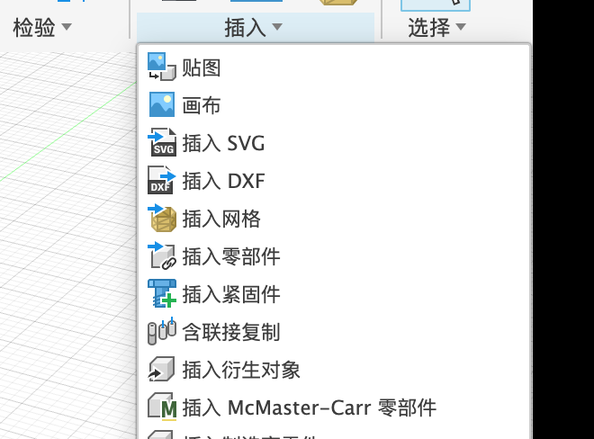
- 激活根,「插入 ▾ → 插入 McMaster-Carr 零部件」。
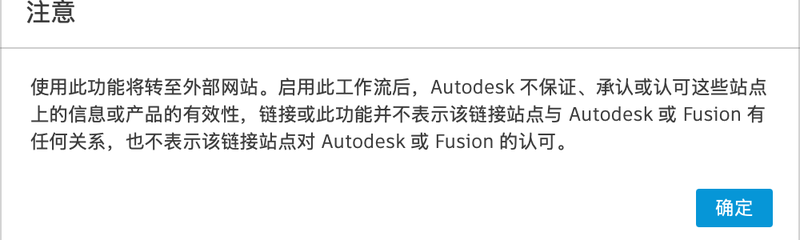
- 先弹出一个“将转至外部网站”的提示,点「确定」。
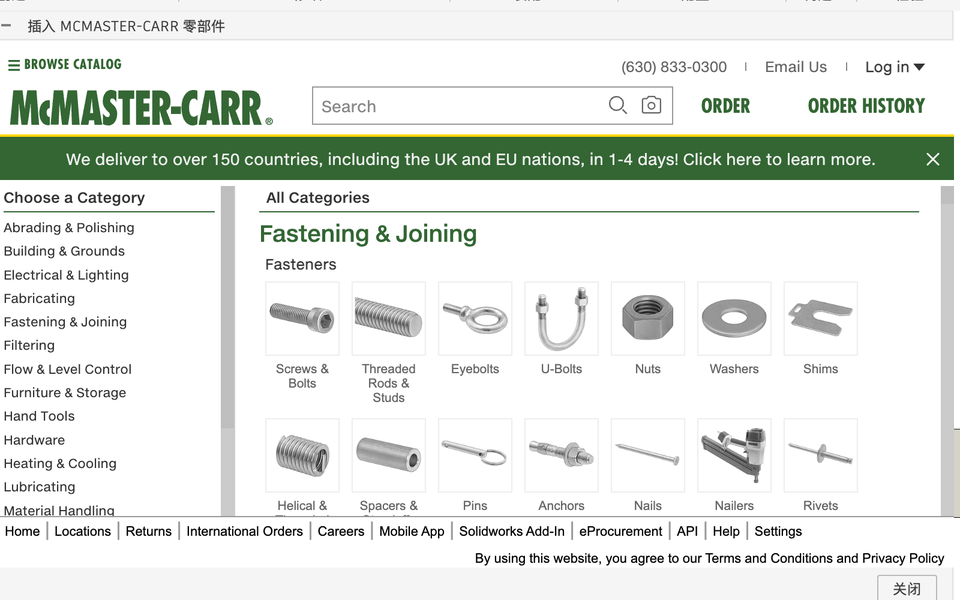
- 目录窗口打开后,在搜索框里输入
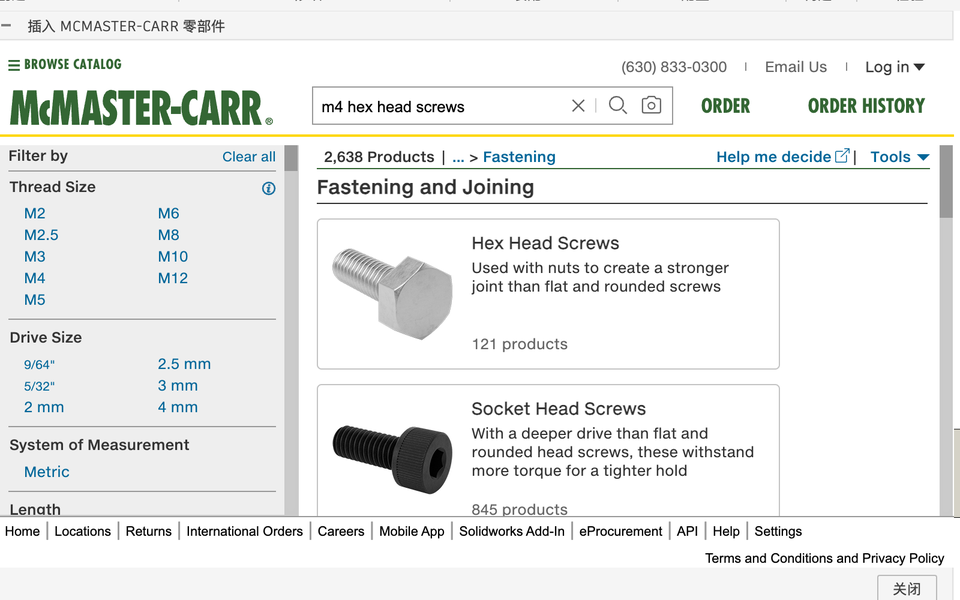
M4 hex head screw,从下拉建议里选一项。 - 左侧用「Thread Size(螺纹规格)」筛选 M4,「Length(长度)」选 20 mm,点进具体零件,选 3D STEP 格式插入。螺母搜
M4 hex nut。
方法 B:自己画一个简化的(本教程用这个)#
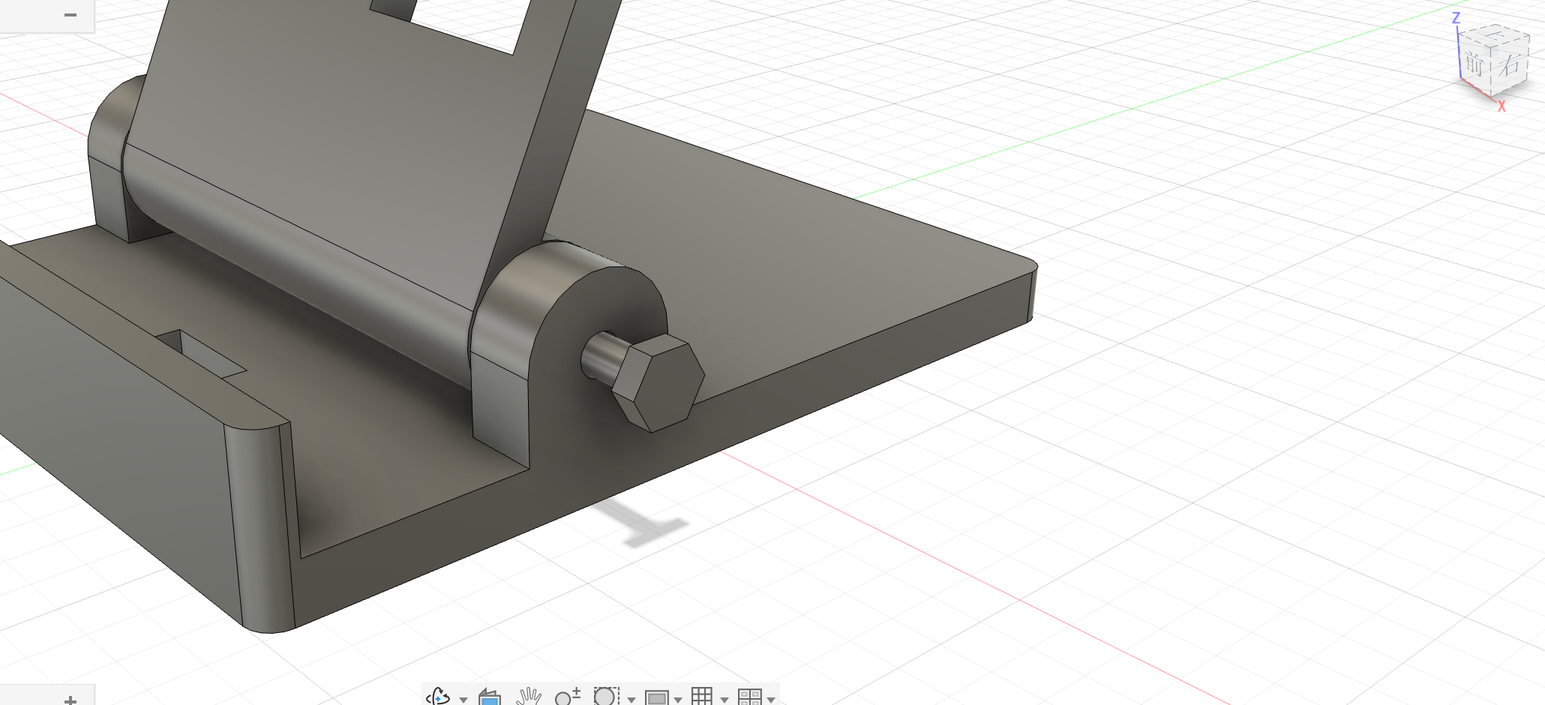
简化模型不画螺纹,只要大小、长度对,够检查装不装得下。尺寸按 ISO 标准:M4 螺丝头对边 7 mm、厚 2.8 mm,杆直径 4 mm;M4 螺母对边 7 mm、厚 3.2 mm。
螺丝 M4×20:
- 激活根,「装配 → 新建零部件」,名称
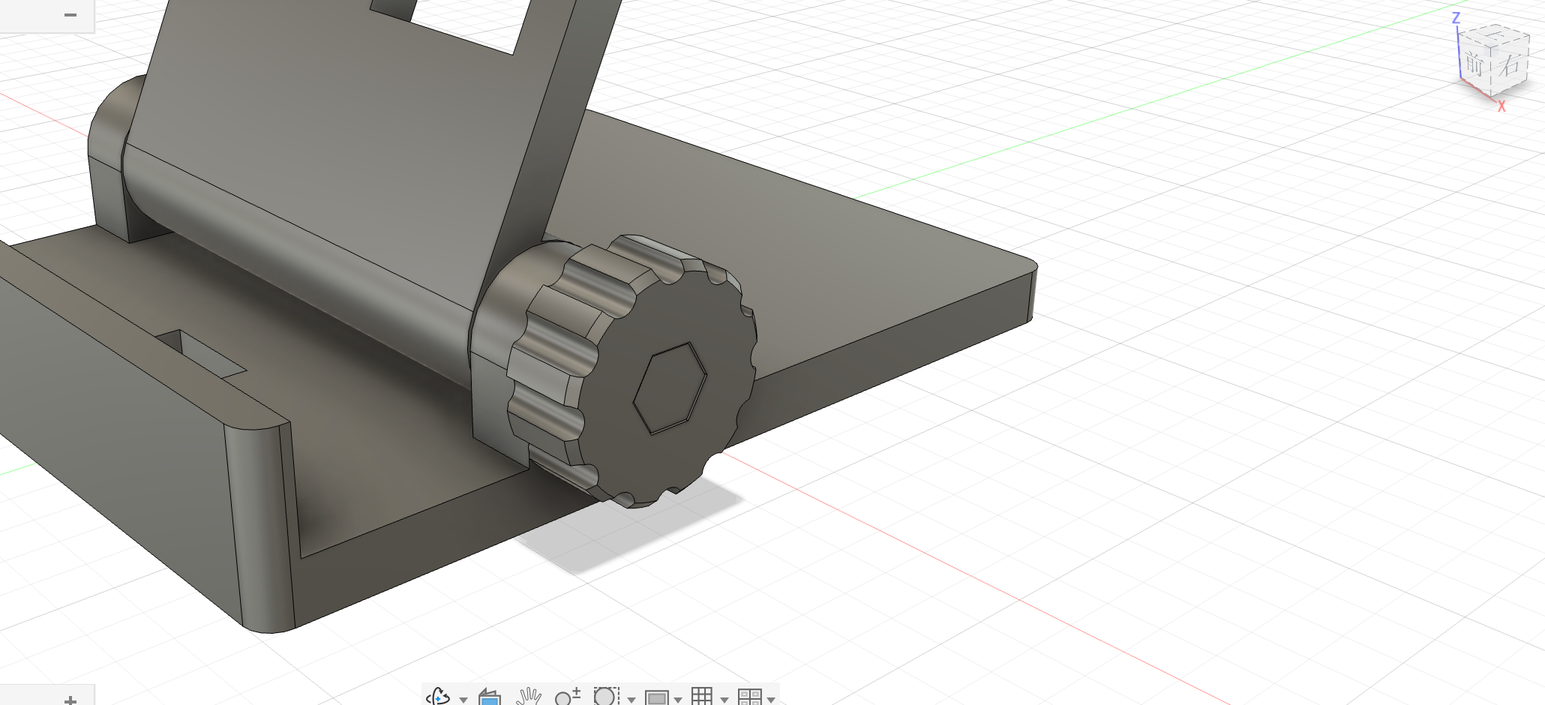
M4×20 螺丝(保持「激活」勾选)。 - 螺丝头:「创建草图」→ 点旋钮的外侧面(就是有六角坑的那一面,坑口所在的平面)。「多边形 → 内接多边形」,圆心点在孔心,6 条边,标对边
7。「完成草图」。 - 按 E,点六边形(中间的小圆不要选),往旋钮里面拉伸
2.8,「操作」选「新建实体」。螺丝头就嵌在六角坑里了(坑深 3,比头厚 2.8 多一点点)。 - 螺杆:「创建草图」→ 点螺丝头朝里的那一面(可以先把旋钮隐藏,方便点)。以孔心为圆心画一个圆,直径
4。 - 按 E,点这个圆,往里拉伸
20,「操作」选「合并」(和螺丝头粘成一个实体)。
螺母 M4:
- 激活根,新建零部件
M4 螺母。 - 隐藏底座(螺母坑在靠背圆筒的端面,被耳朵挡着),「创建草图」→ 点靠背圆筒右端面。
- 画内接六边形(对边
7,圆心在孔心)和一个 Ø4的圆。「完成草图」。 - 按 E,点六边形和小圆之间的那一圈区域,往里拉伸
3.2,新建实体。螺母就卡在 3.4 深的六角坑里。最后把底座显示回来。
镜像到左边#
- 激活根。在浏览器里按住 ⇧ 点选 旋钮:1、M4×20 螺丝:1、M4 螺母:1 三个零部件。
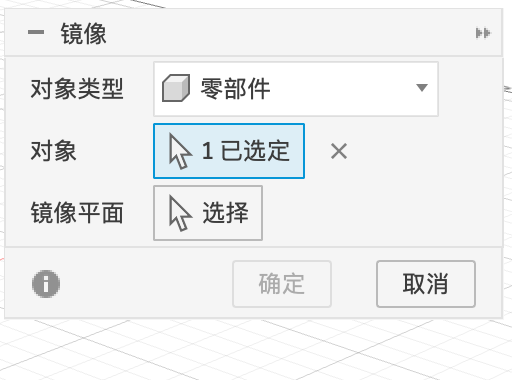
- 「创建 → 镜像」,「对象类型」会自动变成「零部件」。
- 「镜像平面」选根的 YZ 平面(左右正中间),点「确定」。
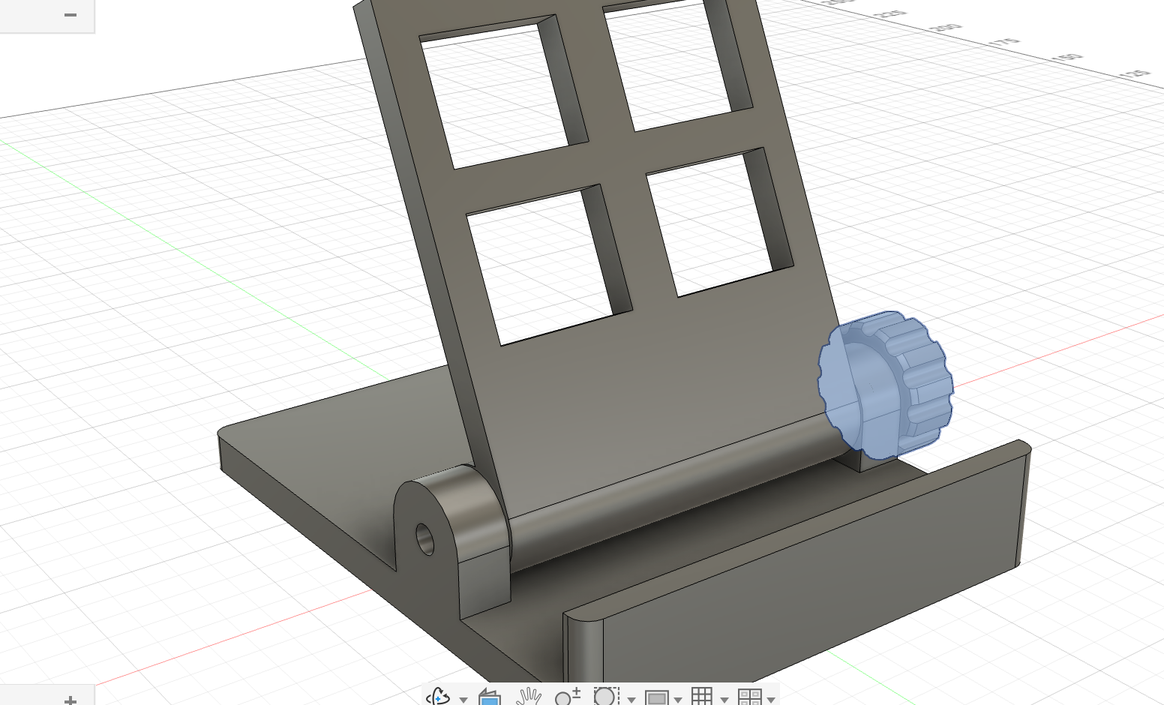
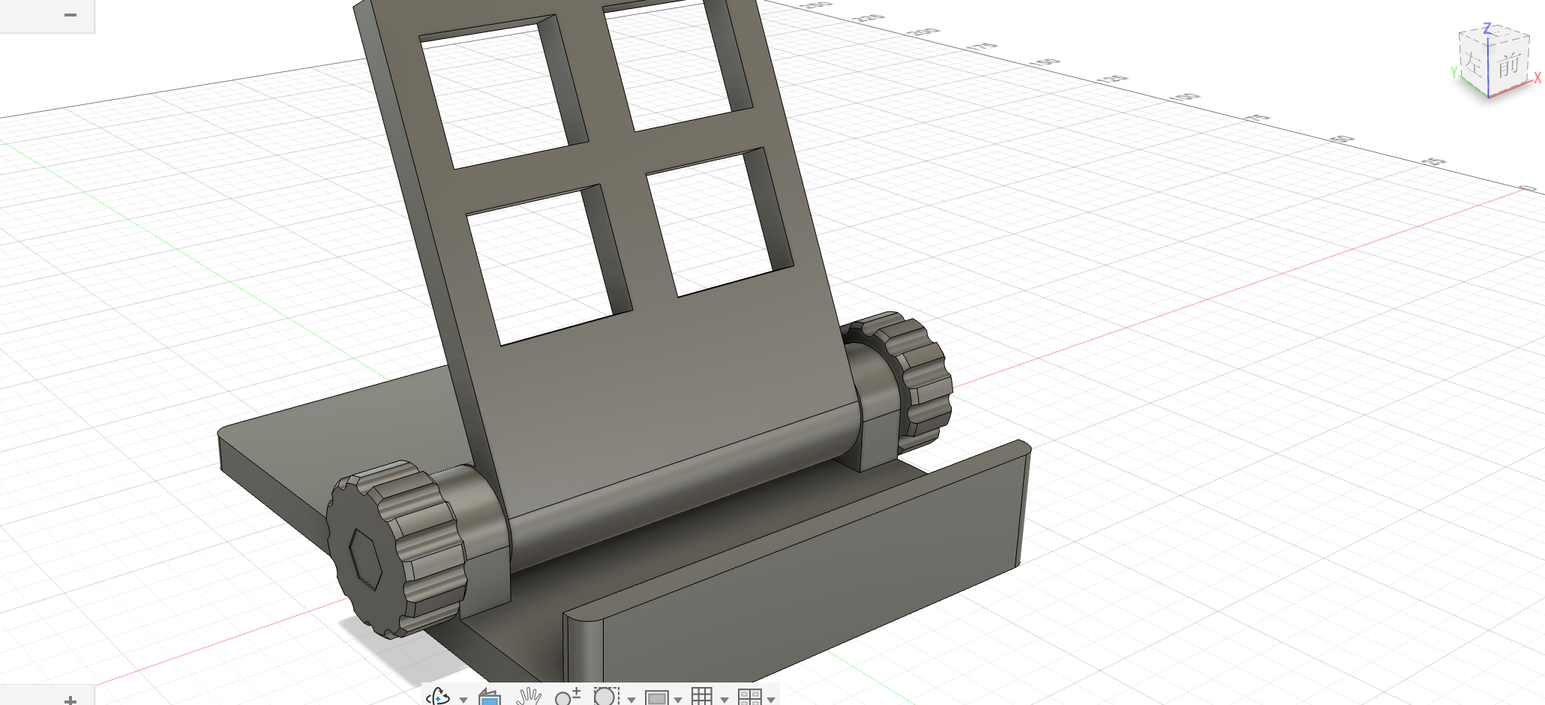
浏览器里多了三个新零部件:「旋钮(镜像):1」「M4×20 螺丝(镜像):1」「M4 螺母(镜像):1」。