7.3 修改曲面
曲面刚做出来时,往往大了一圈、短了一截,或者和别的曲面互相穿过去。这一页的工具就是用来“裁、补、缝”的:修剪、取消修剪、延伸、缝合、取消缝合、翻转法向、合并。
这些命令都在「曲面」选项卡 →「修改 ▾」里。可以把曲面想成一块布:修剪是“剪掉”,延伸是“接长”,缝合是“缝起来”。
修剪(Trim)#
这是什么:用一样东西当“剪刀”(另一张曲面、实体或草图线),把曲面剪开,再点掉不要的那块。
什么时候用:两张曲面互相穿过去了;要在曲面上开个洞;曲面比需要的大。
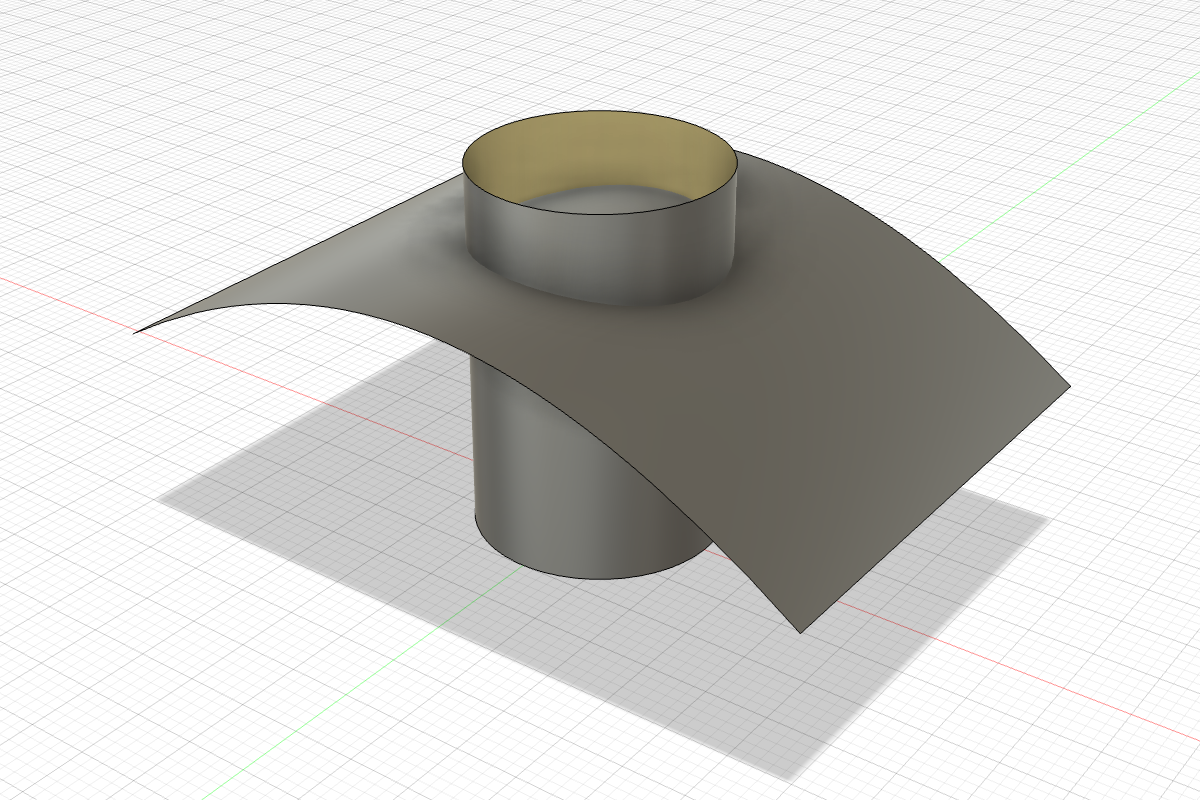
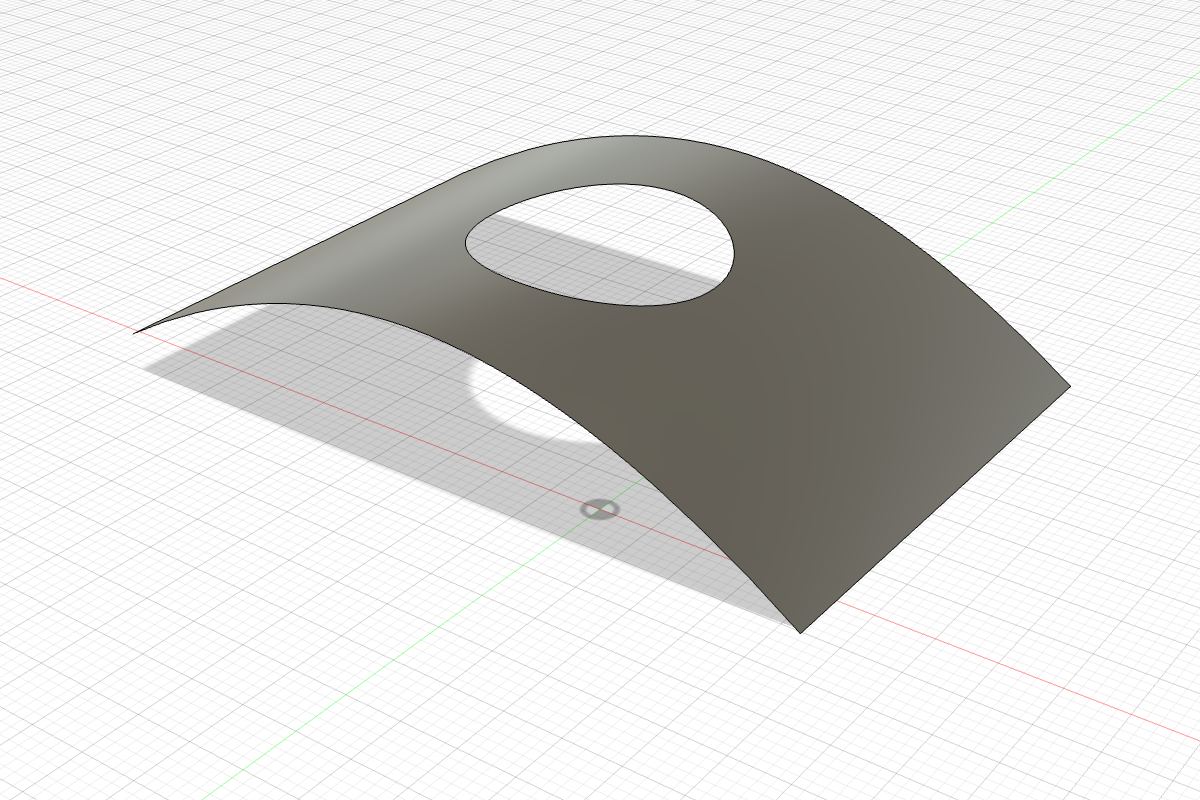
- 「曲面 → 修改 → 修剪」。
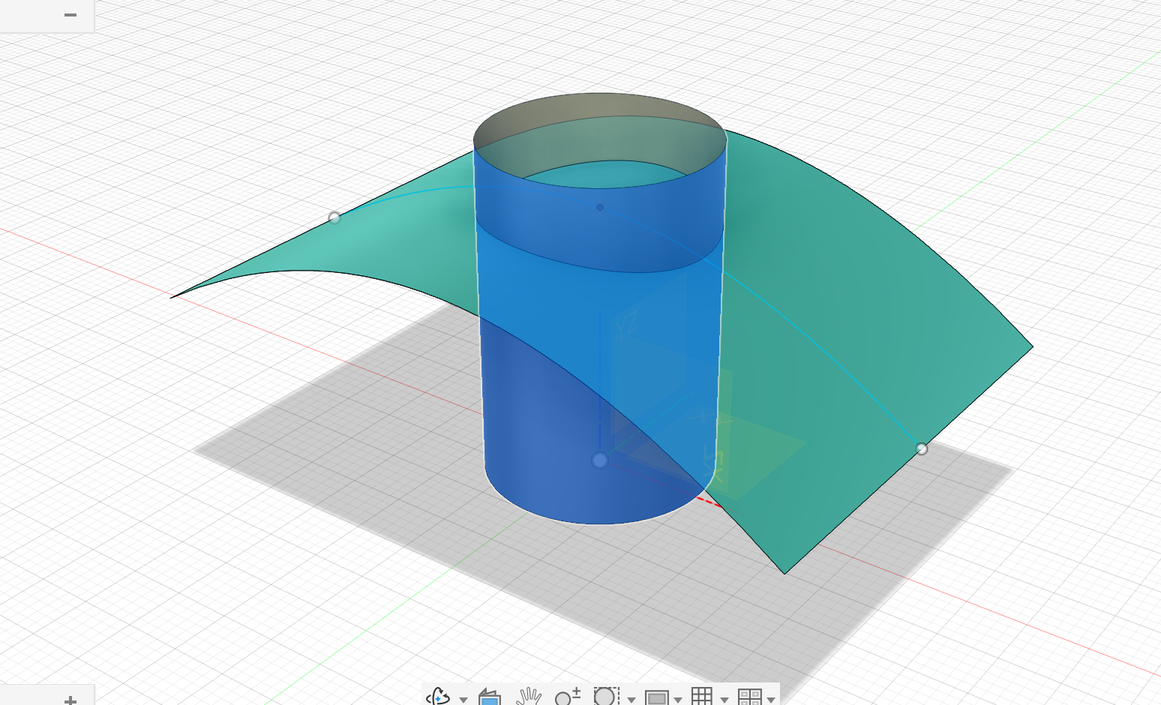
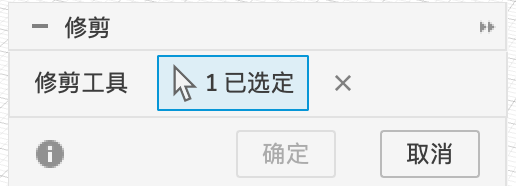
- 「修剪工具」点当剪刀的东西(这里是圆柱)。被剪开的各部分会分别高亮。
- 点要删掉的那一块(这里是拱面上被圆柱围住的圆片),点「确定」。
取消修剪(Untrim)#
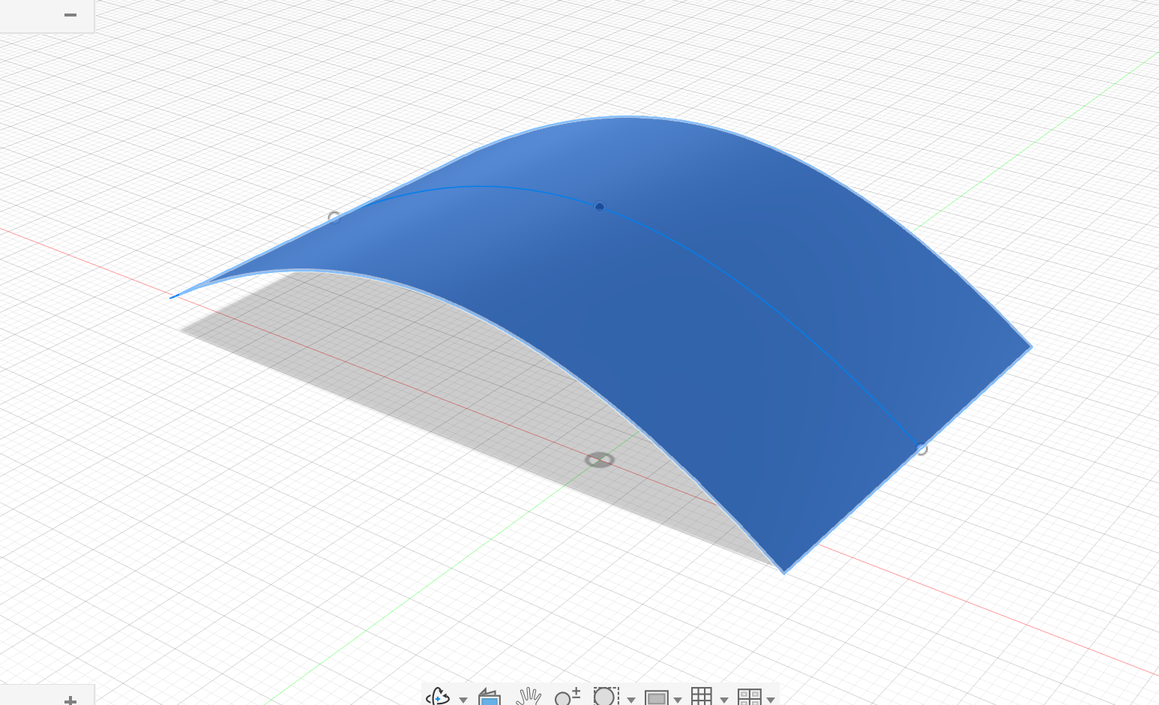
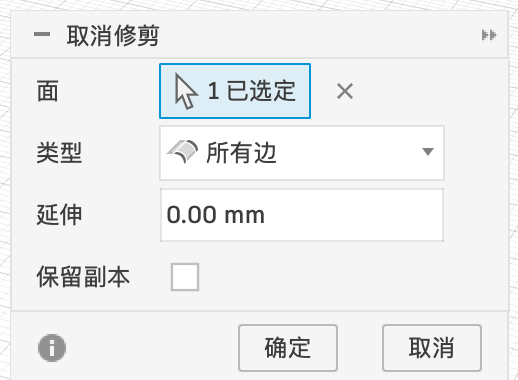
这是什么:修剪的“后悔药”。把剪掉的洞、剪掉的边重新补回来,曲面恢复成剪之前的完整形状。
什么时候用:别人给的模型(比如 STEP)上有个洞要补;或者想在原始曲面上重新剪。自己做的模型直接在时间轴上删掉修剪特征更简单。
延伸(Extend)#
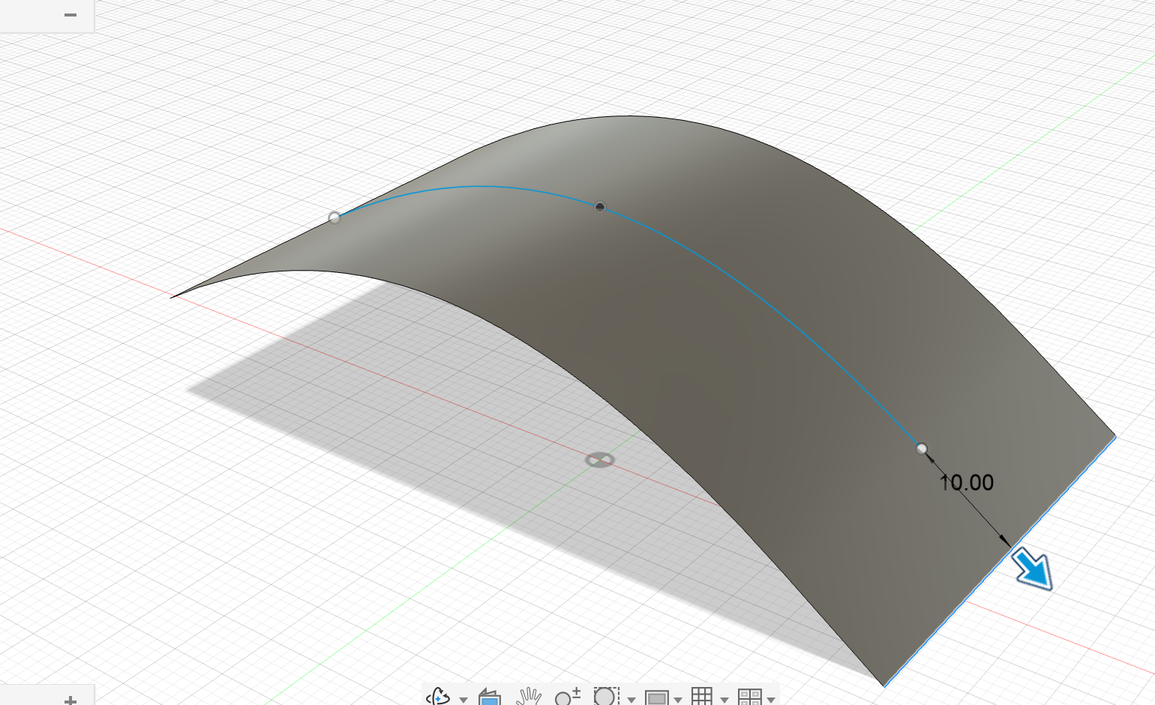
这是什么:把曲面的一条边往外“接长”一段。
什么时候用:曲面短了一截,和另一张曲面碰不上,没法修剪或缝合。通常先延伸得长一点,再修剪掉多出来的。
| 选项 | 含义 |
|---|---|
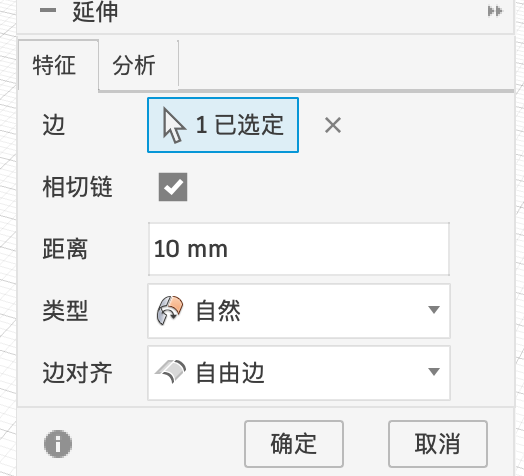
| 边 | 要接长的边 |
| 相切链 | 勾选后,和这条边光滑相连的边会一起选上 |
| 距离 | 接长多少 |
| 类型 | 自然:顺着曲面原来的弯曲趋势继续长;相切:从边开始沿切线直直地长出去;垂直:和原来的曲面垂直地长(下拉框里的选项以界面为准) |
| 边对齐 | 延伸出来那部分的侧边怎么走,默认「自由边」。一般保持默认 |
| 特征 / 分析 | 顶部两个页签,「分析」页可以检查延伸后的曲率 |
缝合(Stitch)与取消缝合#
这是什么:几张曲面的边贴在一起时,缝合把它们连成一个整体。如果这些面正好围成一个封闭的空间(像一个盒子),缝完就直接变成实心的实体,可以打印、可以加工。
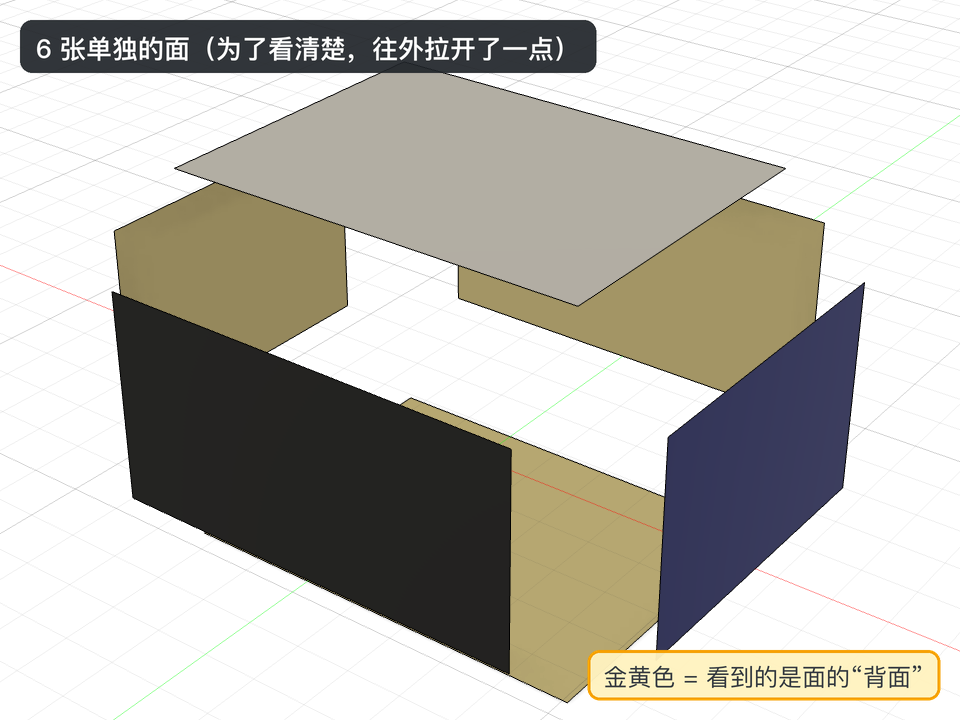
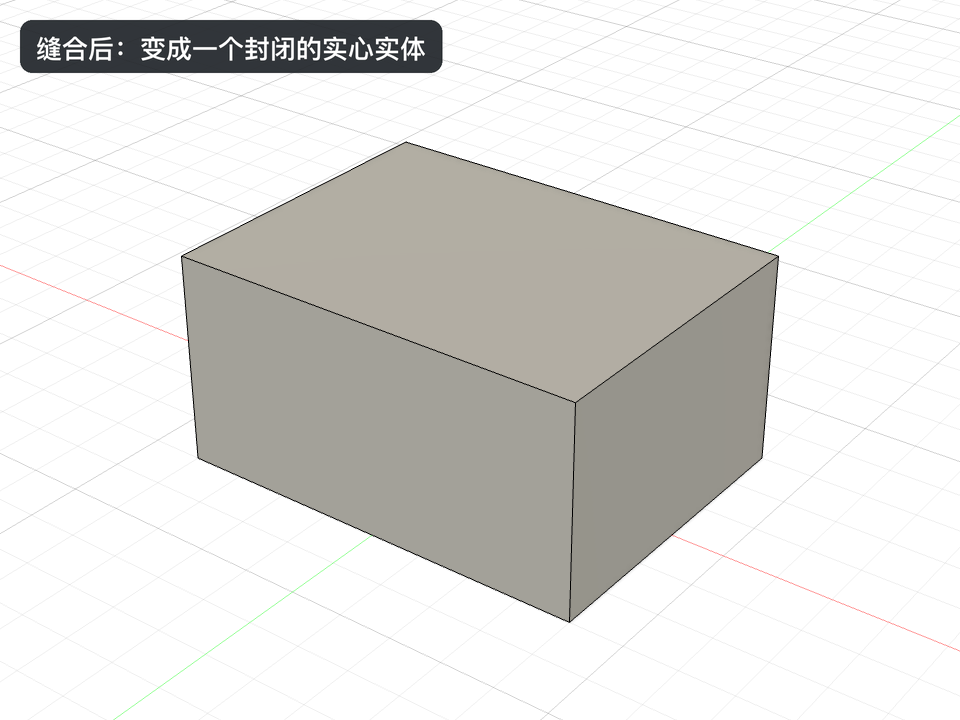
- 「曲面 → 修改 → 缝合」。
- 选所有要缝的曲面(框选最快)。
- 看对话框下面的「缝合结果」,点「确定」。
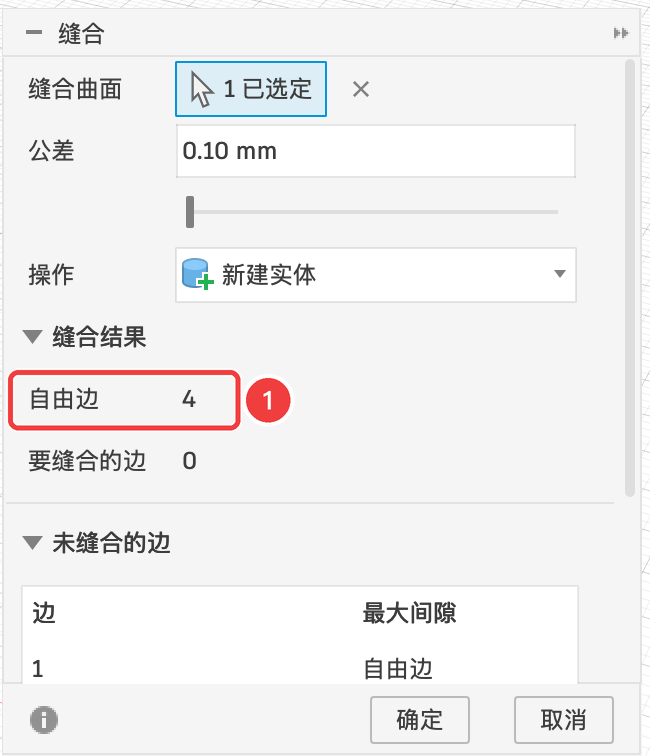
| 选项 | 含义 |
|---|---|
| 缝合曲面 | 要缝的面 |
| 公差 | 两条边之间的缝隙小于这个值就当作“贴上了”。默认 0.1 mm |
| 操作 | 结果是新建实体,还是并到已有的实体里 |
| 缝合结果 → 自由边 | 没和任何别的面贴上的边的数量。想缝成实体,这个数必须是 0 |
| 未缝合的边 | 列出每条自由边和它离最近的边有多远(最大间隙) |
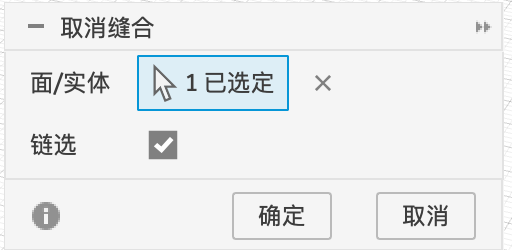
取消缝合反过来,把一个实体或者缝好的曲面拆回一张张独立的面。常用来修改别人给的模型:拆开、改其中一张面、再缝回去。
翻转法向(Reverse Normal)#
先了解“法向”:曲面虽然很薄,但也分正面和背面,就像一张纸。垂直于曲面、指向正面的方向叫法向。Fusion 用颜色区分:看到正面是正常的灰色,看到背面是金黄色。
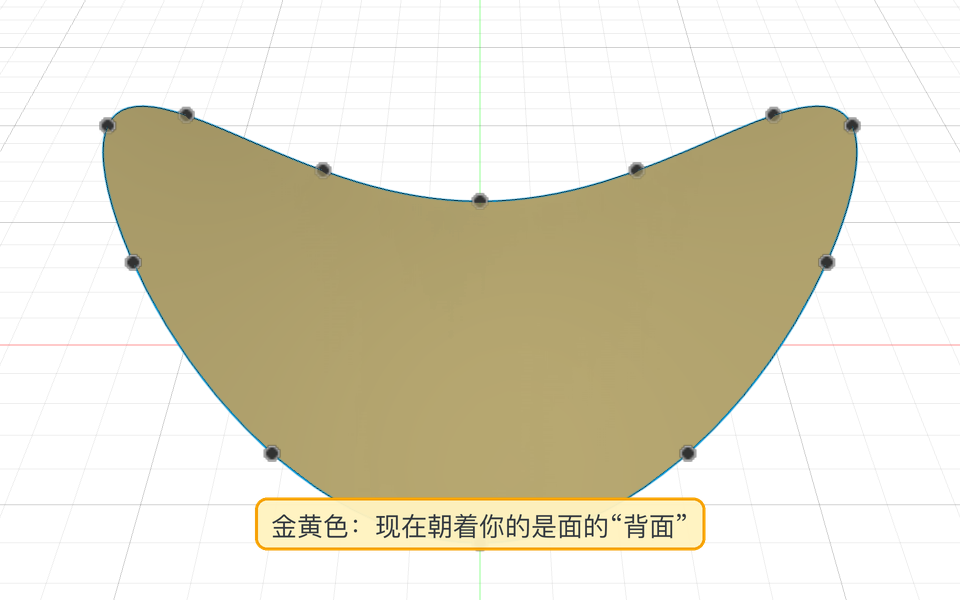
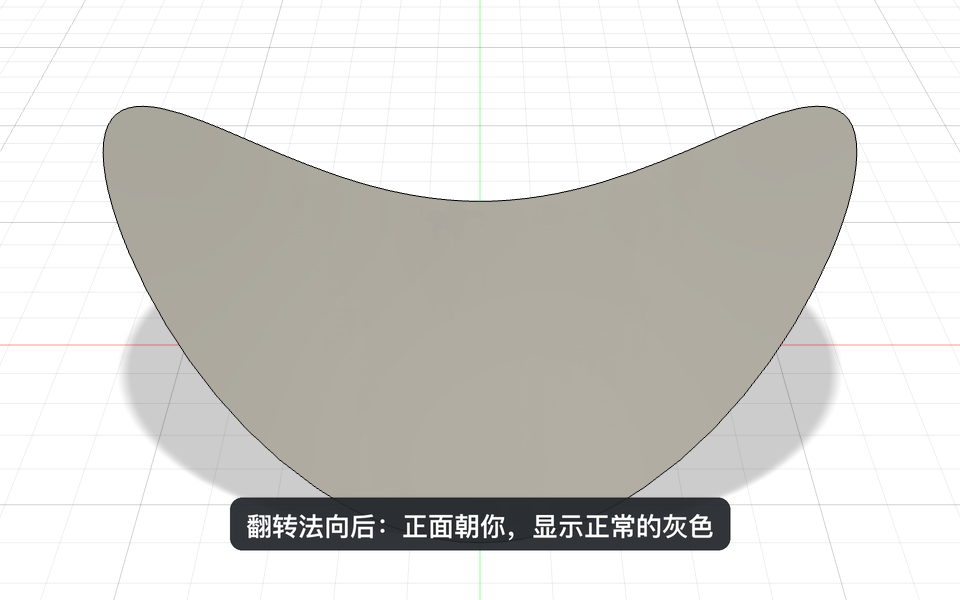
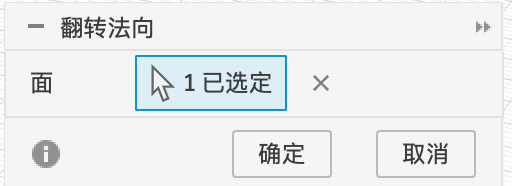
什么时候用:法向会影响「加厚」往哪边长、渲染时的外观。看到一片金黄色、或者加厚长错了方向时,翻一下就行。缝合成封闭的实体以后,面就分得清里外了,一般不用再管法向。
合并(Merge)#
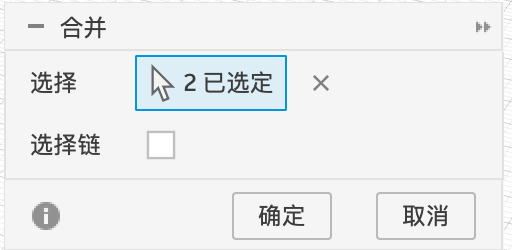
这是什么:把相邻的两张面合成一张。什么时候用:一个本来应该是一整张的面被分成了好几块(常见于导入的模型),合并后选面、加圆角更方便。
- 我会用修剪在曲面上开洞、删掉多余的部分
- 我知道“自由边”是没贴上别的面的边,缝成实体时要为 0
- 我知道金黄色表示看到的是曲面的背面,可以用翻转法向改过来