7.1 曲面是什么
曲面是没有厚度的“皮”。用曲面可以先把外形一块块拼出来,再缝成实体,做出实体命令很难做的流线型外观。这一页讲曲面是什么、什么时候需要它。
实体和曲面#
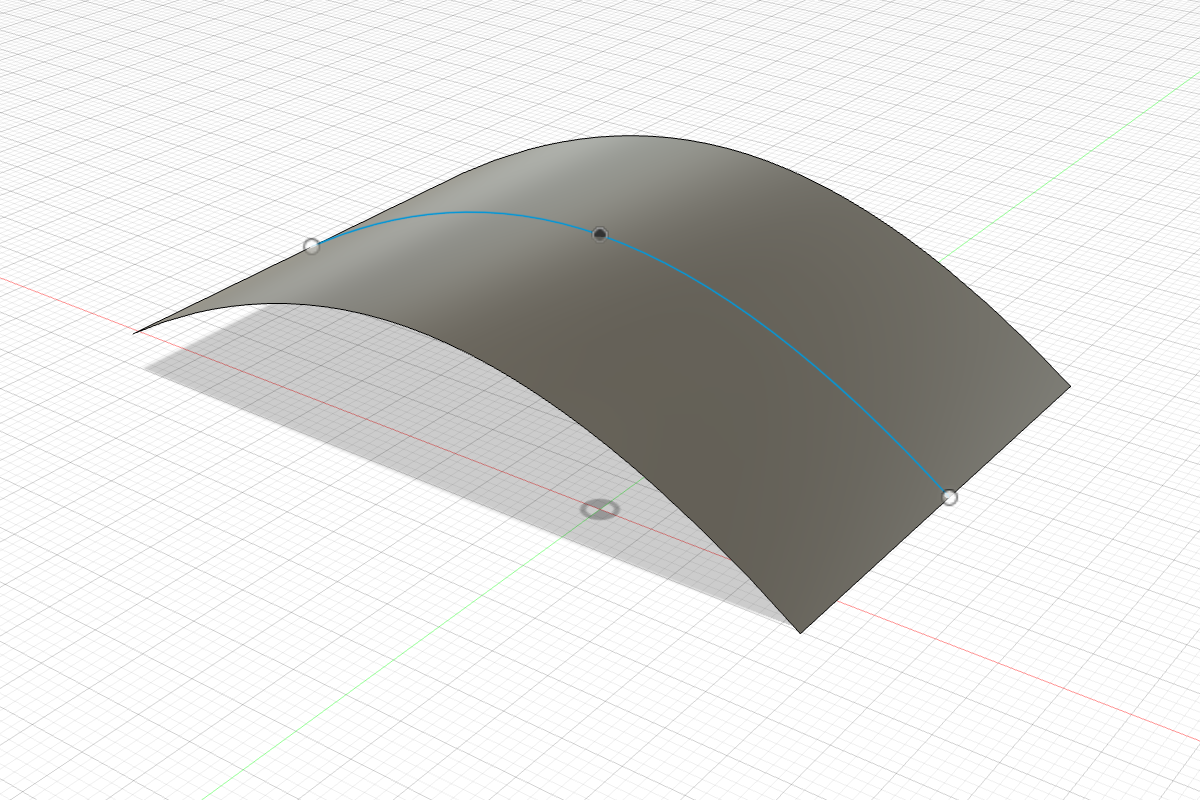
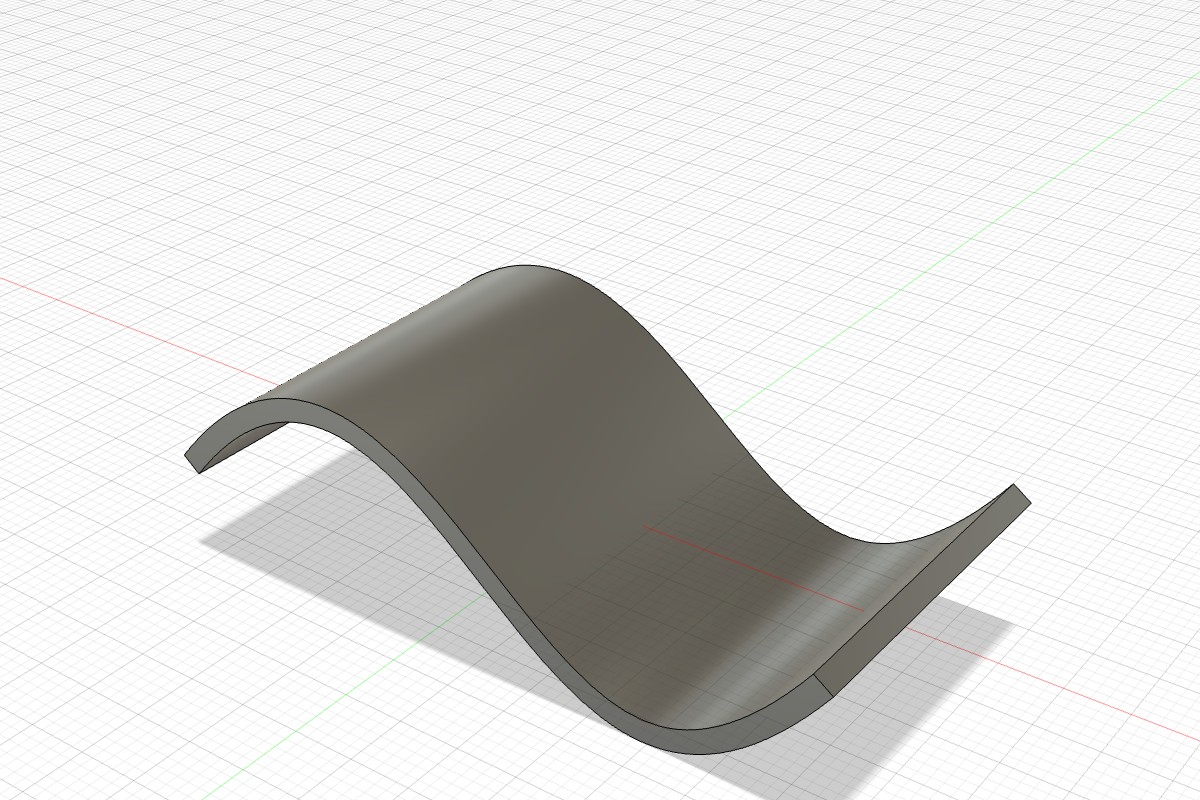
| 实体 | 曲面 | |
|---|---|---|
| 像什么 | 橡皮泥块 | 一张纸、一块布 |
| 能不能打印 / 加工 | 能 | 不能(要先变成实体) |
| 形状自由度 | 受“截面 + 方向”限制 | 可以一块块单独控制,再修剪拼接 |
| 适合 | 机械零件 | 鼠标、手柄、车身、瓶子这类流线型外观 |
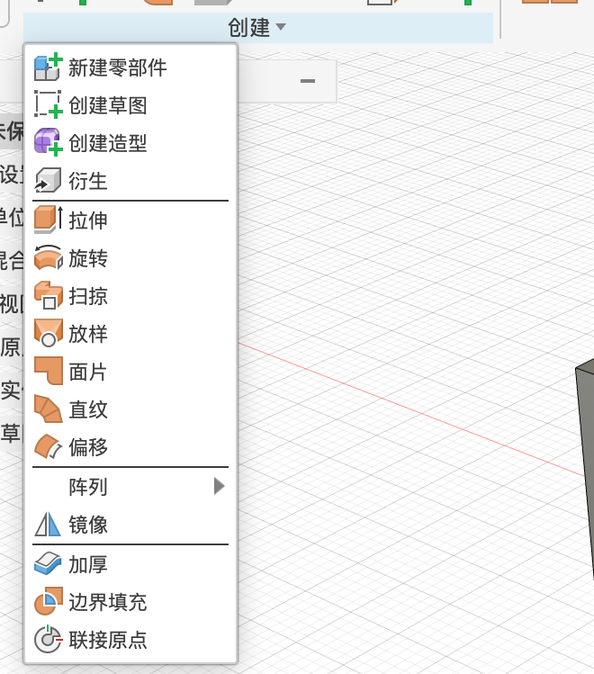
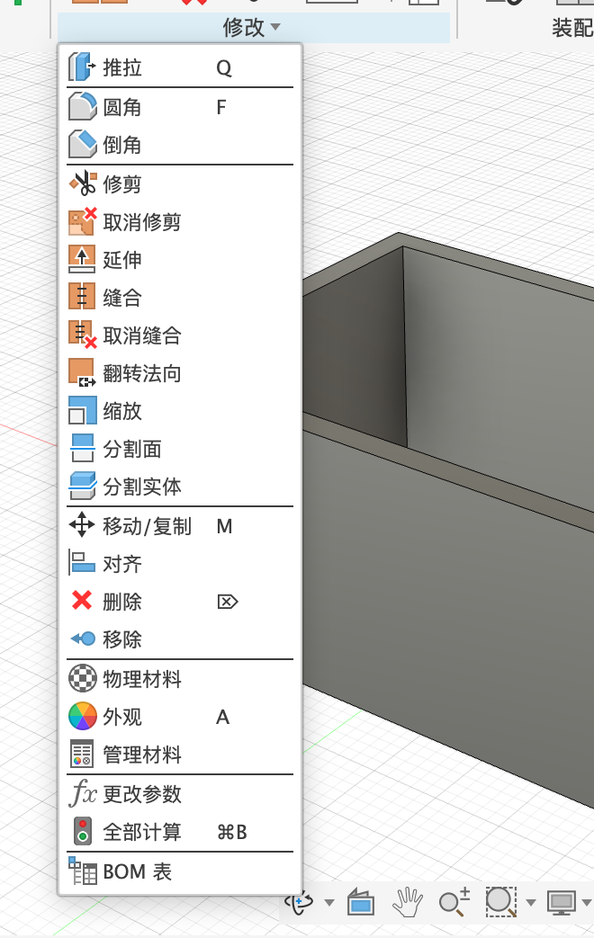
曲面选项卡#

典型流程#
- 用草图画出关键的轮廓线(侧面轮廓、俯视轮廓、截面)。
- 用曲面拉伸 / 旋转 / 放样 / 扫掠做出各个面。
- 修剪掉多余的部分,延伸不够的部分。
- 检查曲面质量(斑纹、曲率)。
- 缝合成封闭的实体,或者加厚成壳。
- 回到实体选项卡继续加孔、圆角等细节。