4.3 修改工具
画好的线常常要修一修:倒个圆角、剪掉多余的、往外偏移一圈、复制几份。这一页讲「修改」菜单和草图里的镜像、阵列。
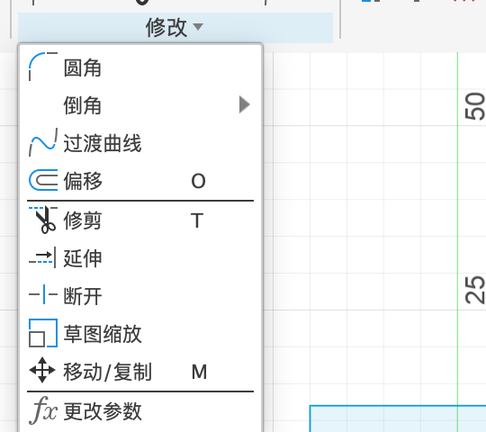
圆角、倒角、过渡曲线#
| 工具 | 怎么用 |
|---|---|
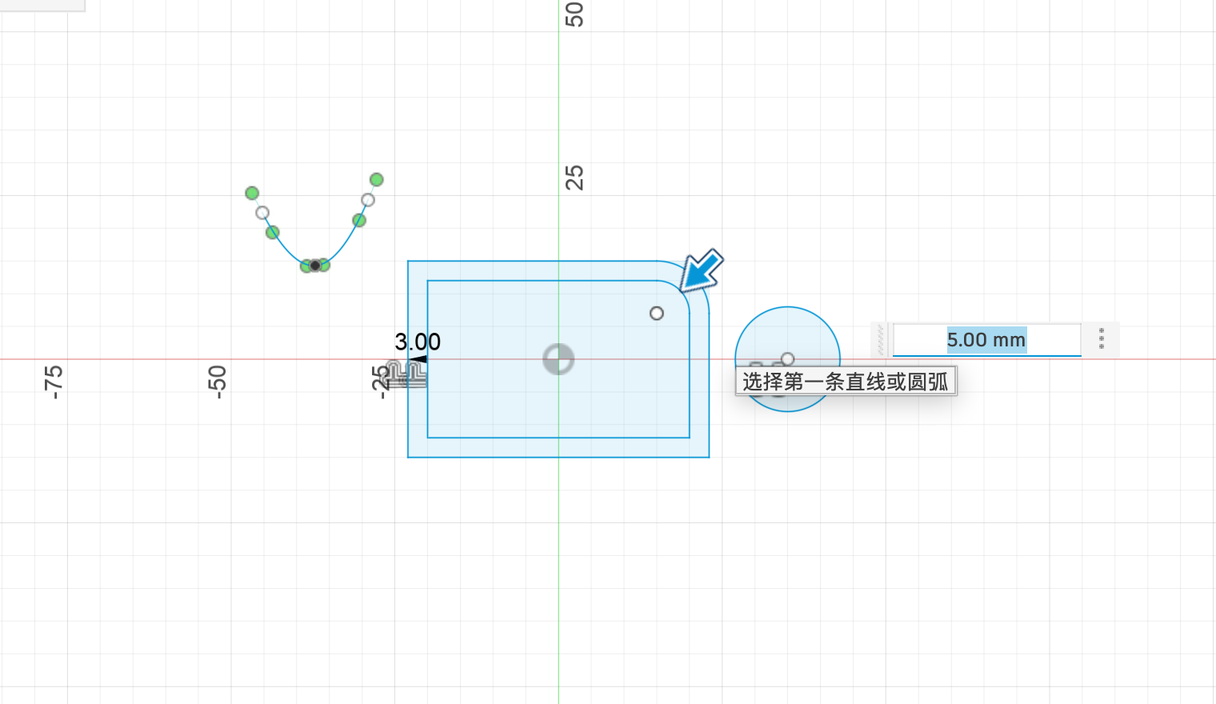
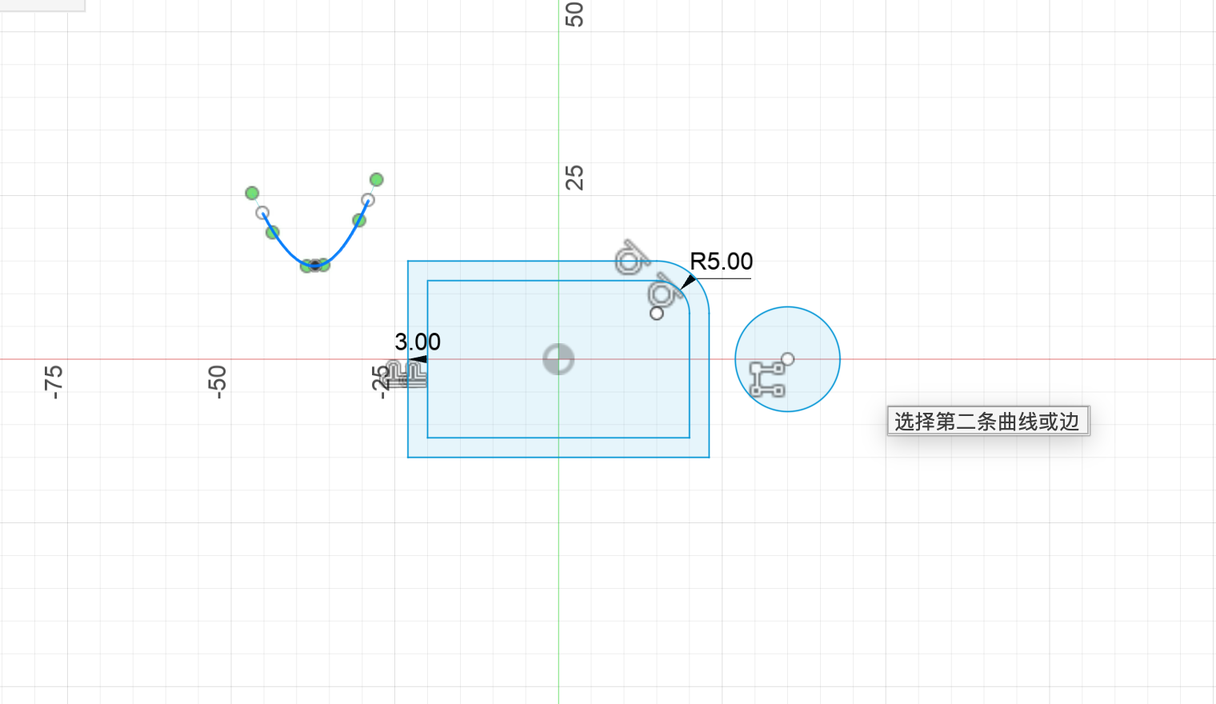
| 圆角 | 点两条相交的线(或直接点它们的交点),输入半径。两条线的拐角变成圆弧 |
| 倒角 ▸ | 等距离 / 两距离 / 距离和角度。拐角切成一条斜线 |
| 过渡曲线 | 点两条曲线的端部,自动生成一条光滑连接它们的曲线。可以选只是相切(G1,方向一致)还是曲率连续(G2,连弯的程度都平滑过渡,见 5.10) |
修剪、延伸、断开#
| 工具 | 快捷键 | 效果 |
|---|---|---|
| 修剪 | T | 鼠标移到线上,两个交点之间的那一段变红,点一下就删掉 |
| 延伸 | 点线的一端,它会一直伸长到碰到下一条线为止 | |
| 断开 | 在交点处把一条线断成两段(不删除),之后可以分别加约束 |
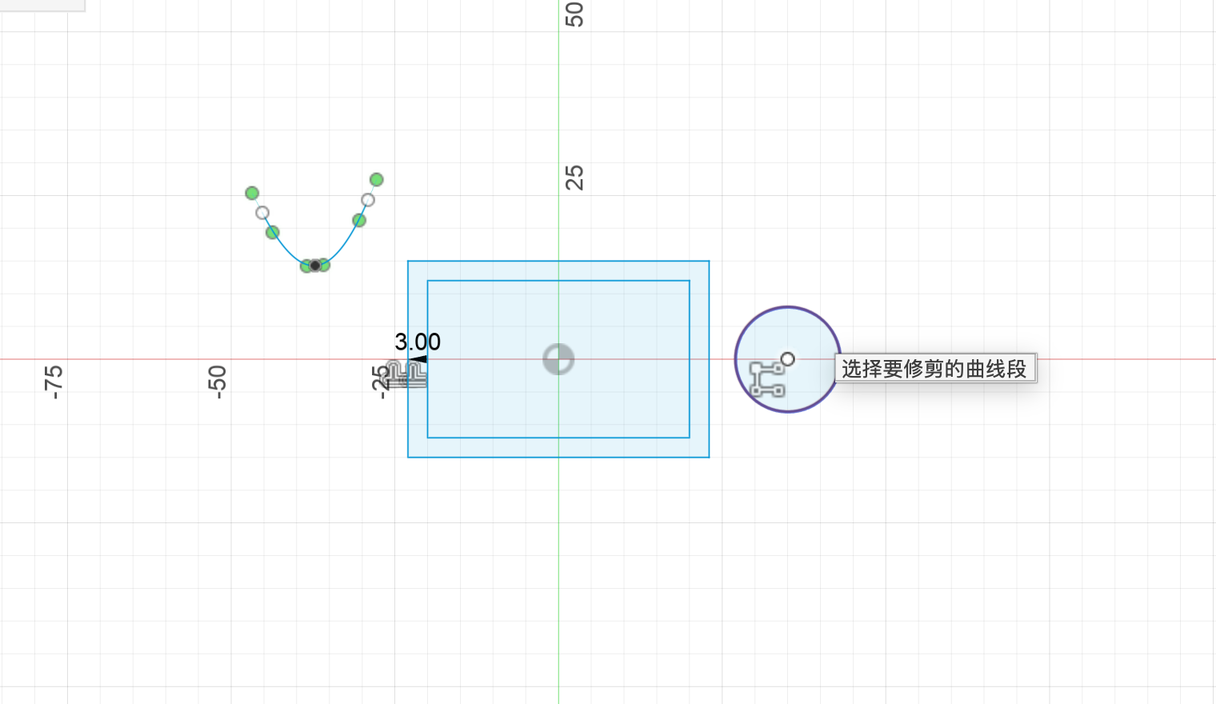
修剪的例子:画一个“钥匙孔”。先画一个圆,再画一个和它重叠的矩形,然后用修剪把重叠处多余的线点掉:
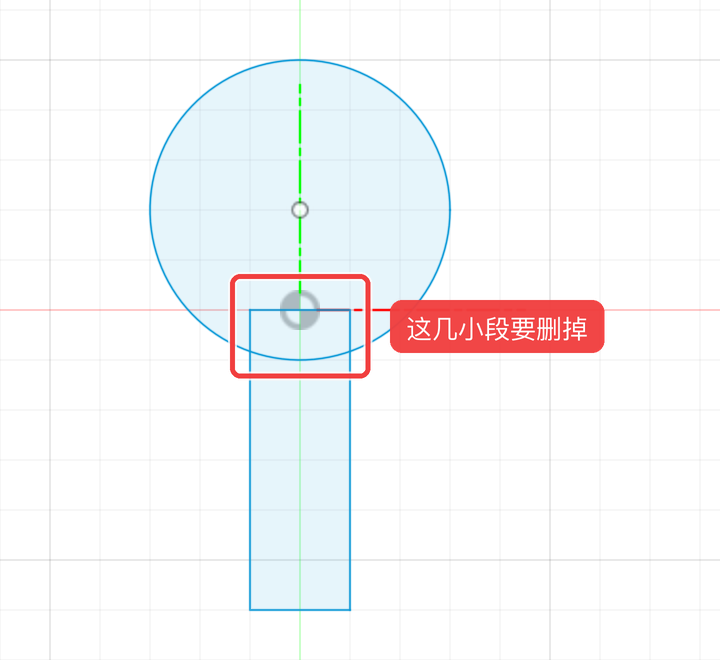
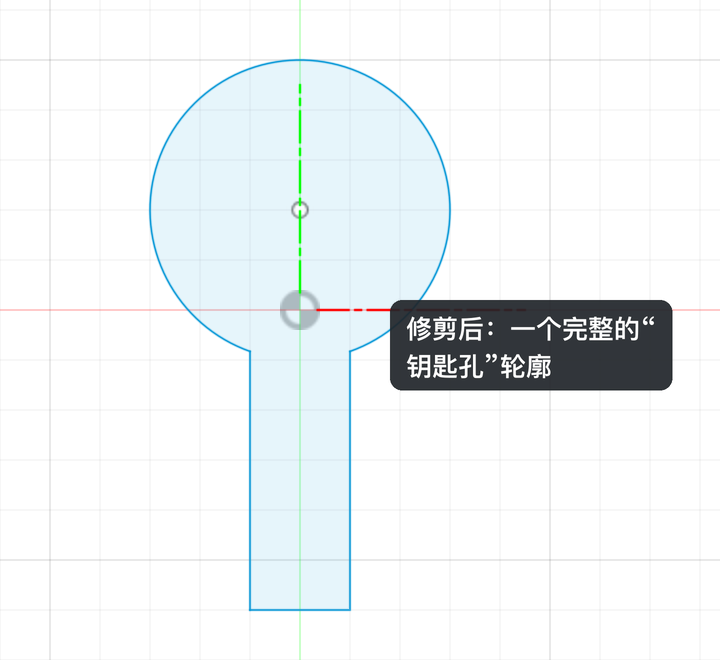
图 4.3-5修剪前:圆和矩形互相穿过,红框里的几小段是多余的(矩形上边、矩形两条竖边伸进圆里的部分、圆底下的一段弧);按 T,依次点这几段,就剩下一个完整的钥匙孔轮廓(拖动中间的竖线对比)
延伸的例子:一条线差一点没碰到圆,用延伸点一下线头,它会一直伸到碰上的第一条线为止:
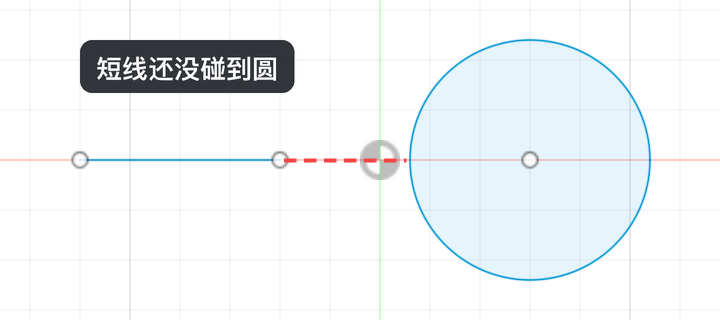
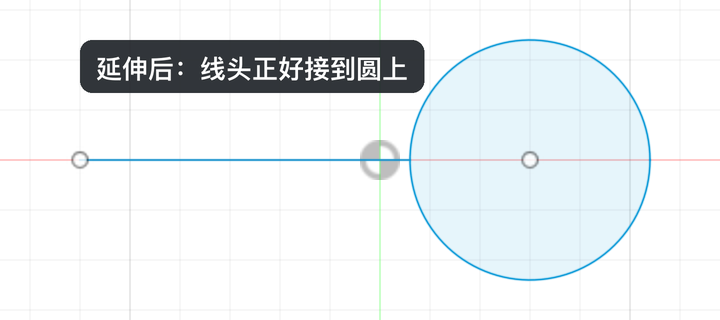
图 4.3-6「修改 → 延伸」,点短线靠近圆的那一头(拖动中间的竖线对比)
偏移#
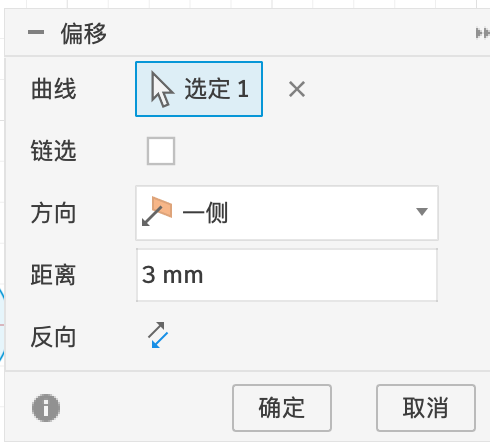
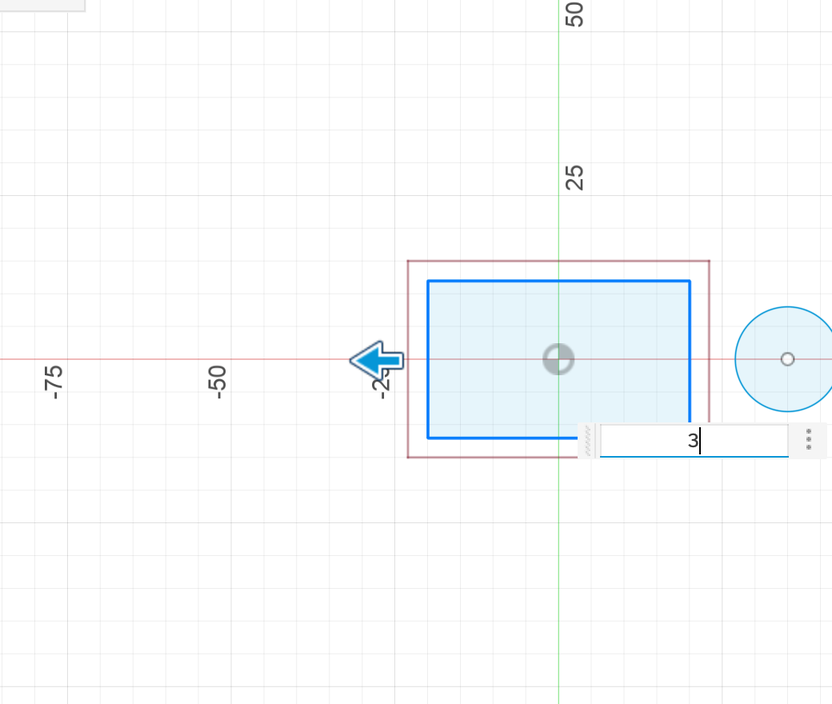
选项说明见 1.1。偏移是画“壁厚”“外框”最快的方法。
草图缩放、移动 / 复制#
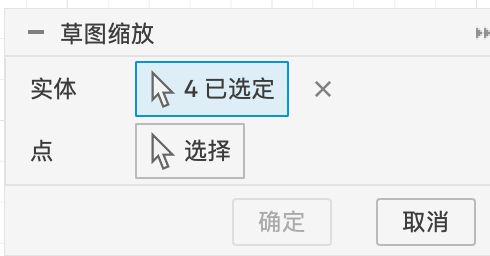
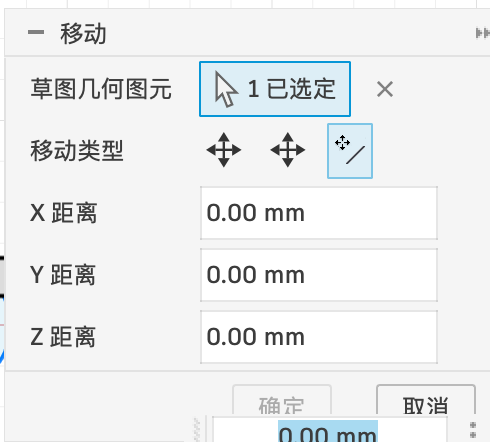
镜像和阵列#
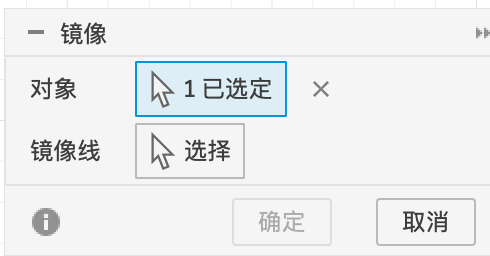
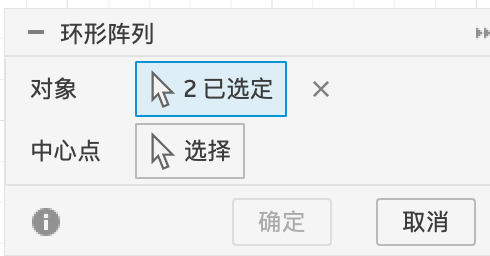
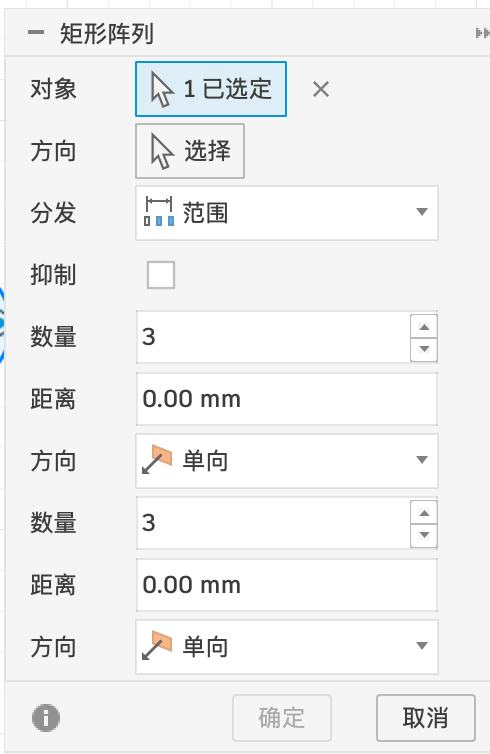
草图矩形阵列
| 选项 | 含义 |
|---|---|
| 对象 | 要复制的线 |
| 方向 | 第一个方向(默认是草图的水平方向) |
| 分布 | 范围(总长)/ 间距(相邻距离) |
| 抑制 | 去掉个别复制品 |
| 数量 / 距离 / 单向 | 每个方向的数量、距离,单向还是对称往两边 |