5.4 基本体与螺旋
基本体不用画草图:点一下平面,拖出大小,就是一个长方体、圆柱、球……适合快速搭形状、做占位模型。螺旋可以直接做弹簧。
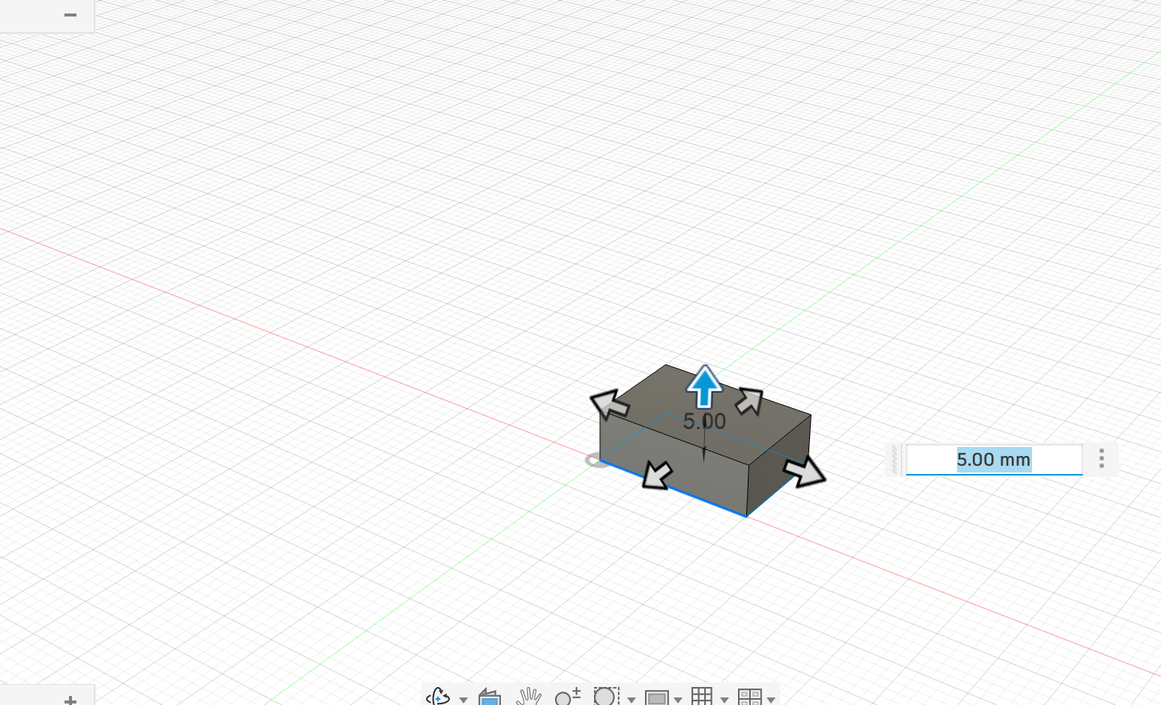
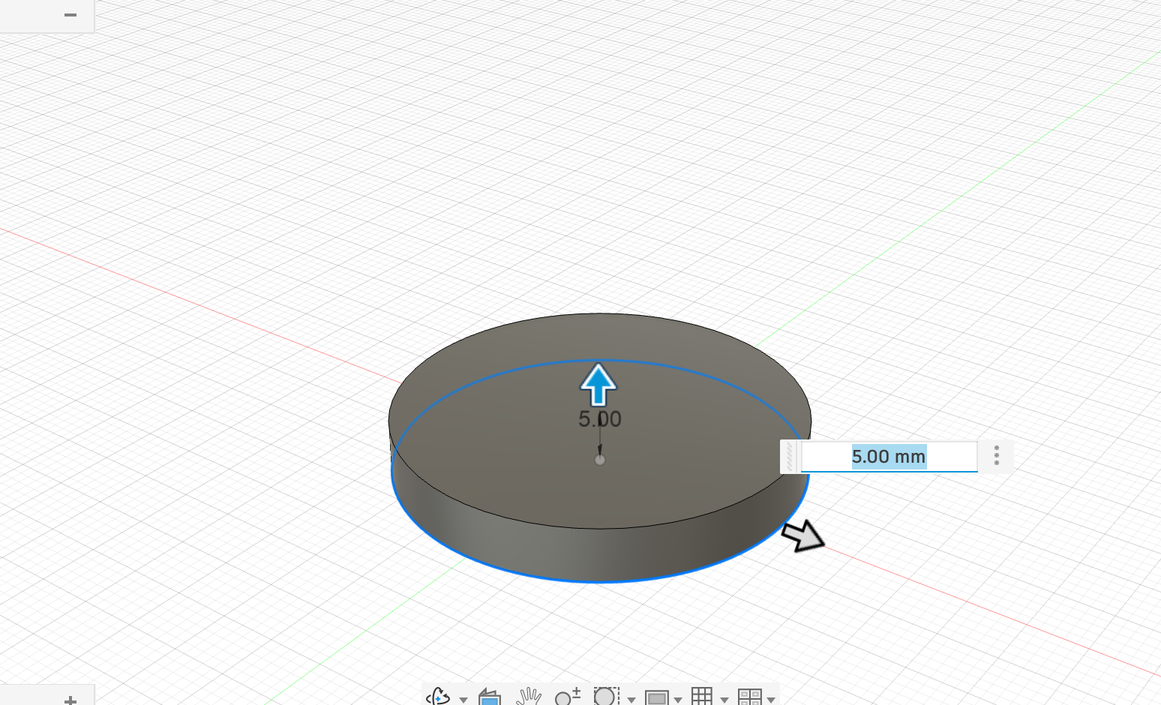
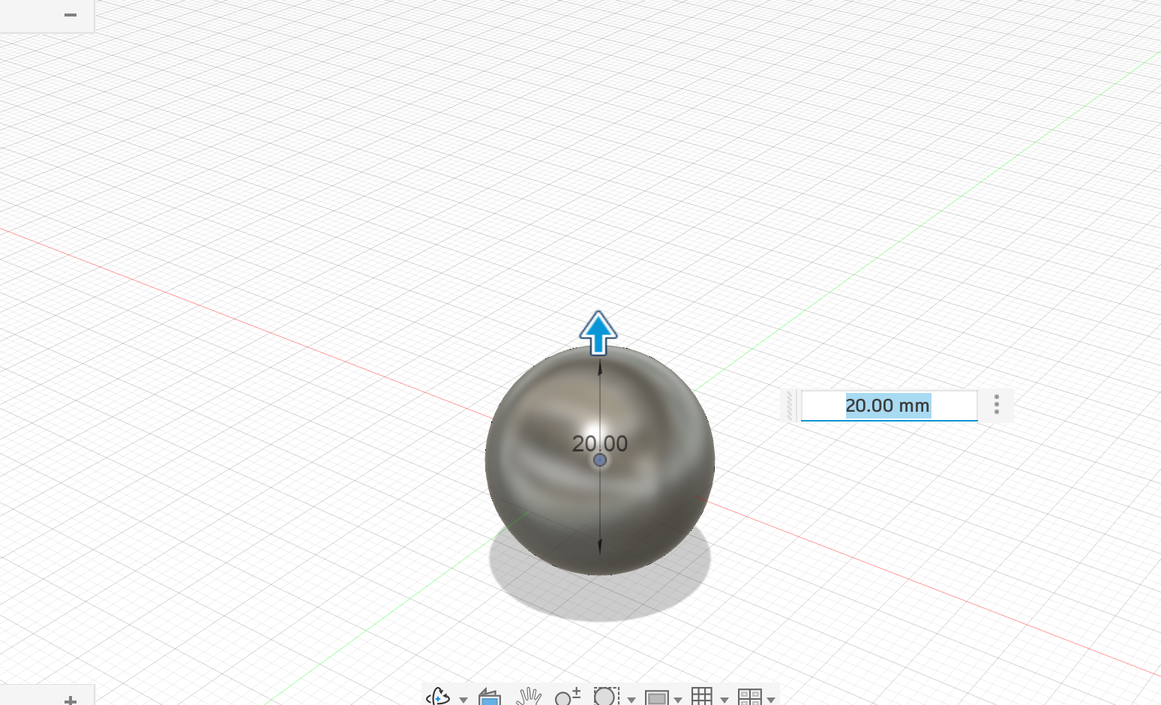
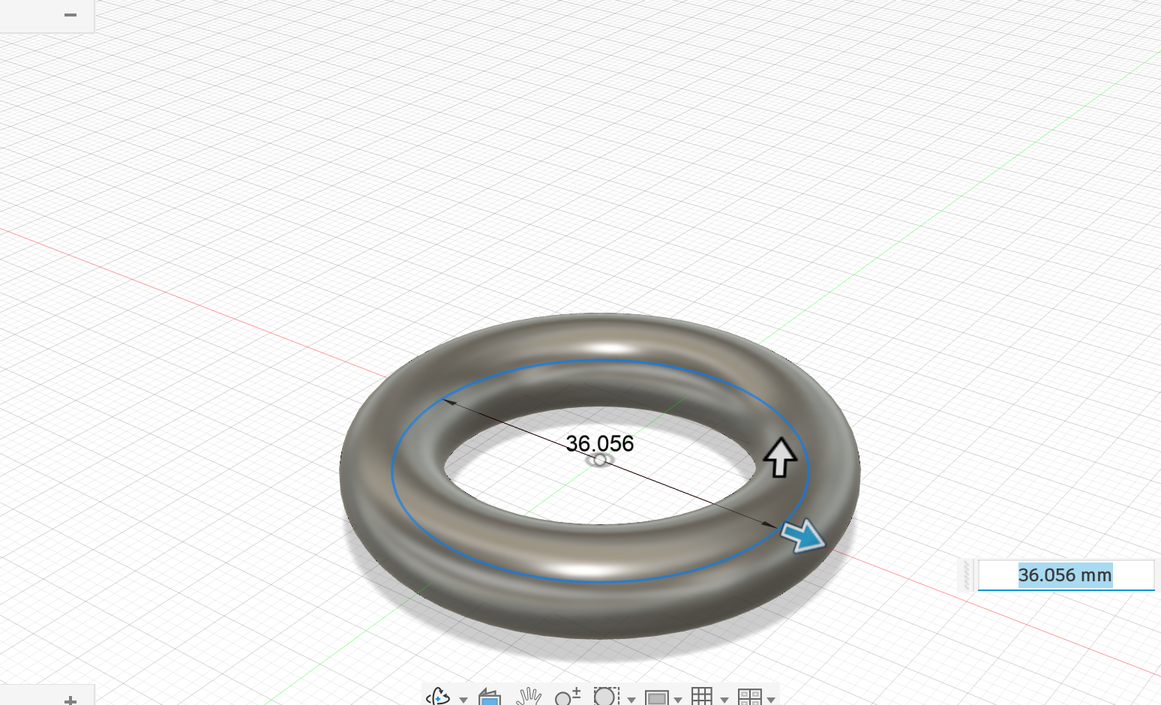
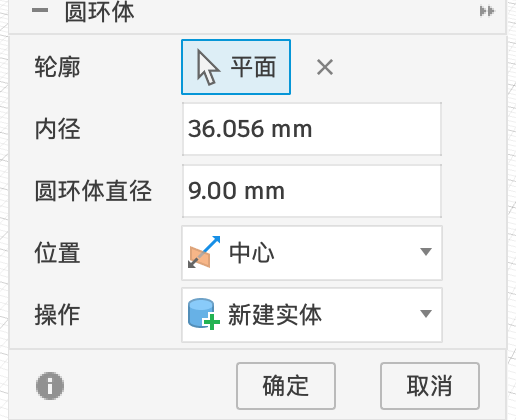
基本体就是长方体、圆柱、球这种最简单的形状。它们不用先画草图:
- 「创建」菜单里点要的基本体。
- 点一个平面(或零件上的面)当底面。
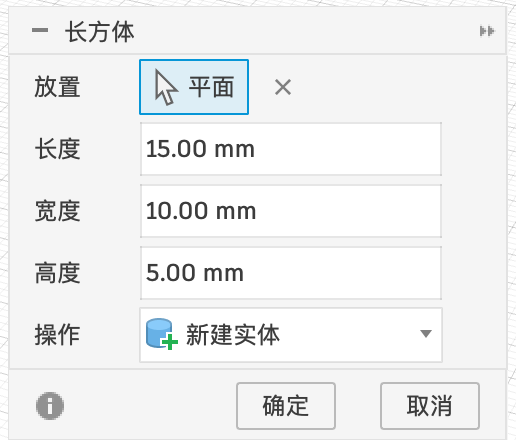
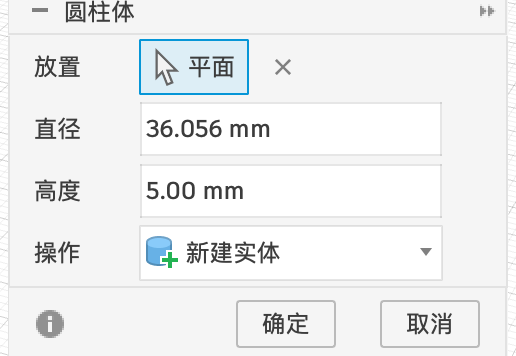
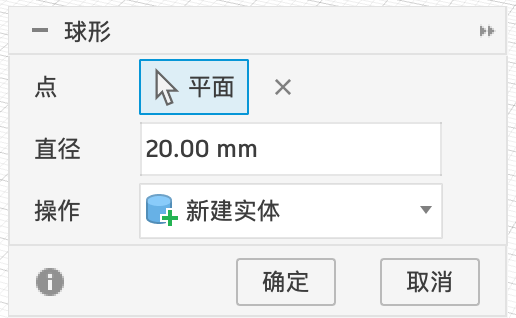
- 在画布上点一下定位置,拖一下定大小(长方体是拖出底面矩形,圆柱是点圆心再拖半径),然后拖箭头定高度。
- 对话框里把数字改成精确值。「操作」和拉伸一样(新建实体 / 合并 / 剪切……),所以也能直接用一个圆柱“挖”孔。
什么时候用:快速搭一个大概的形状,或者做一个“占位”模型(比如代表手机的一块长方体,用来检查支架尺寸)。
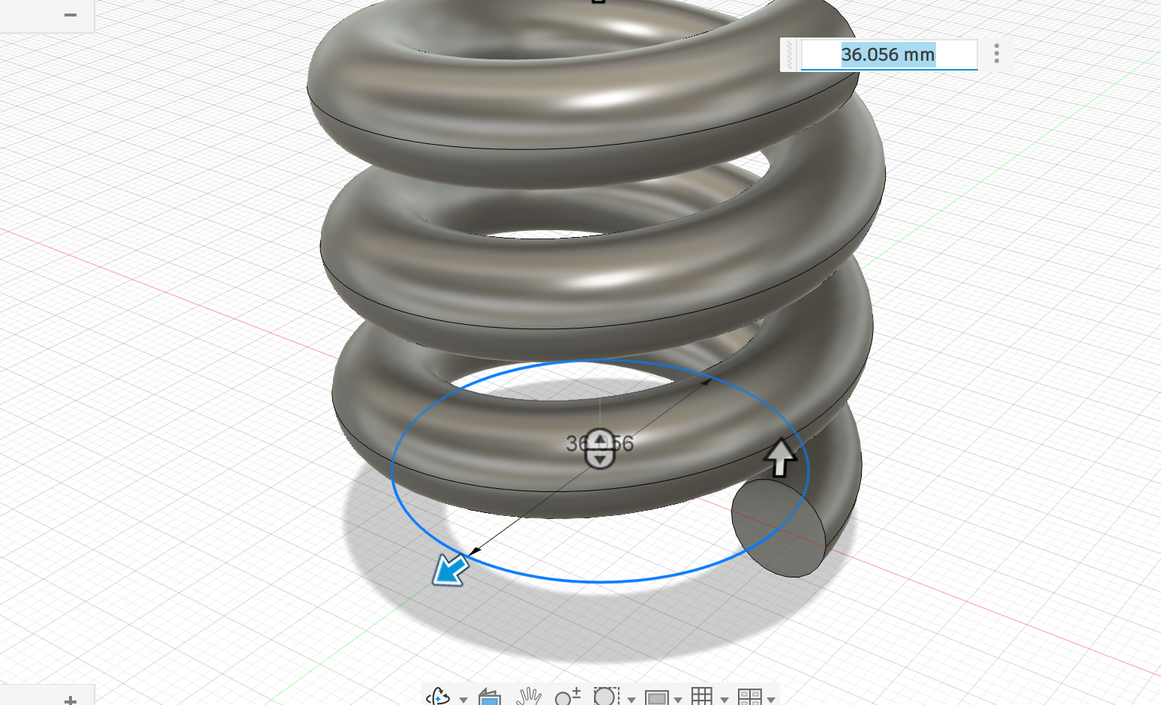
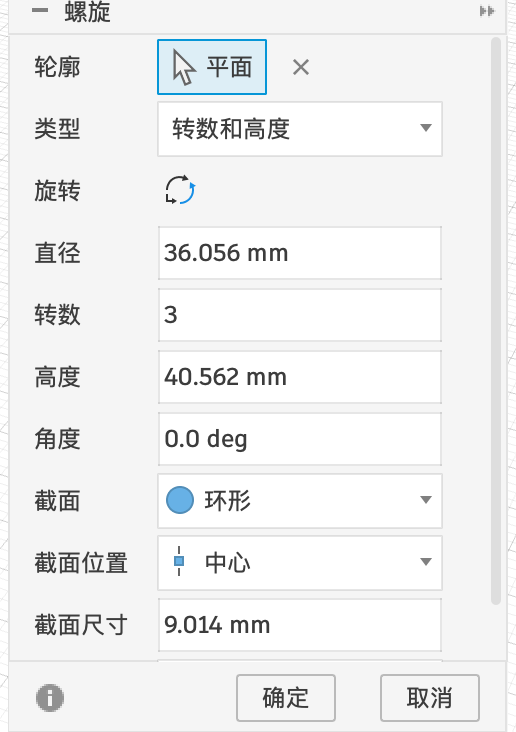
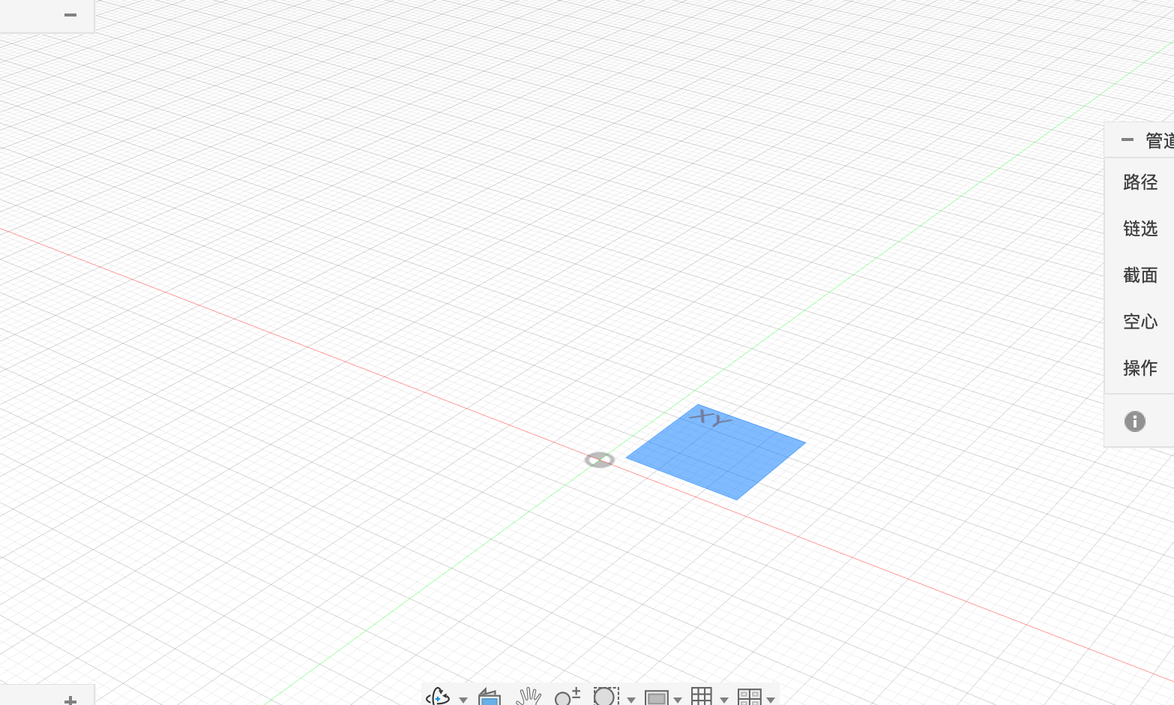
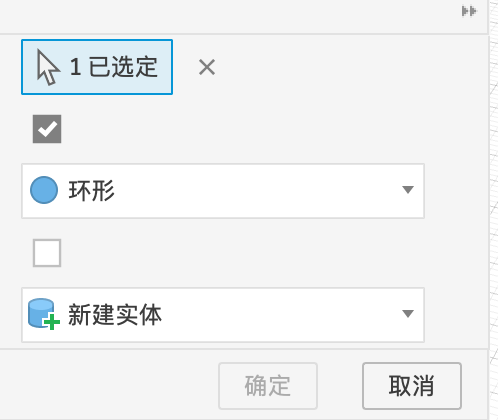
螺旋(弹簧)主要选项
| 选项 | 含义 |
|---|---|
| 轮廓 | 弹簧“站”在哪个平面上(先点的那个平面) |
| 直径 | 弹簧绕的那一圈有多大。具体量的是哪里,由下面的「截面位置」决定:中心(默认)= 量到钢丝的中心线(中径);钢丝在圆的外侧 = 这个数是弹簧的内径;在内侧 = 这个数是外径。要配合某个孔或轴时注意看清楚 |
| 类型 | 用哪两个量来定义:转数和高度 / 转数和螺距 / 高度和螺距 / 螺旋(平的,像蚊香) |
| 旋转 | 顺时针 / 逆时针 |
| 角度 | 锥形弹簧:上下直径不一样 |
| 截面 | 钢丝的截面形状:环形(圆钢丝)/ 方形 / 三角形 |
| 截面位置 | 钢丝相对“直径”那个圆的位置:中心 / 内侧 / 外侧(见上面「直径」) |
| 截面尺寸 | 钢丝有多粗 |
| 转数 / 高度 / 螺距 | 绕几圈、总高多少、每圈之间上升多少(螺距 = 高度 ÷ 转数)。三个里只能填两个,「类型」决定填哪两个 |