8.2 创建形体
造型都从一个基本形体开始:长方体、平面、圆柱、球、圆环、四分球、管道,也可以从草图拉伸、旋转、扫掠、放样出造型体。
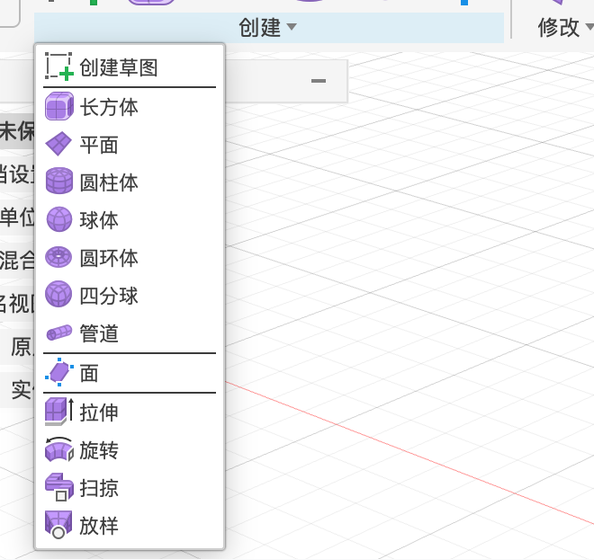
长方体#
- 「创建 → 长方体」,点 XY 平面。
- 在画布上点中心、拖出大小,再拉高度。
- 在对话框里设尺寸和每个方向的面数,点「确定」。
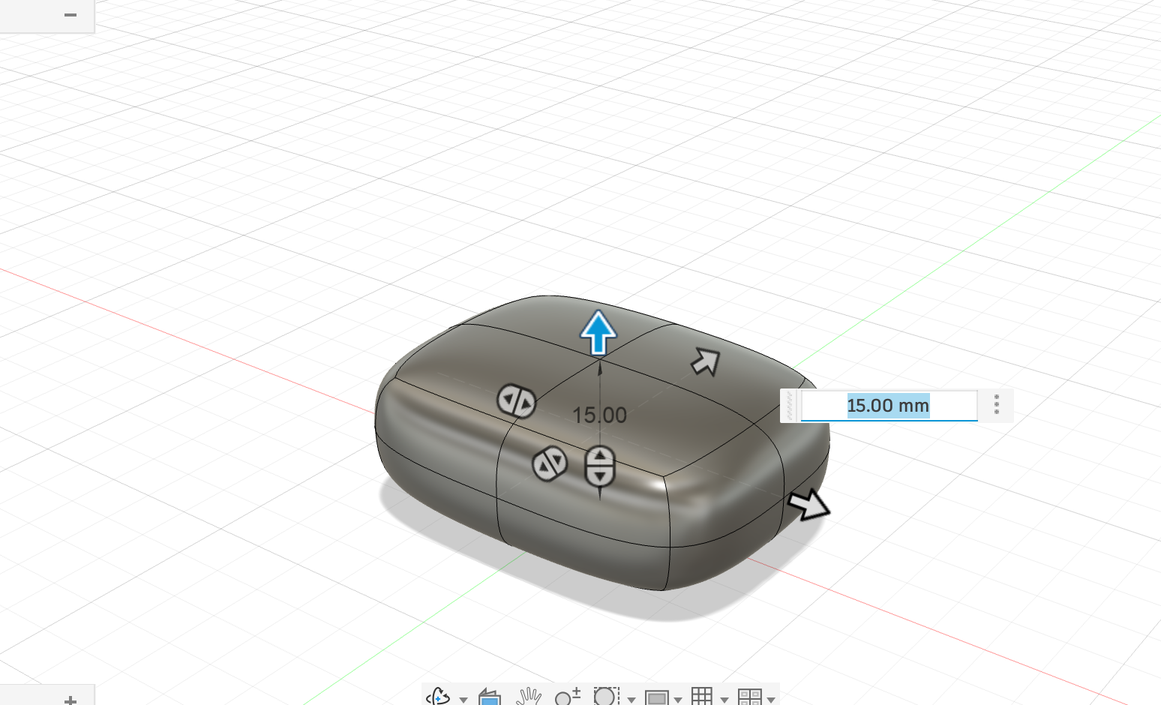
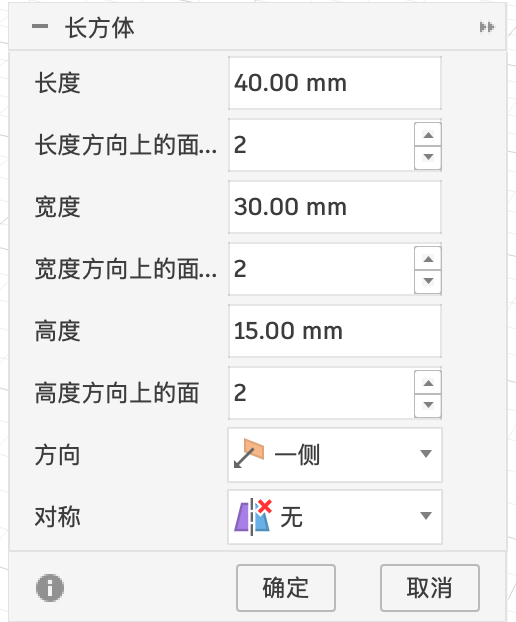
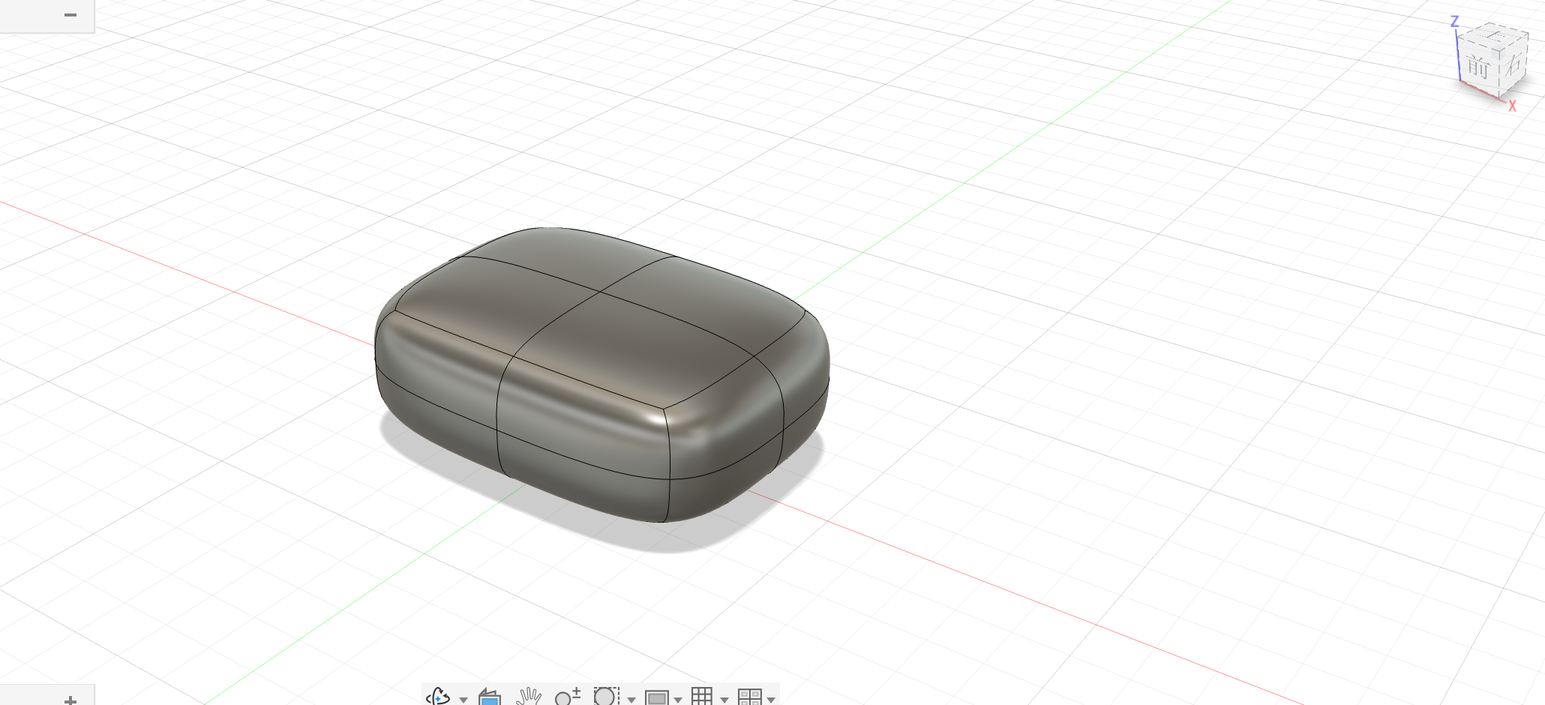
长方体(造型)
| 选项 | 含义 | 建议 |
|---|---|---|
| 长度 / 宽度 / 高度 | 大小 | — |
| 长度 / 宽度 / 高度方向上的面数 | 控制网格分几格。格子越多,能控制的细节越多,但越难调光滑 | 从少开始(2~3),不够再加 |
| 方向 | 一侧 / 对称 | — |
| 对称 | 打开后,改一边另一边自动跟着变 | 左右对称的东西一定要开 |
其他形体#
| 形体 | 适合做 |
|---|---|
| 平面 | 一块薄片:叶子、翅膀、布料 |
| 圆柱体 | 瓶子、手柄、手臂 |
| 球体 / 四分球 | 头部、圆形把手(四分球的网格分布更均匀,更好调) |
| 圆环体 | 手镯、甜甜圈、提手 |
| 管道 | 沿一条线生成管子:线缆、藤蔓 |
| 面 | 一个面一个面地自己搭 |
| 拉伸 / 旋转 / 扫掠 / 放样 | 从草图(或造型体的面)生成造型体。这里的「拉伸」会沿一个方向长出一串造型面,可以设面数;和实体的拉伸名字一样,但结果是可以继续拖拽变形的造型体 |