4.2 绘图工具
「创建」菜单里有二十多种画法。下面这张图是在 Fusion 里把每一种都画了一遍的结果,先整体看一眼,再逐个说明怎么画。
⏱ 约 20 分钟✅ Fusion 2705.1.30 实测
所有画法都在草图模式的「创建」菜单里。不用全记住:最常用的是直线、两点矩形、中心矩形、中心直径圆、三点圆弧这五个,其他的需要时回来查。
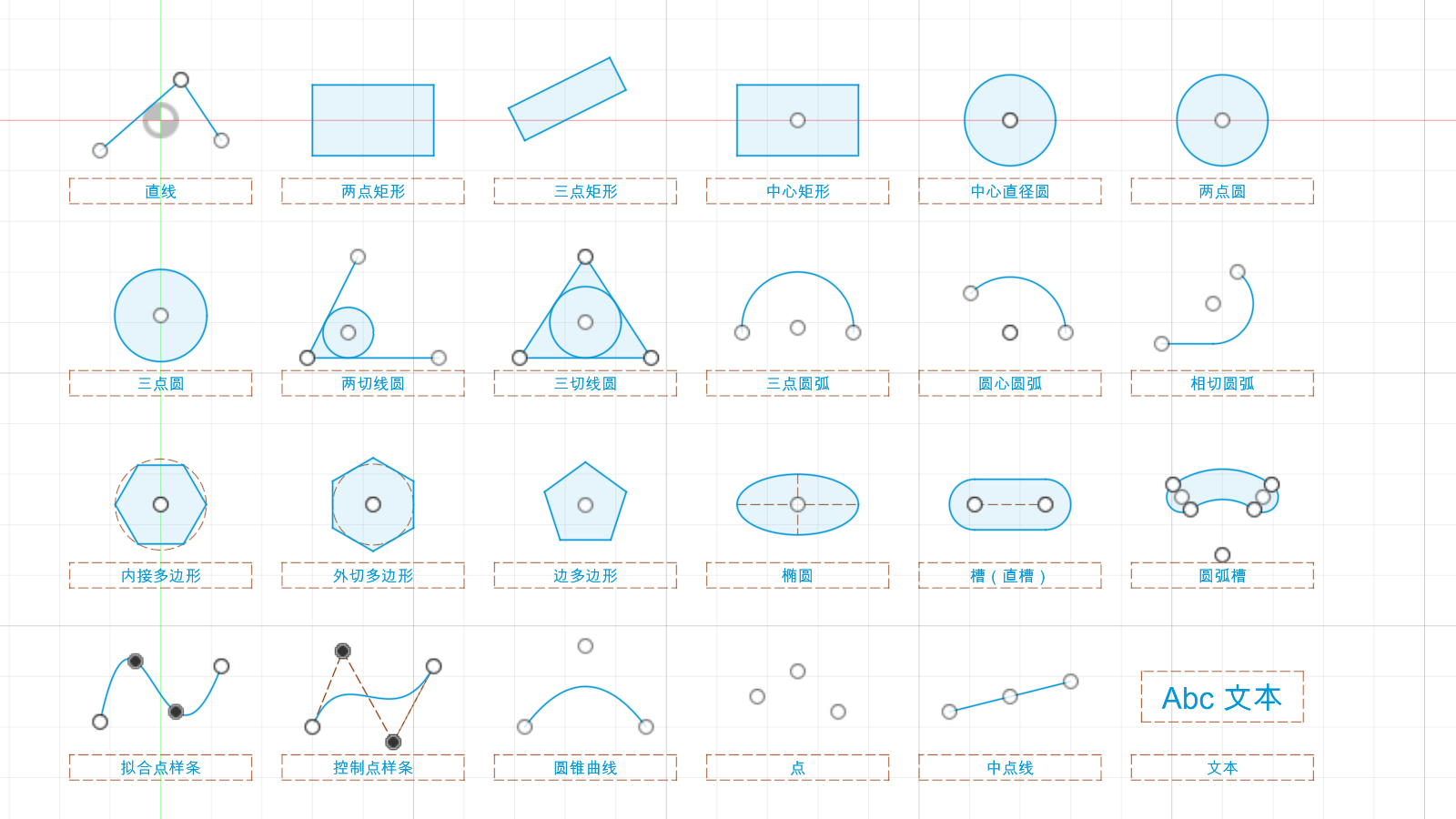 图 4.2-124 种画法一览(每个下面写着名字)
直线和矩形#
| 工具 | 快捷键 | 怎么画 |
|---|
| 直线 | L | 点起点,再点下一个点……连续画折线;回到起点自动封闭;esc 结束。按住拖动接出相切圆弧 |
| 中点线 | | 先点中点,再拉出一半长度 |
| 两点矩形 | R | 点两个对角 |
| 三点矩形 | | 前两点定一条边(可以斜着),第三点定宽度 |
| 中心矩形 | | 先点中心,再点一个角 |
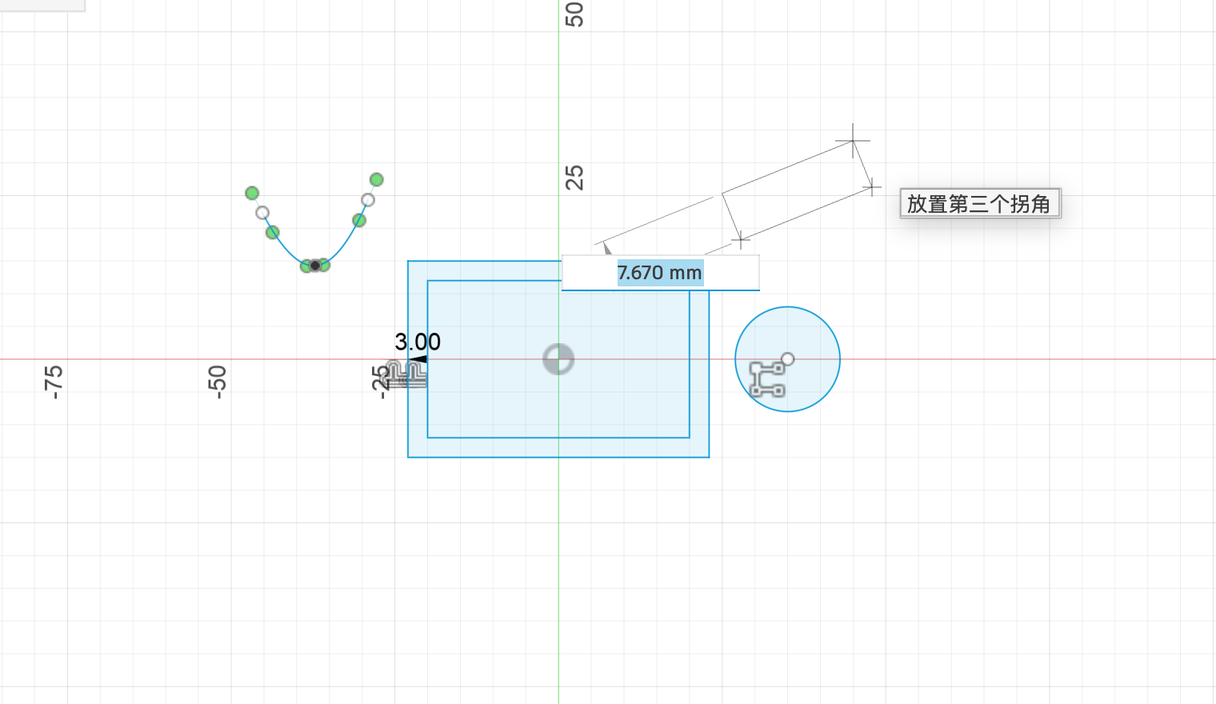 图 4.2-2三点矩形:点了前两点之后,拖第三点定宽度(显示 7.670 mm)
圆和圆弧#
| 工具 | 快捷键 | 怎么画 | 什么时候用 |
|---|
| 中心直径圆 | C | 点圆心,拖直径 | 最常用 |
| 两点圆 | | 两点是直径的两端 | 已知直径两端位置 |
| 三点圆 | | 圆经过三个点 | 描图 |
| 两切线圆 | | 选两条线,再给半径 | 在角落里放一个圆 |
| 三切线圆 | | 和三条线都相切 | 三角形的内切圆 |
| 三点圆弧 | | 起点、终点、中间一点 | 最常用的圆弧 |
| 圆心圆弧 | | 圆心、起点、终点 | 已知圆心位置 |
| 相切圆弧 | | 从一条线的端点出发,自动相切 | 和直线光滑连接 |
多边形、椭圆、槽#
| 工具 | 怎么画 | 注意 |
|---|
| 外切多边形 | 点中心,拖出大小;输入框里可以改边数 | 多边形的边和辅助圆相切(圆在里面) |
| 内接多边形 | 同上 | 多边形的角在辅助圆上(圆在外面) |
| 边多边形 | 先点一条边的两端,再定方向 | 已知边长时用 |
| 椭圆 | 中心 → 长轴端点 → 短轴 | — |
| 槽 ▸ | 中心到中心 / 整体 / 中心点 / 三点圆弧 / 圆心圆弧 五种 | 做长条孔、弧形孔 |
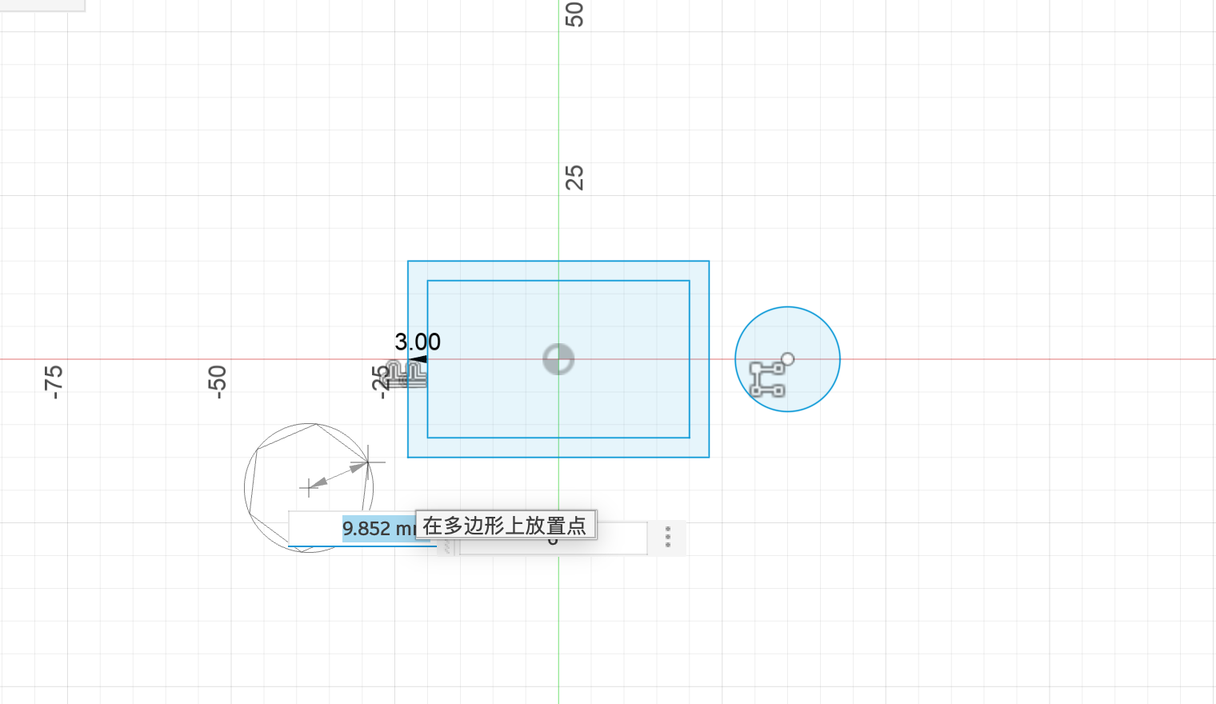 图 4.2-3多边形:点了中心后拖出大小,旁边显示半径输入框
样条曲线和圆锥曲线#
| 工具 | 特点 | 适合 |
|---|
| 拟合点样条 | 曲线穿过你点的每个点 | 描图、已知曲线经过哪些位置 |
| 控制点样条 | 点是“磁铁”,曲线被拉向它们,但不一定经过 | 做光滑的造型曲线(曲面建模常用) |
| 圆锥曲线 | 起点、终点、顶点 + 一个 Rho 值控制“胖瘦” | 比圆弧更饱满或更尖的过渡 |
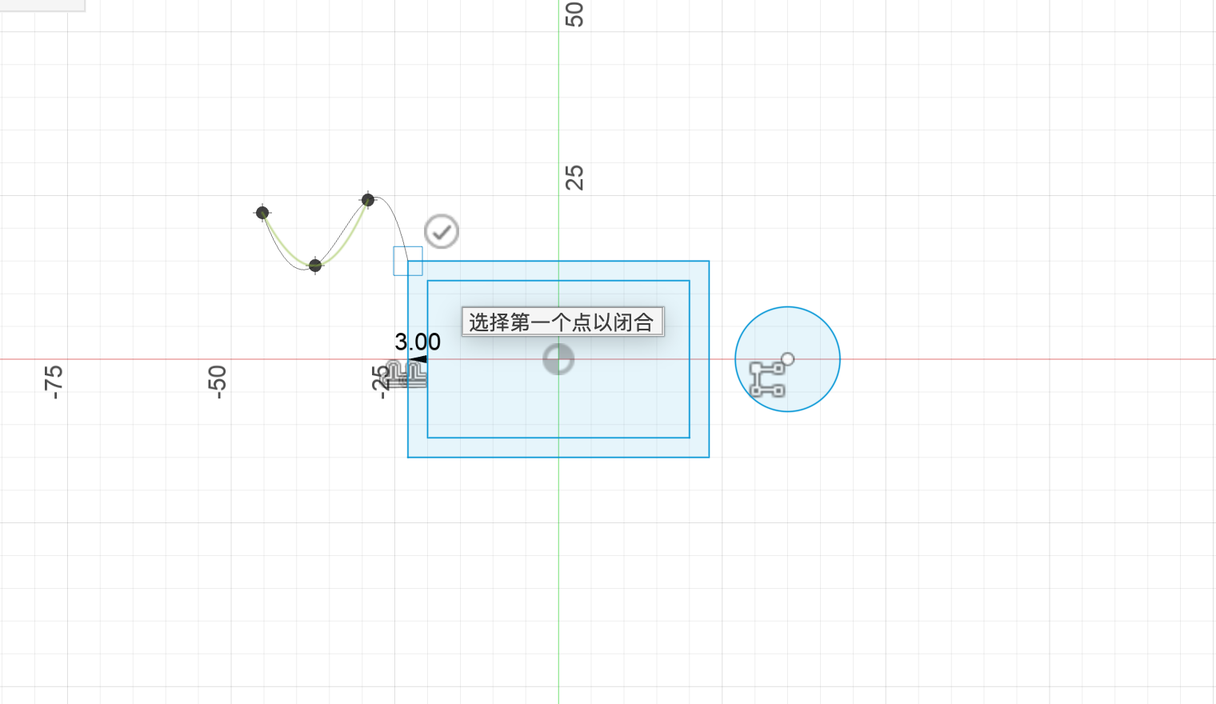 图 4.2-4拟合点样条:连续点击,最后点回第一个点可以封闭
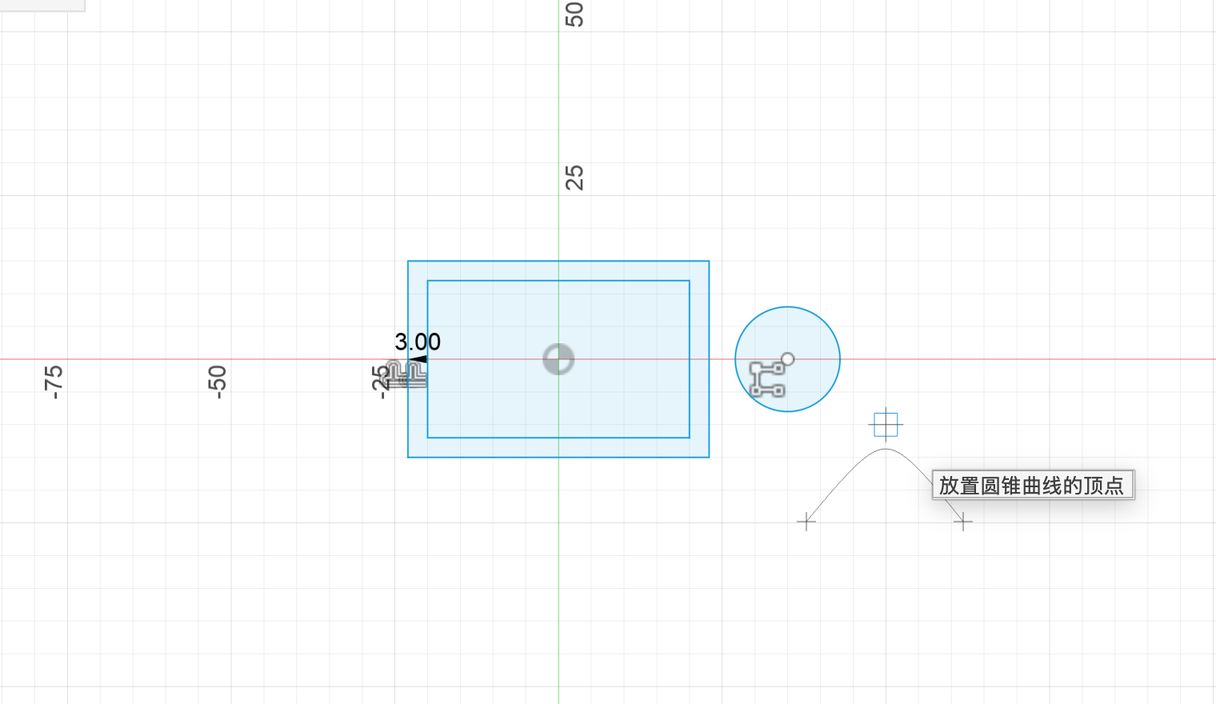 图 4.2-5圆锥曲线:点了起点、终点,正在放顶点
点和文本#
- 点:只画一个点,不形成轮廓。常用来给孔定位(「孔」命令可以一次在草图的每个点上打孔)。
- 文本:见 1.1 写字。另有「路径上的文本」,让字沿着一条曲线排列。