6.4 报错与修复
改了参数或者删了东西,时间轴上的图标可能变成橙色或红色。这一页讲报错长什么样、为什么会出现、怎么修。
报错长什么样#
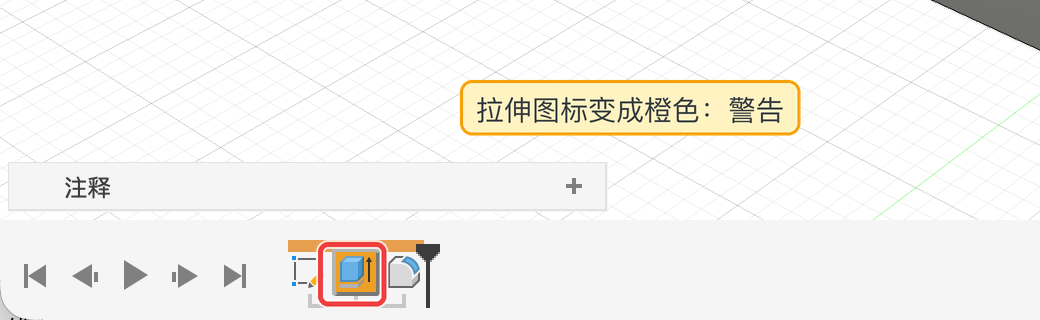
演示:一个方块(草图 → 拉伸 → 圆角)。进入草图,删掉矩形的一条边:
| 颜色 | 意思 |
|---|---|
| 正常 | 没问题 |
| 橙色 / 黄色 | 警告:引用的东西找不到了,Fusion 暂时用之前缓存的形状顶着 |
| 红色 | 错误:这一步算不出来,后面的步骤也可能跟着失效 |
双击橙色的图标打开编辑对话框,问题就很明显了:
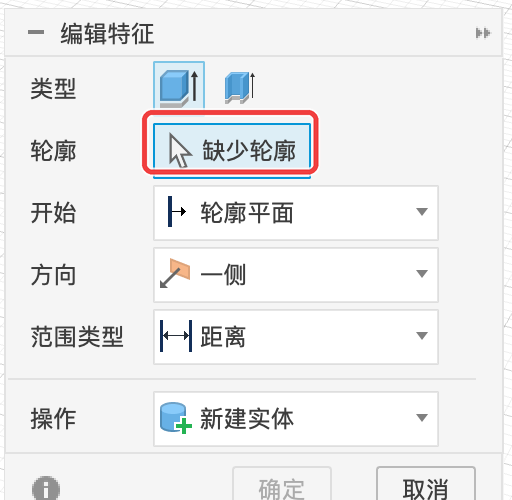
Fusion 给出的提示原文是:“轮廓参考丢失,此特征正在使用缓存的几何图元。请编辑此特征并选择新的轮廓参考。”修好草图(把边补回来)或者在对话框里重新选一个轮廓,点「确定」就好了。
常见原因#
| 原因 | 例子 | 修法 |
|---|---|---|
| 引用的边 / 面 / 轮廓没了 | 草图被改得不封闭;圆角用的边被后来的修改切没了 | 编辑特征,重新选择 |
| 参数改得太离谱 | 圆角半径比面还大;抽壳厚度比零件还厚 | 改回合理值 |
| 删掉了父特征 | 删掉一个草图,用它的拉伸失效 | 撤销删除,或给子特征重新指定 |
| 顺序问题 | 在圆角之后才挖孔,孔切到了圆角 | 把特征拖到合适的位置 |
排查的顺序#
- 从左边第一个出错的图标开始修:后面的错误常常是被它连累的。
- 双击打开,看哪一项是红的或空的。
- 鼠标停在图标上,或在浏览器里找到对应特征,看提示文字。
- 实在修不好:把时间标记拖到出错之前,删掉出错的特征,重新做一遍。