6.2 时间轴全功能
时间轴是设计的“菜谱”。这一页讲时间轴的全部操作:回到过去、在中间插入步骤、调整顺序、抑制、分组,以及右键菜单的每一项。

看懂时间轴#
- 图标的样子表示特征类型(草图、拉伸、圆角、联接……)。
- 图标上方的彩色横条:同一种颜色属于同一个零部件(和浏览器里零部件前面的颜色对应)。
- 最右边的黑色竖条是“时间标记”,表示模型现在算到哪一步。
- 左边的播放按钮:一步一步回放建模过程。
- 鼠标停在图标上:显示特征名,画布里对应的几何高亮。
回到过去#
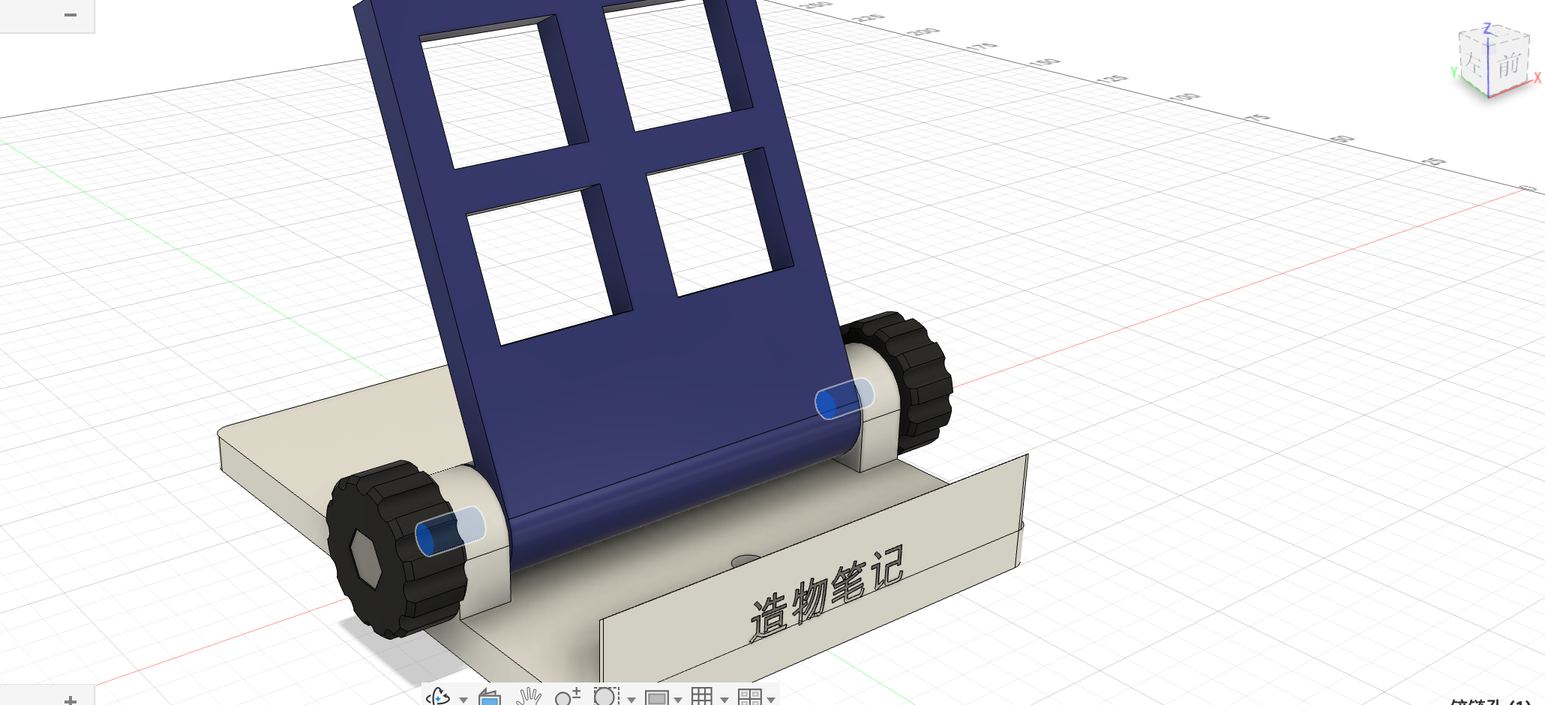
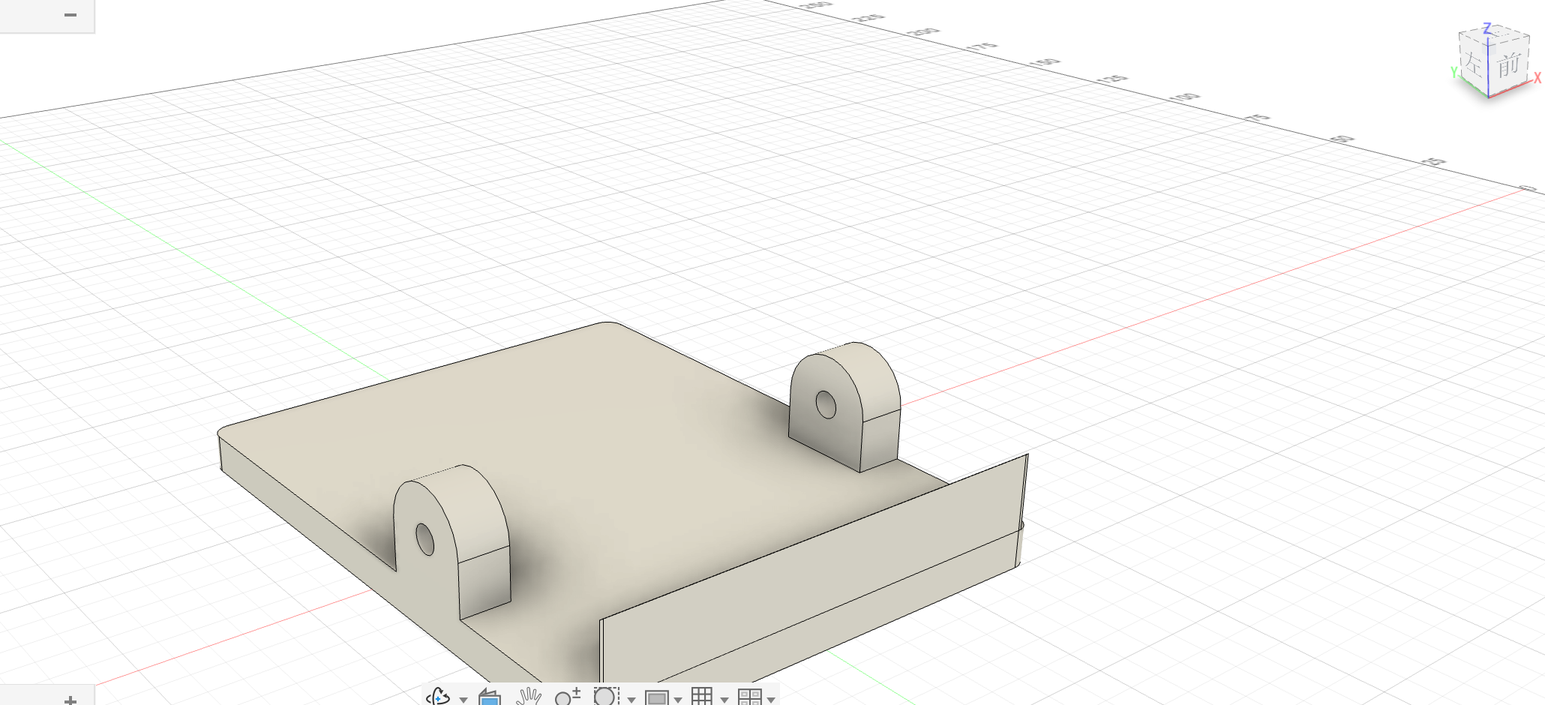
- 用鼠标按住时间轴最右边的黑色竖条(时间标记),往左拖到想回去的那一步后面松开。后面的步骤变灰,暂时不生效,模型回到当时的样子。
- 这时做的新操作(比如打一个孔)会插在这个位置。
- 做完把标记拖回最右边,后面的步骤会在新模型上重新计算一遍。
右键菜单#
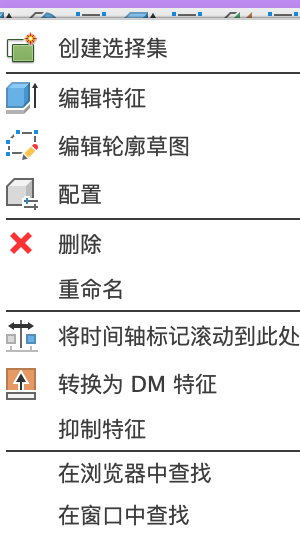
| 选项 | 作用 |
|---|---|
| 创建选择集 | 把这个特征的几何存成一个“选择集”,以后一键选中 |
| 编辑特征 | 打开当时的对话框修改(双击图标也一样) |
| 编辑轮廓草图 | 直接进入这个特征用的草图 |
| 配置 | 让这个特征在不同“配置”里取不同的值(配置 = 同一个设计存几种规格,比如大中小三个尺寸) |
| 删除 / 重命名 | — |
| 将时间轴标记滚动到此处 | 回到这一步之前 |
| 转换为 DM 特征 | 转成“直接建模”特征:形状保留,但不再记得“是怎么做出来的”,改不了当初的尺寸。一般不用 |
| 抑制特征 | 暂时让这一步不生效,图标变灰;再右键「解除抑制」恢复 |
| 在浏览器中查找 / 在窗口中查找 | 定位它对应的对象 |
调整顺序和分组#
- 拖动图标可以改变顺序,但不能拖到它依赖的特征前面(Fusion 会阻止)。
- 按住 ⇧ 选中几个相邻的图标再右键,菜单里有建组的选项:把它们折叠成一个组,时间轴更清爽。