P2 底座
做第一个零件:底座。先建一个叫“底座”的零部件,然后画底板、加挡边、做铰链的两个耳朵并打孔,最后把锋利的角倒圆。每一步都配了三张图:要点哪里、对话框怎么填、做完长什么样。
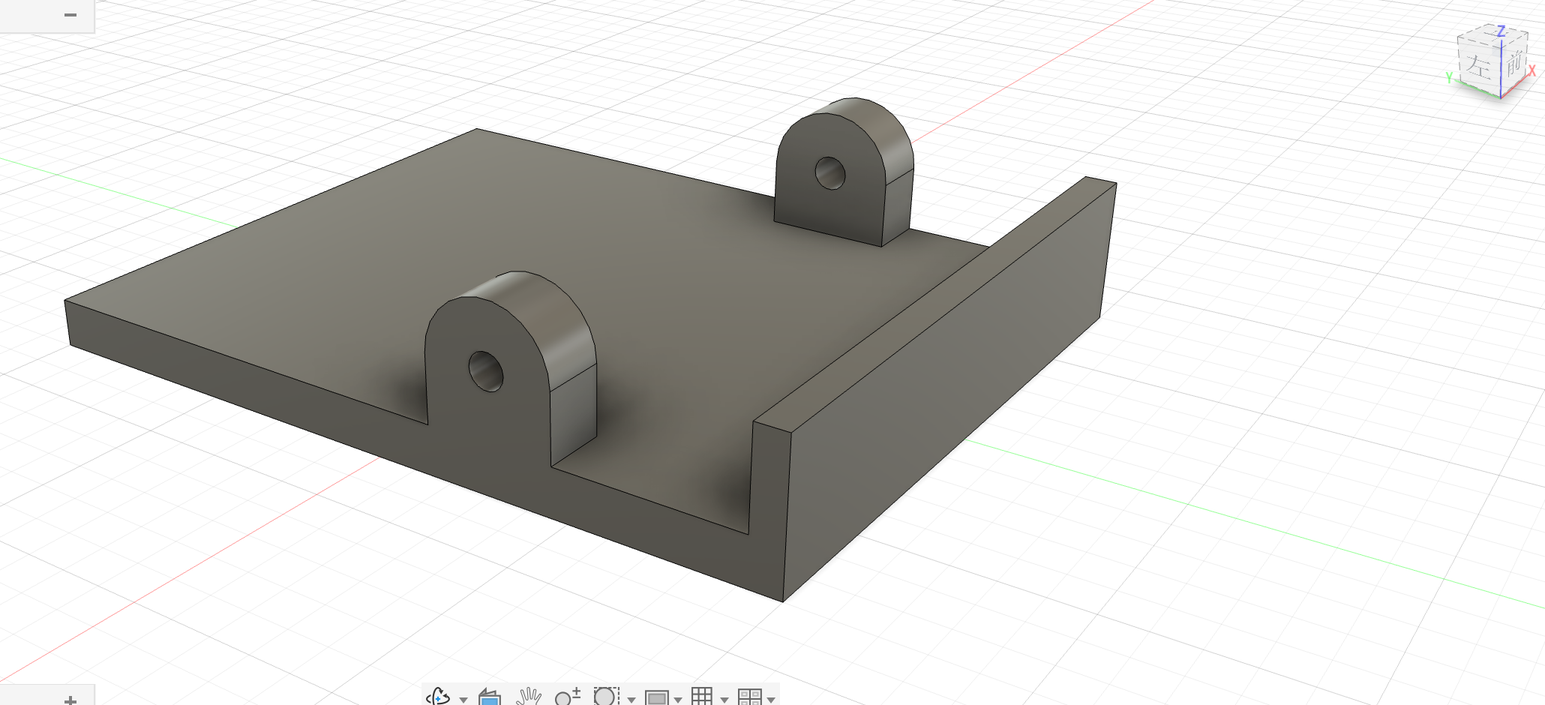
做完这一页,底座是这样的:
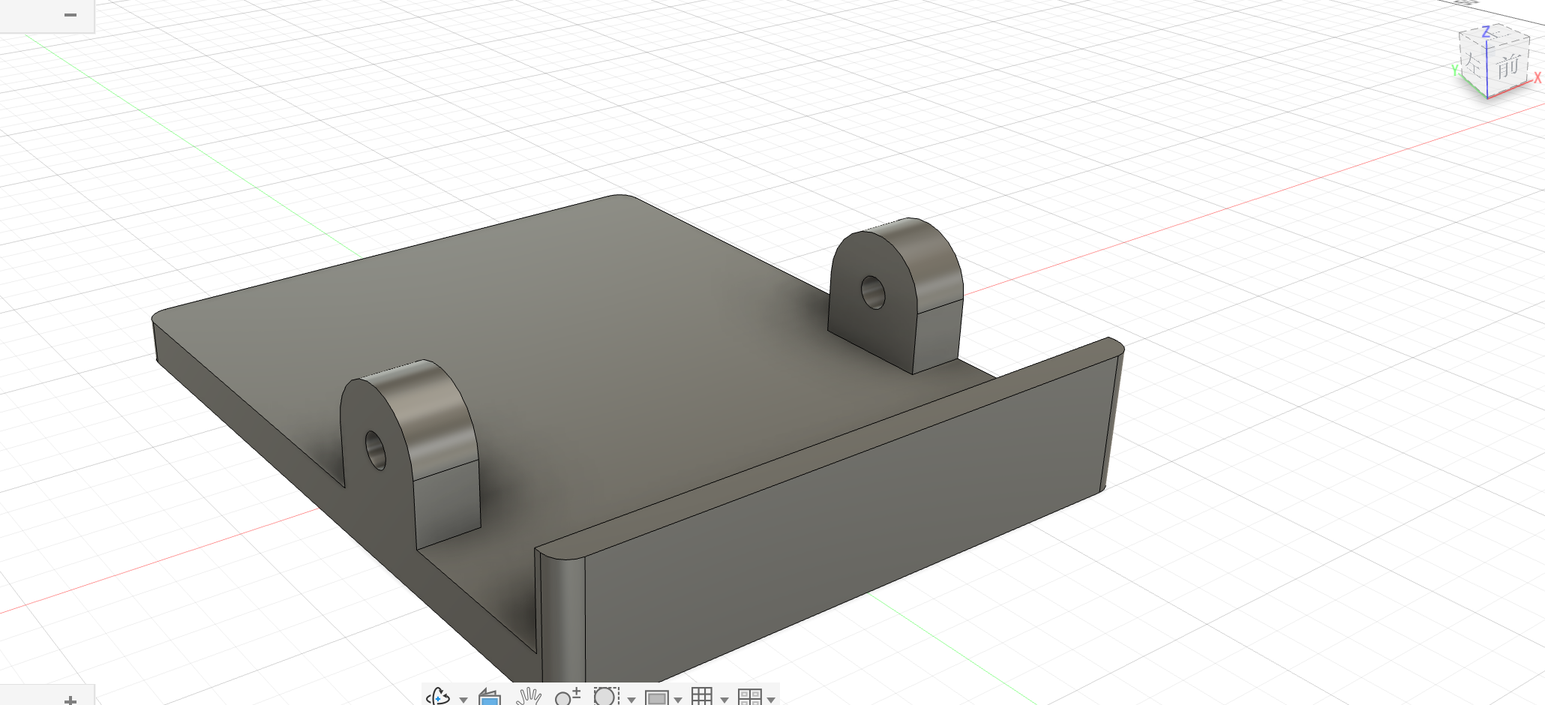
第 1 步:新建零部件“底座”#
- 「装配 ▾ → 新建零部件」。
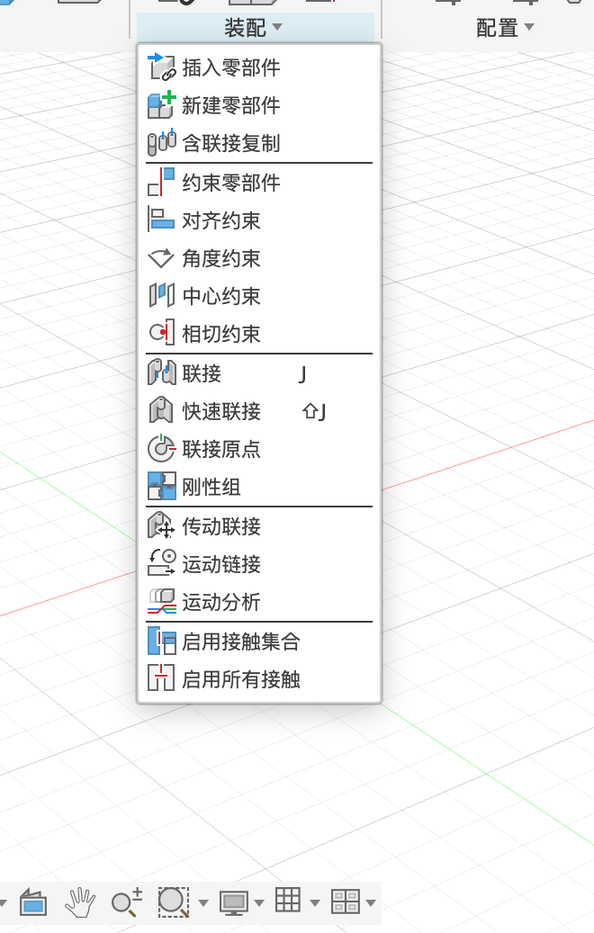
- 「零部件名称」改成
底座,其他保持默认,点「确定」。
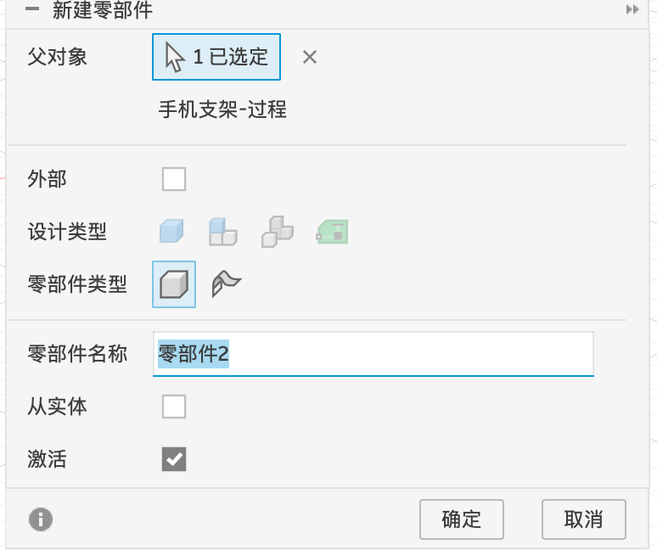
新建零部件
| 选项 | 含义 | 本例 |
|---|---|---|
| 父对象 | 新零部件放在谁的下面。默认是整个设计(根) | 保持默认 |
| 外部 | 勾选后零部件存成一个独立的文件,可以在别的设计里引用(第 11 章) | 不勾 |
| 设计类型 / 零部件类型 | 外部零部件用的设置;零部件类型可以选普通或钣金 | 默认 |
| 零部件名称 | 名字,会显示在浏览器里 | 底座 |
| 从实体 | 把已经画好的实体直接变成一个零部件 | 不用 |
| 激活 | 建好之后马上“激活”它,接下来画的东西都归它 | 保持勾选 |
第 2 步:底板#
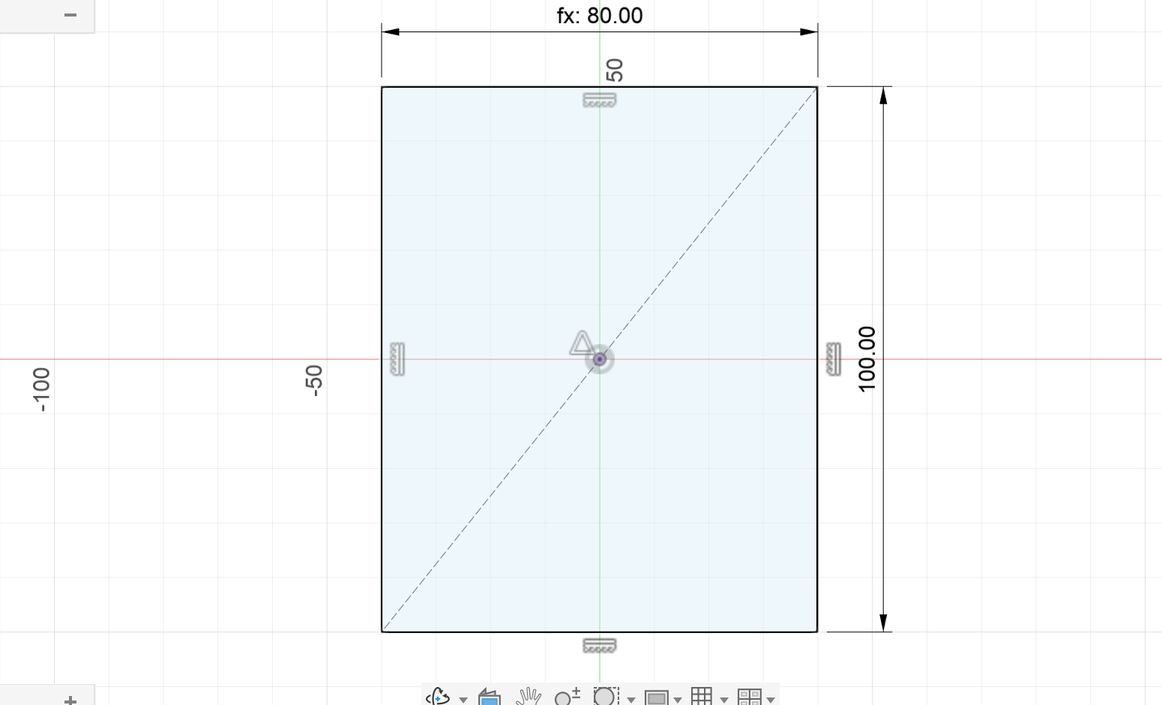
- 「创建草图」→ 点 XY 平面(水平的那个,见 1.1)。
- 「矩形 → 中心矩形」,从原点往外拉一个矩形。
- 按 D 标尺寸:点上边,往上放尺寸,输入框里输入
w(会弹出参数列表,选 w);点右边,输入100。 - 「完成草图」。
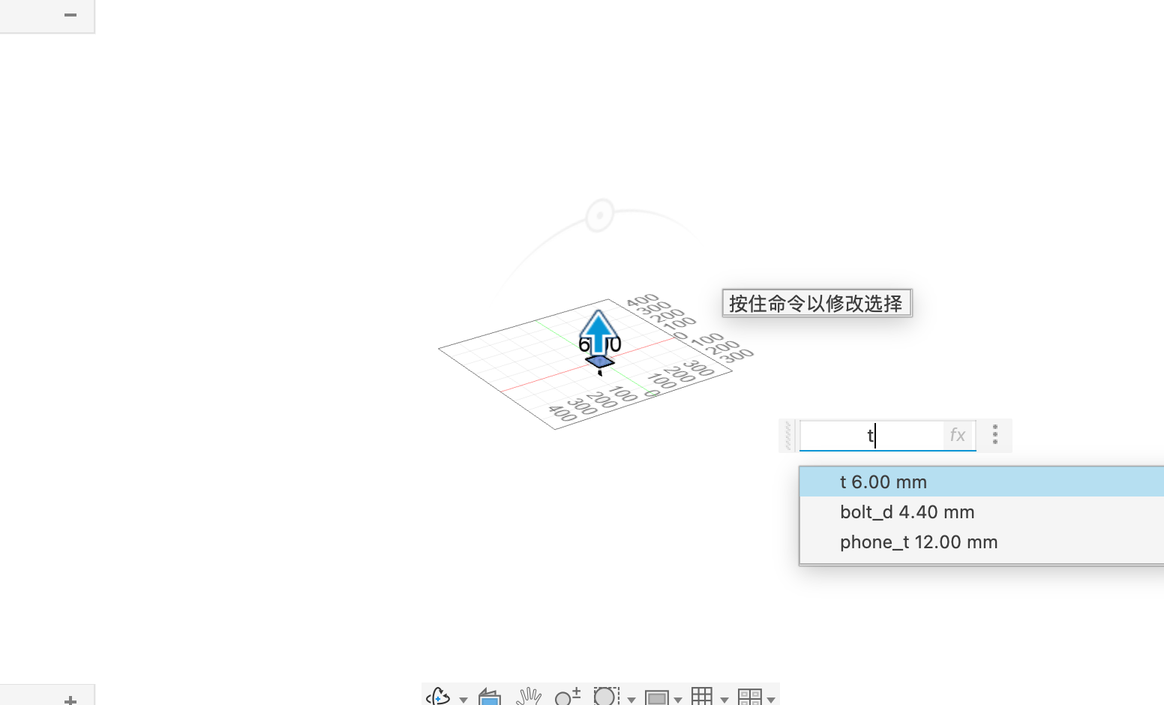
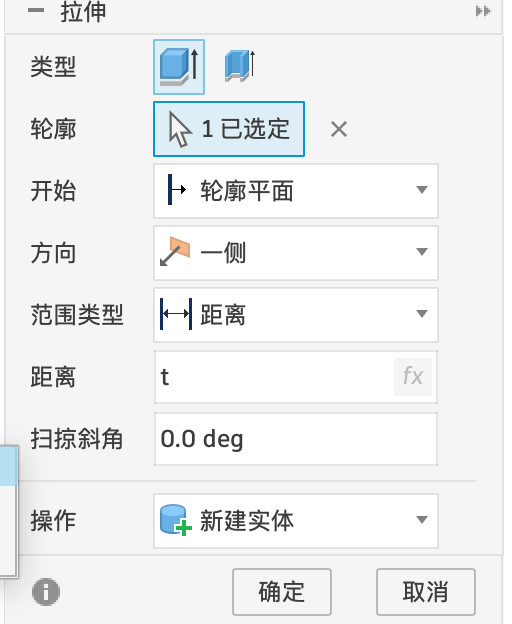
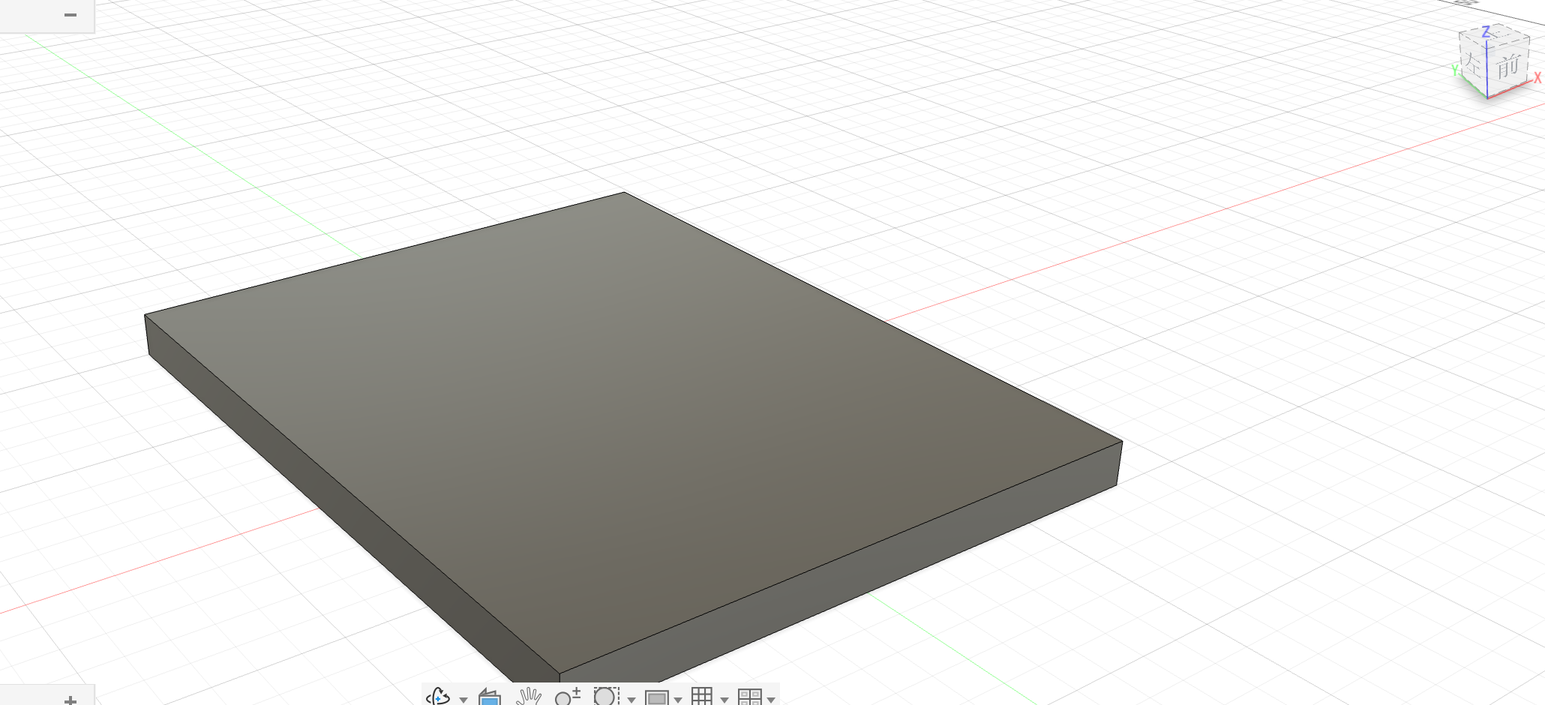
- 按 E 拉伸,点矩形区域;距离框里输入
t,从弹出的列表里选 t。「操作」保持「新建实体」,点「确定」。
第 3 步:前挡边(在面上画草图)#
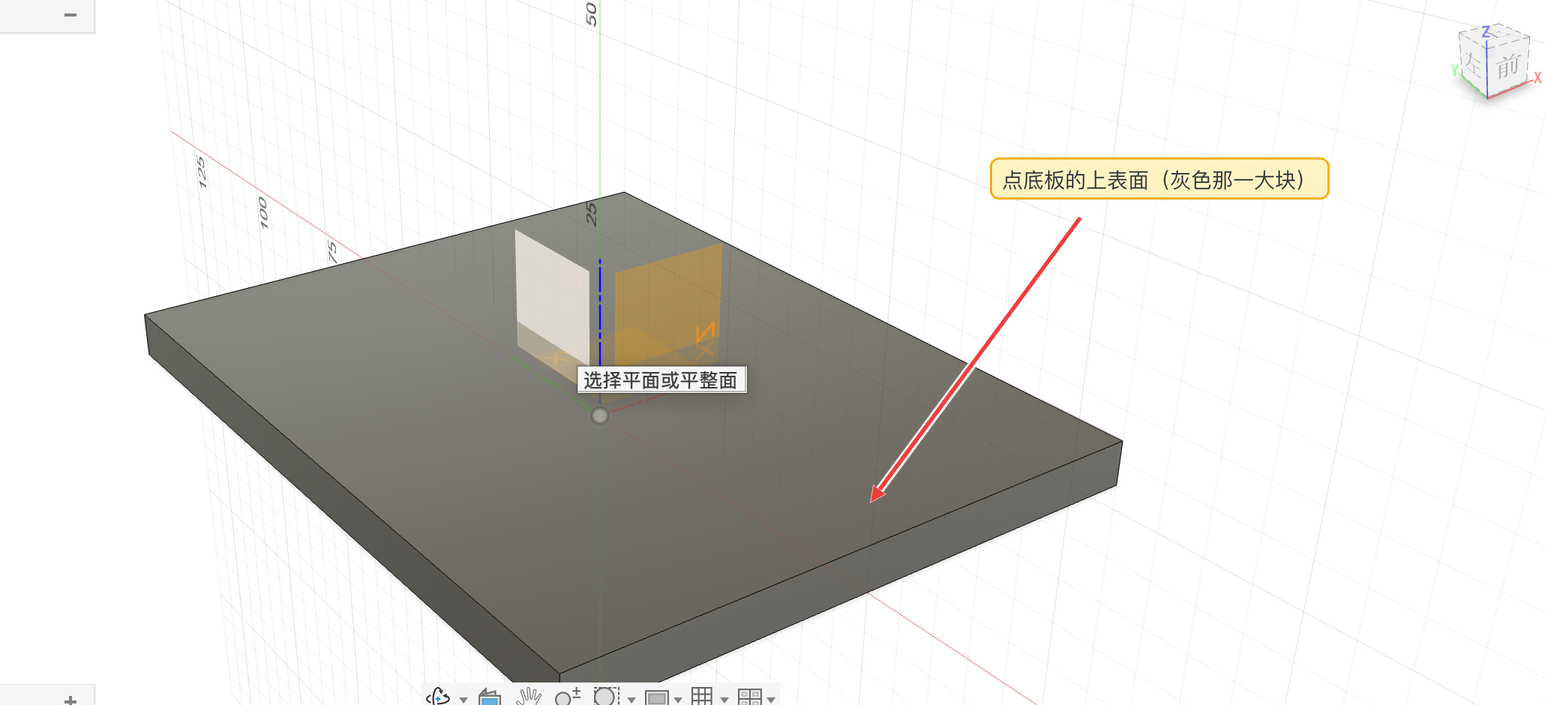
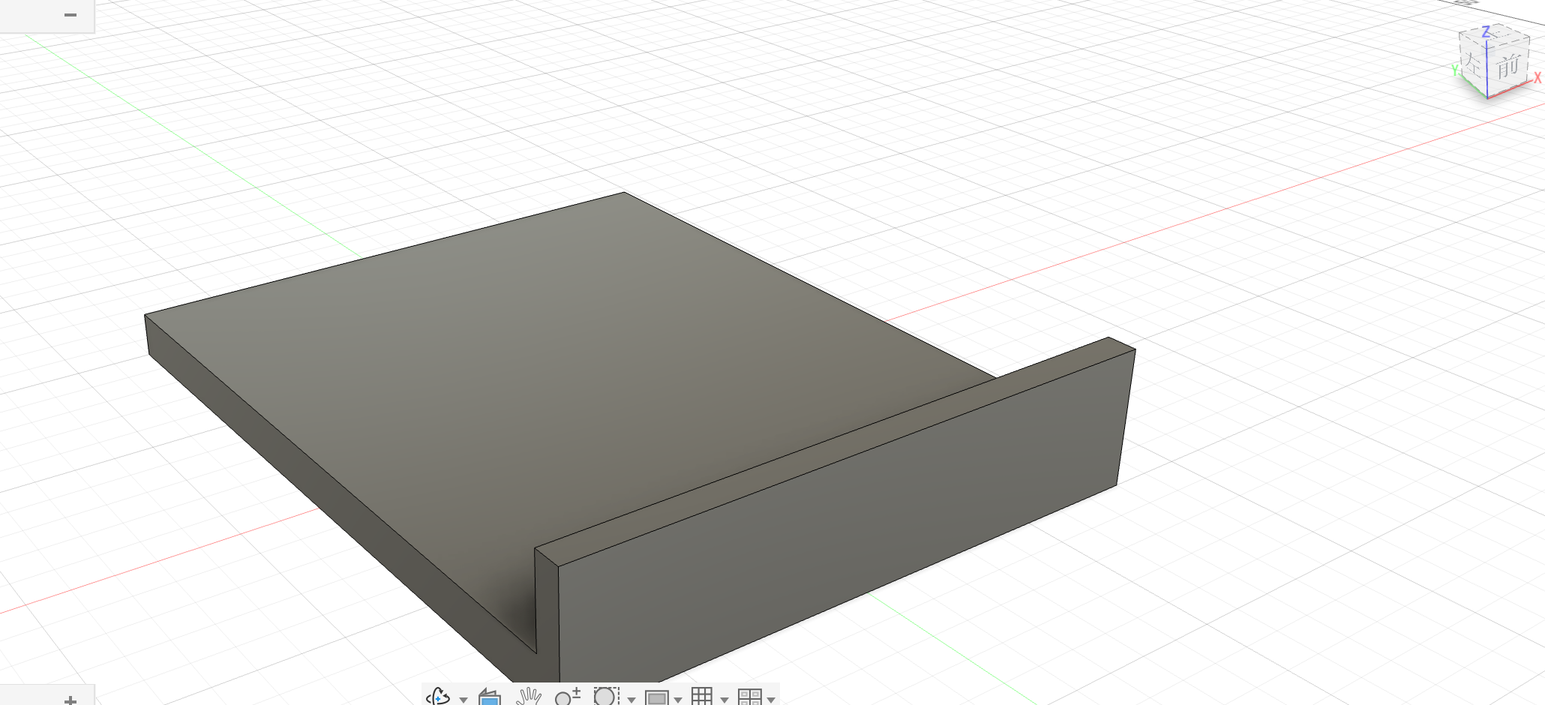
挡边长在底板上表面的前沿。这次不在原点平面上画,而是直接点底板的上表面建草图:
- 「创建草图」→ 点底板的上表面。
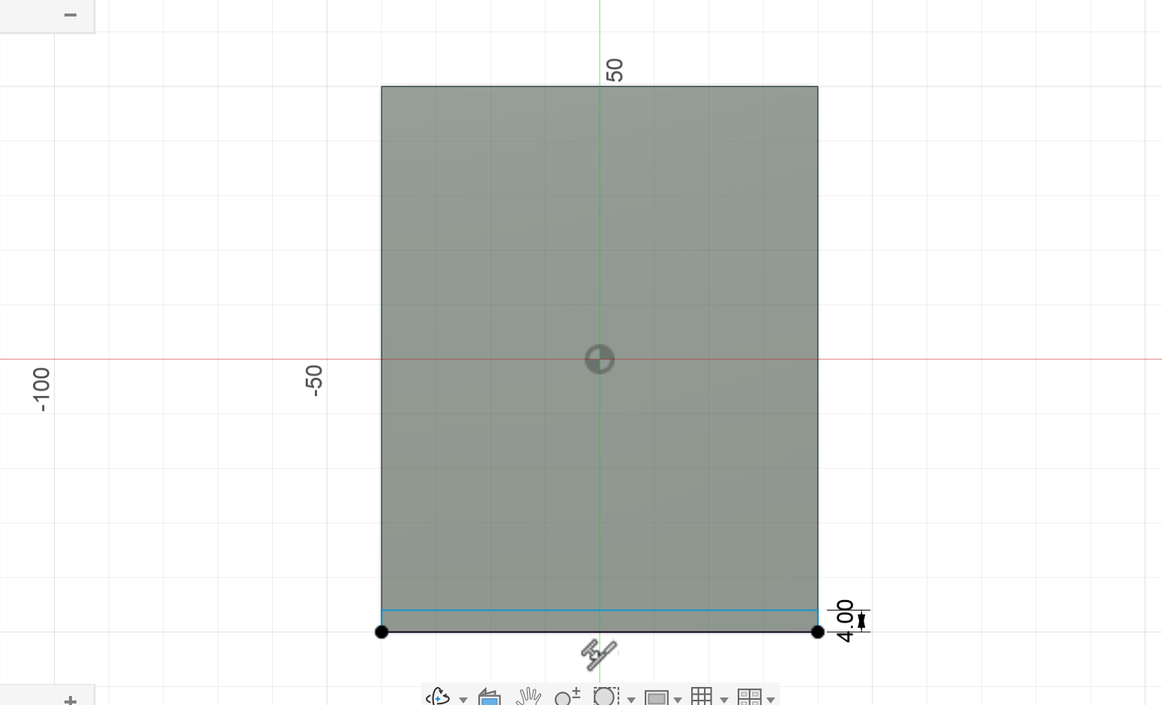
- 「两点矩形」:沿着底板前边画一个长条——第一点点在前边左角,第二点往右上拉到前边右端附近(两端会自动吸附到底板的角上);标上宽度尺寸
4。 - 「完成草图」。
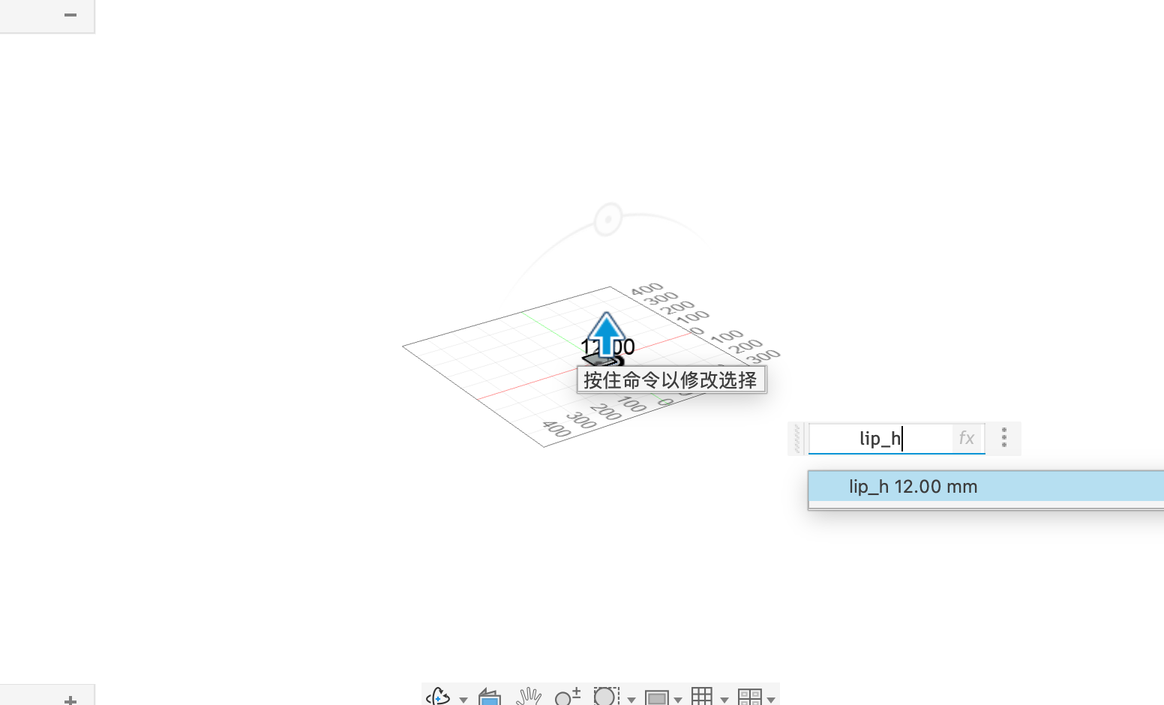
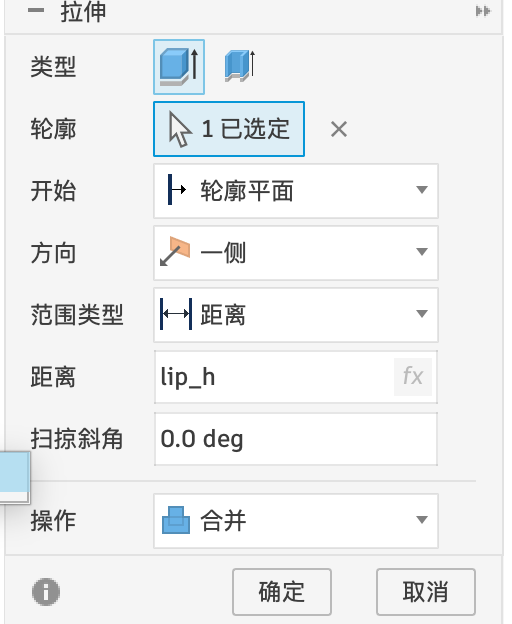
- 按 E,点这个长条,距离输入
lip_h。「操作」会自动变成「合并」:新长出来的挡边和底板粘成一块。点「确定」。
第 4 步:左边的铰链耳#
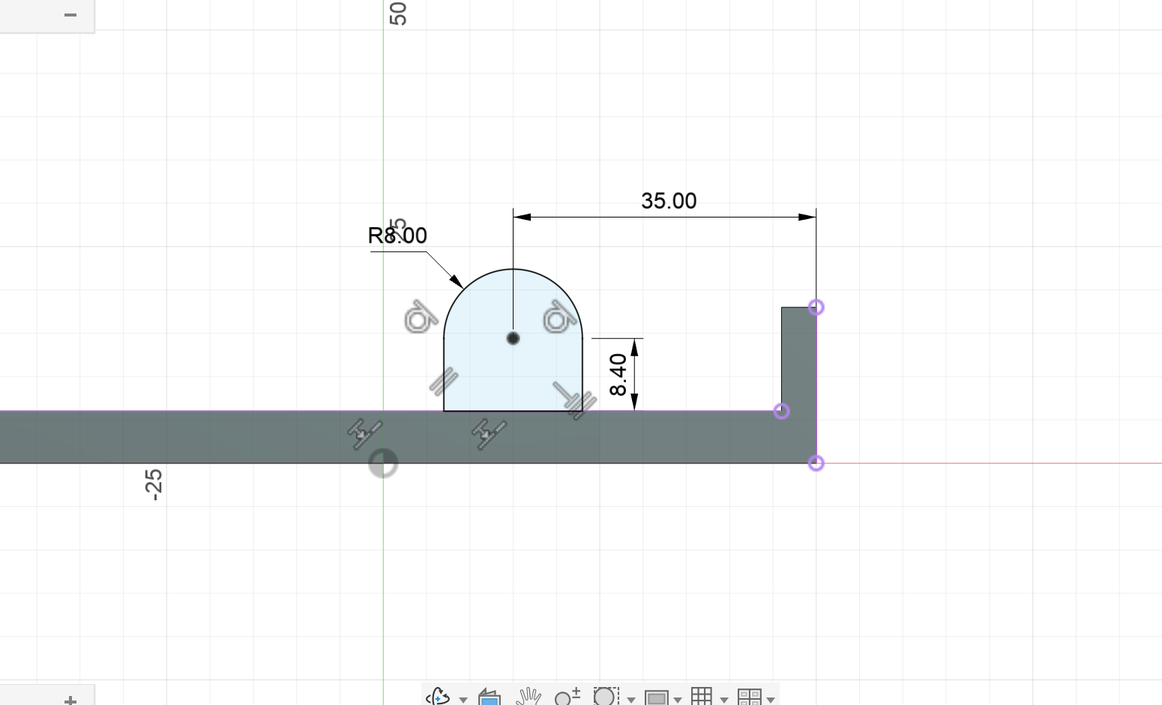
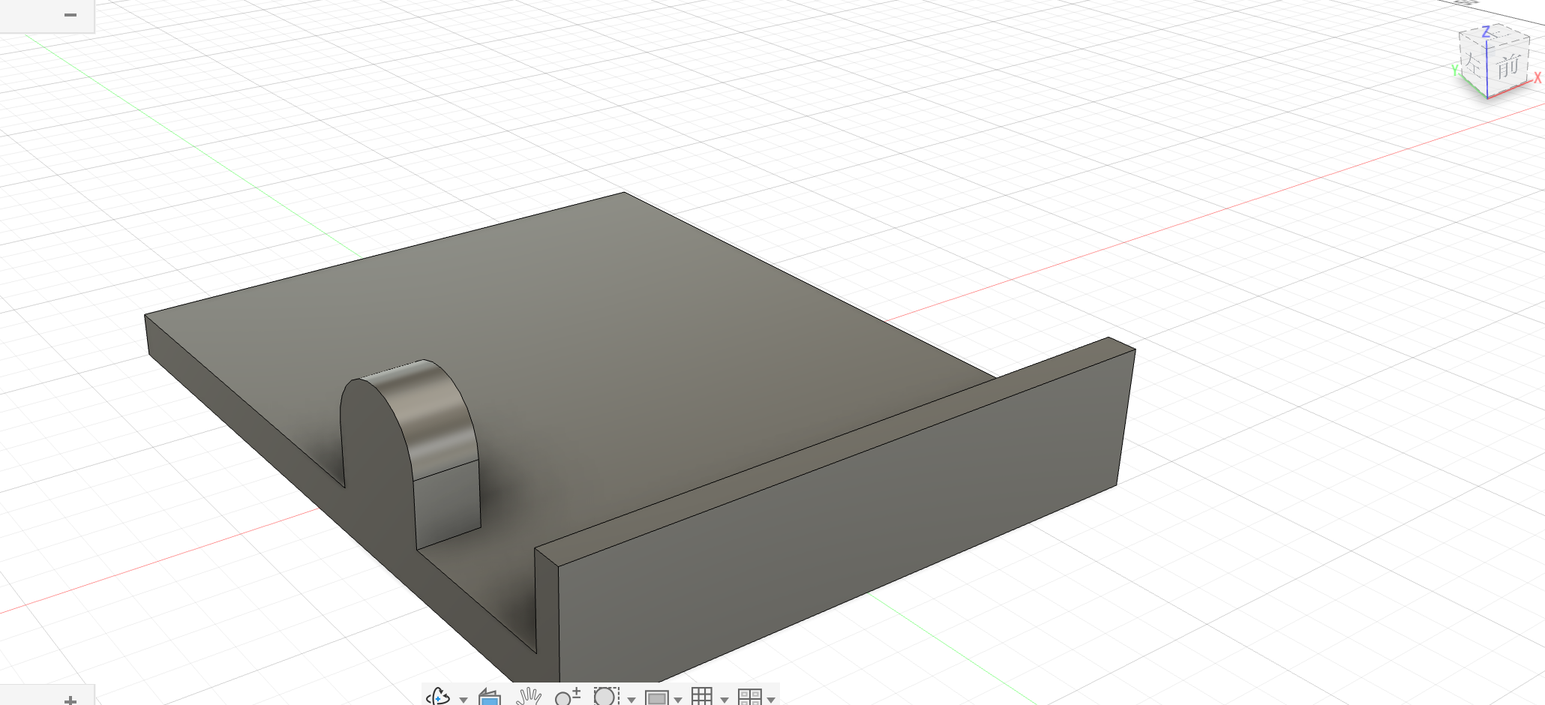
耳朵是一个“墓碑形”(下面方、上面半圆),画在底座的左侧面上:
- 转一下视角,让左侧面朝向你。「创建草图」→ 点左侧面。
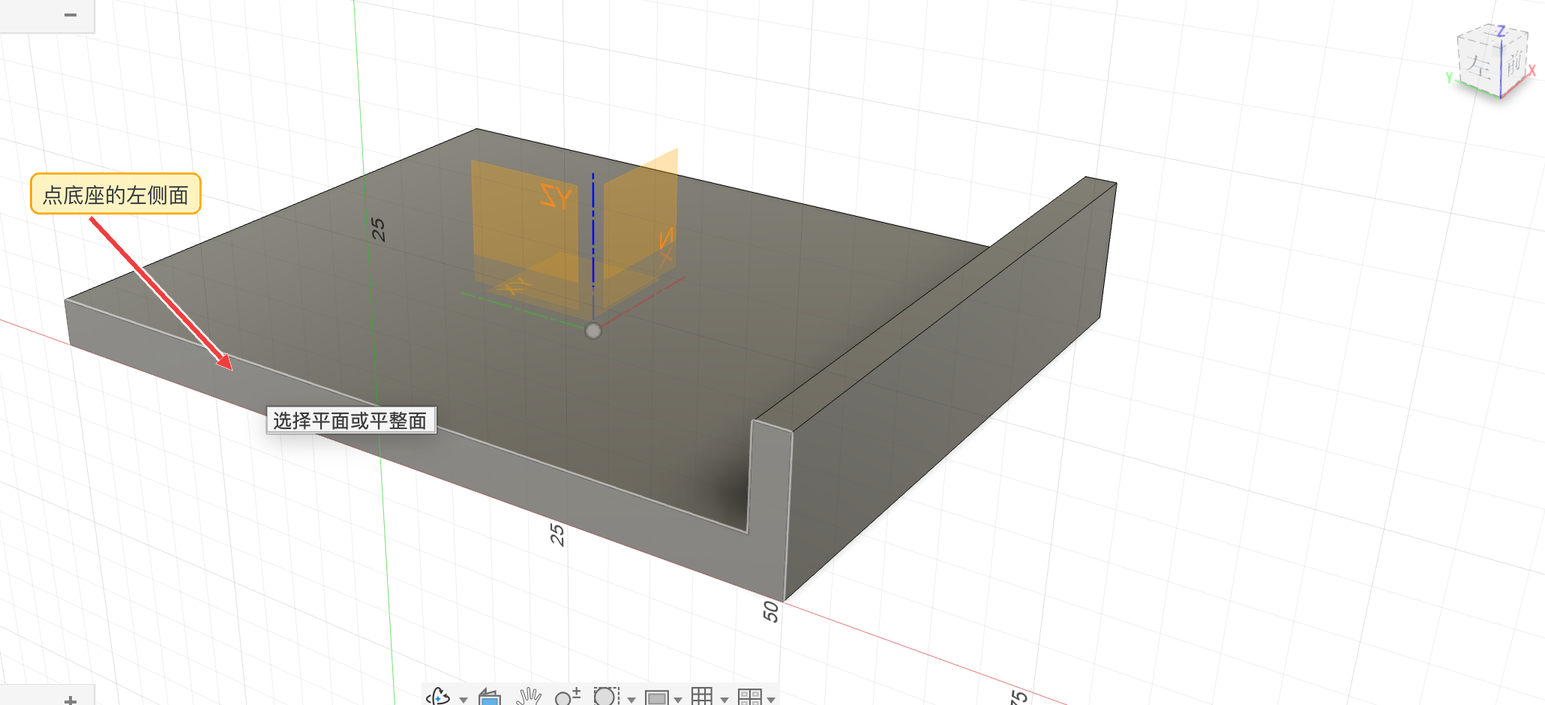
- 用「直线」画墓碑形:从底板上表面往上画一条竖线,按住鼠标拖接出一段半圆弧,再画一条竖线回到底板上表面,最后用直线封口。
- 标三个尺寸:半圆半径
8;竖线高8.4;半圆圆心到底座前边35(水平距离)。 - 「完成草图」。
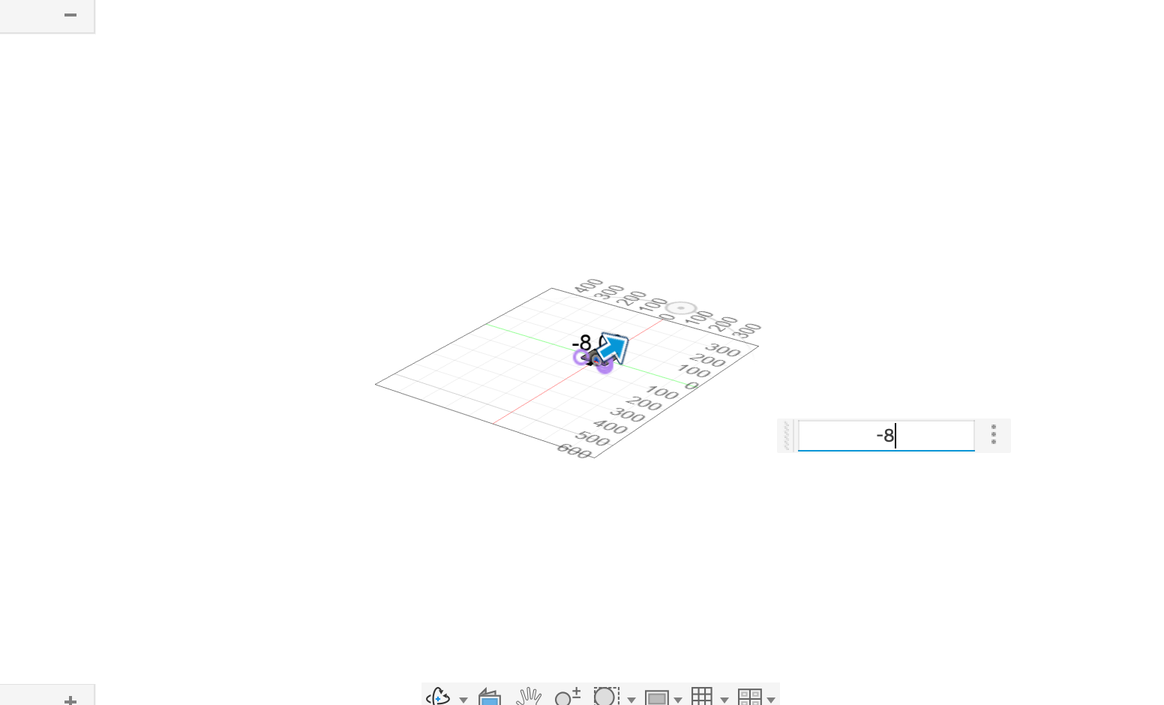
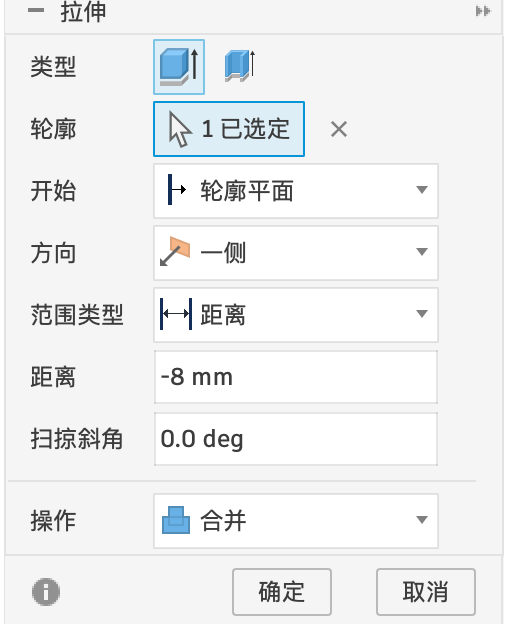
- 按 E,点墓碑形区域,距离输入
-8(负号表示往底座里面长),操作「合并」,点「确定」。
第 5 步:镜像出右边的耳朵#
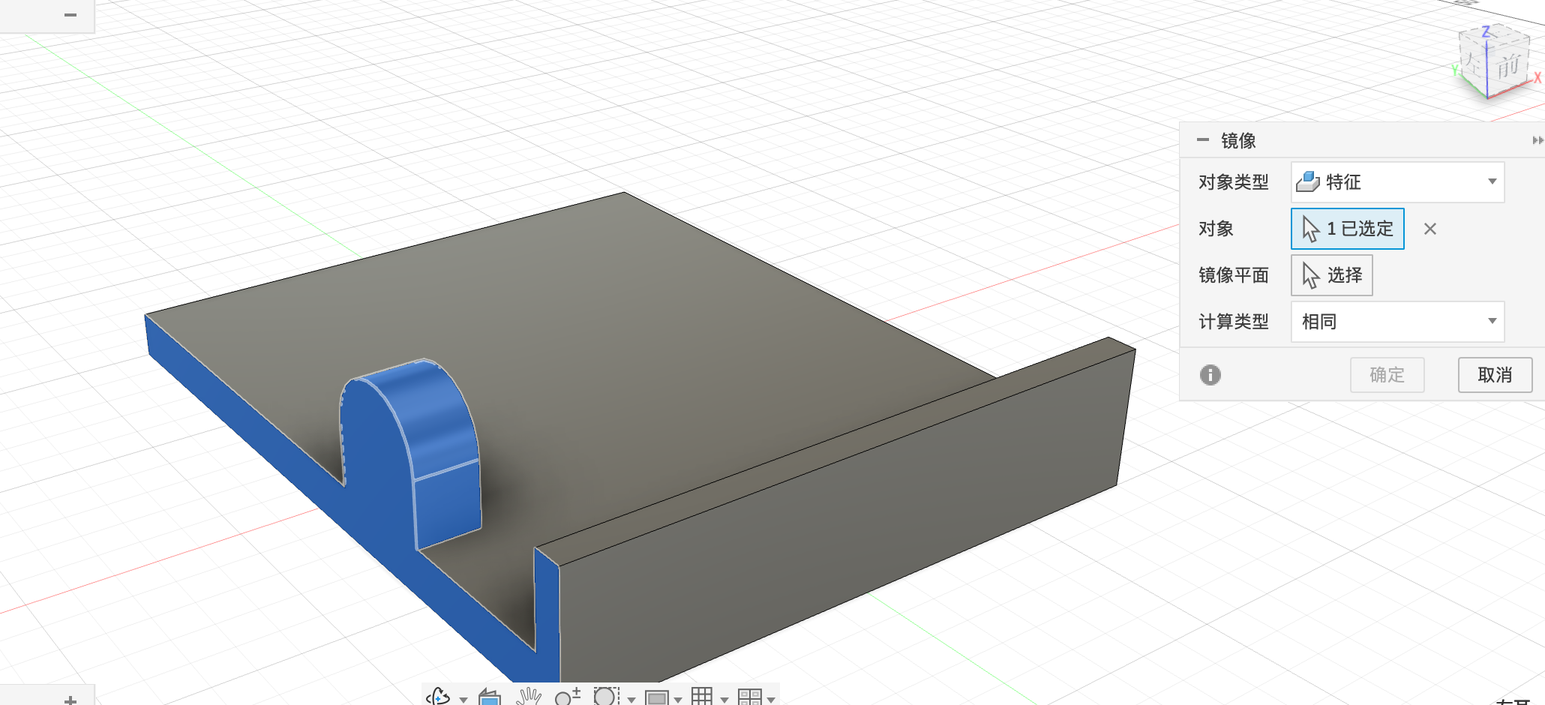
- 在底部时间轴上点刚才的拉伸(或者点画布上的左耳),选中它。
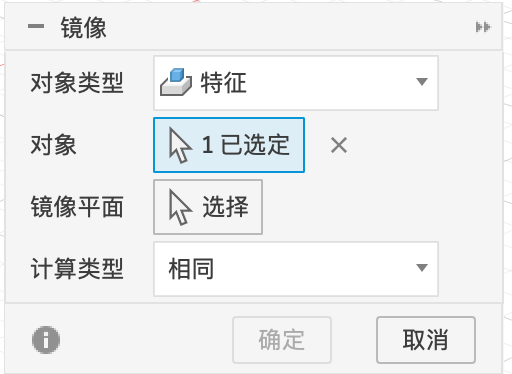
- 「创建 → 镜像」。「对象类型」是「特征」,「对象」显示 1 已选定。
- 点「镜像平面」的选择按钮,再点 YZ 平面(左右正中间的竖直平面;画布上看不到的话,在浏览器展开 底座:1 → 原点,点 YZ)。
- 点「确定」。
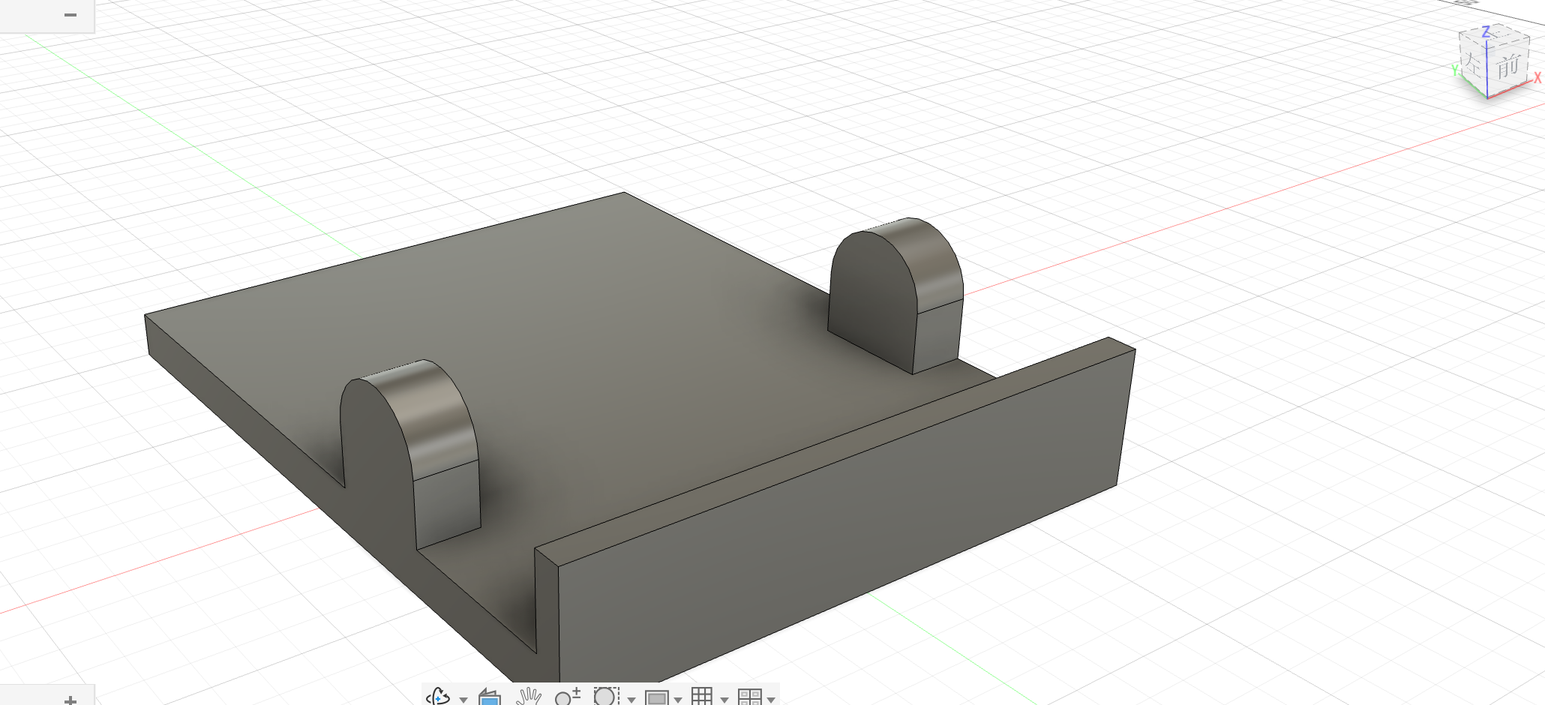
镜像
| 选项 | 含义 |
|---|---|
| 对象类型 | 镜像什么:面 / 实体(整块复制一份)/ 特征(复制某一步操作,比如一次拉伸)/ 零部件(P6 会用到) |
| 对象 | 要镜像的东西 |
| 镜像平面 | “镜子”放在哪。可以选原点平面、构造平面或者零件的平面 |
| 计算类型 | 相同 / 调整 / 优化:复制出来的特征怎么重新计算。一般用「相同」,失败时试试「调整」 |
第 6 步:铰链孔#
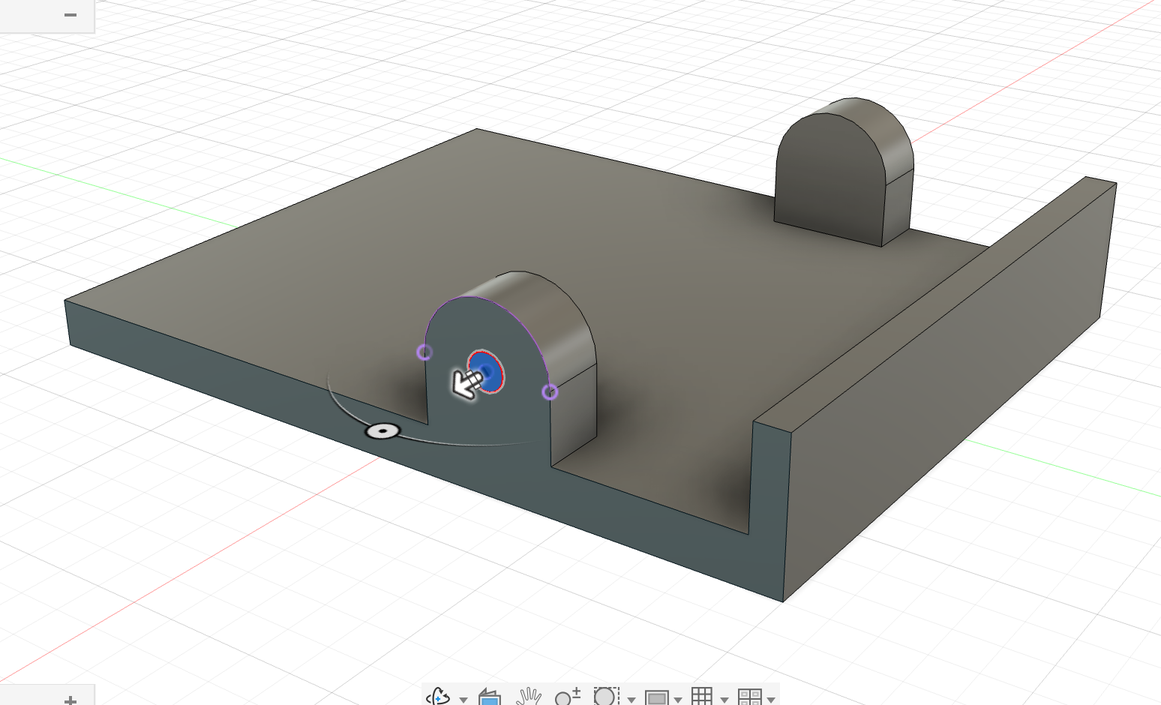
- 「创建草图」→ 点左耳的外侧面(就是第 4 步那个面,现在上面多了耳朵)。
- 「圆 → 中心直径圆」:鼠标移到半圆弧附近,弧的圆心会显示一个小点,点它作为圆心,画一个圆;按 D 标直径,输入
bolt_d。 - 「完成草图」。
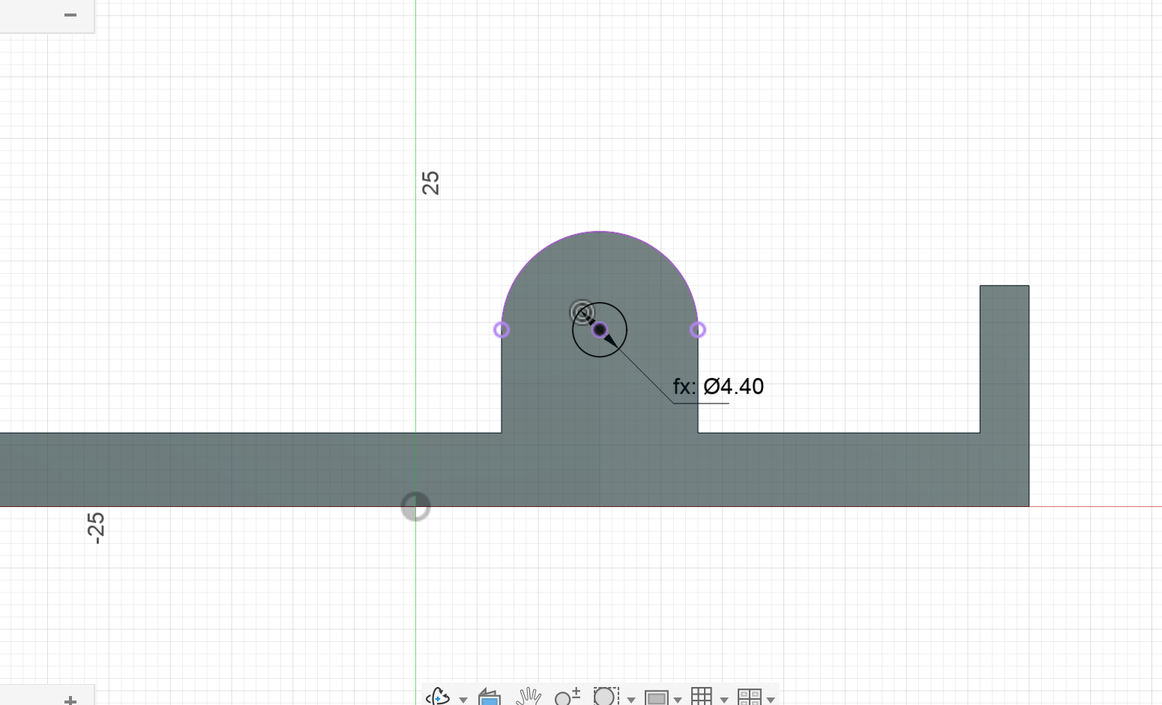
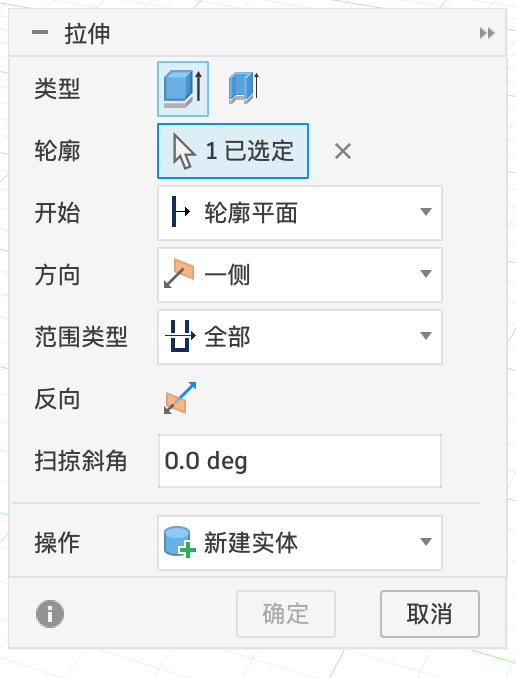
- 按 E,点小圆。「范围类型」下拉选「全部」(一直穿过两只耳朵),操作自动是「剪切」。点「确定」。
第 7 步:圆角#
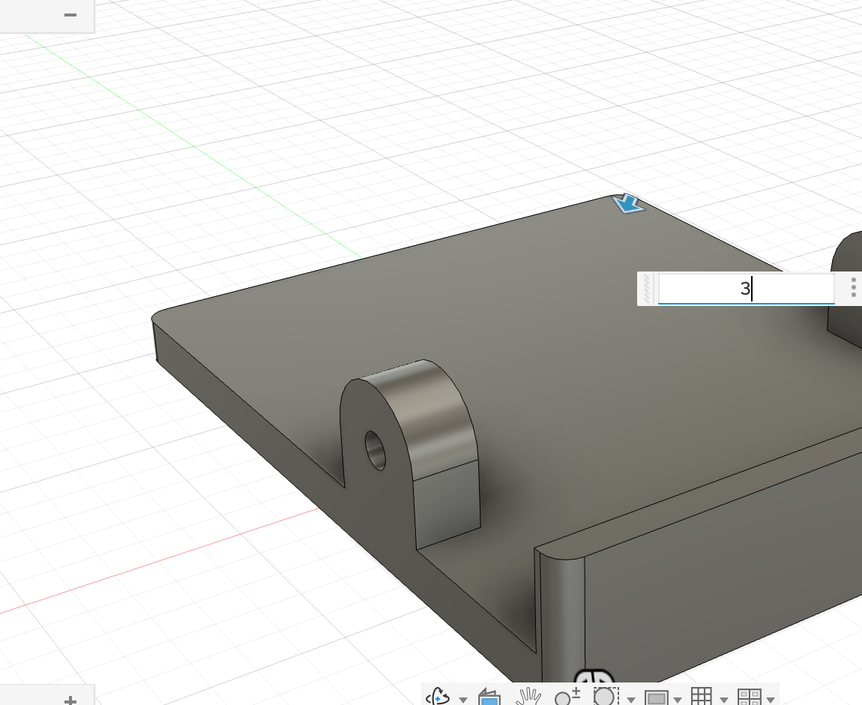
- 「修改 → 圆角」(快捷键 F)。
- 依次点底座四个竖直的角边(按住 ⇧ 多选)。
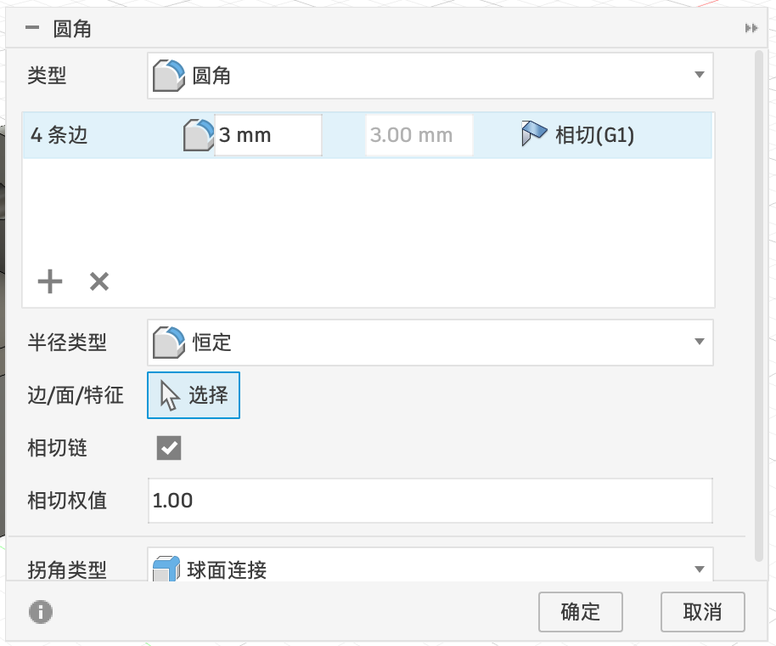
- 半径填
3,点「确定」。
圆角
| 选项 | 含义 |
|---|---|
| 类型 | 圆角 / 规则圆角(自动给所有凸边或凹边倒圆)/ 全圆角(把一个面整个变成半圆) |
| 边列表 | 每一组边一行,每组可以设不同的半径;+ 添加一组 |
| 半径类型 | 恒定 / 弦长 / 可变(一条边上半径逐渐变化) |
| 相切链 | 勾选后,点一条边会自动把和它光滑相连的边都选上 |
| 相切权值 | 圆角形状的“饱满程度”,保持 1 |
| 拐角类型 | 几条圆角边交汇处的处理方式 |
保存一次(⌘S)。
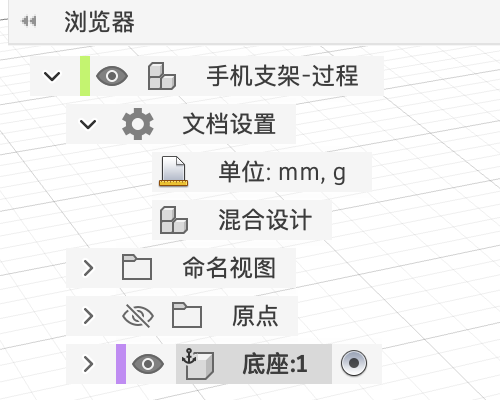
- 浏览器里有一个“底座:1”零部件
- 两个耳朵一样,孔贯穿两只耳朵
- 四个竖直的角是圆的