4.6 引用已有几何
画新草图时,经常需要“照着”已有的零件画:对齐它的边、穿过它的孔。这一页讲投影、包含三维几何、相交和投影到曲面四种引用方式。
投影 P#
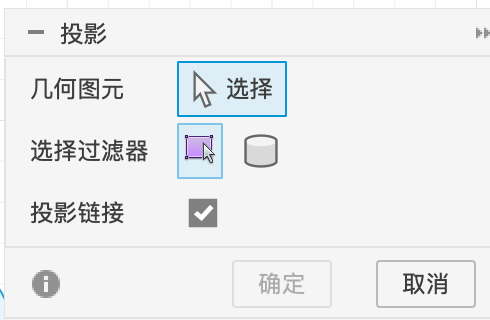
这是什么:把实体的边、面的轮廓,或者另一张草图里的线,垂直投射到当前草图平面上(像手电筒从正上方照下来的影子),变成紫色的线。
什么时候用:新零件要和已有零件对齐,比如 P4 把底座的铰链孔投到靠背的草图里,靠背的孔就和底座的孔永远对齐。
- 先进入要画的那张草图。
- 「创建 → 投影 / 包含 → 投影」(快捷键 P)。
- 在画布上点要“抄”的边或面,可以点多个。点「确定」,草图里多出紫色的线,可以拿来标尺寸、加约束、当轮廓的一部分。
| 选项 | 含义 |
|---|---|
| 几何图元 | 要投影的边、面、草图线 |
| 选择过滤器 | 第一个图标:只选边 / 面;第二个:选整个实体,一次投影它的全部轮廓 |
| 投影链接 | 勾选时,原零件改了,投影的线跟着改;不勾就是一次性的复制 |
包含三维几何图元#
和投影不同:它不压平,而是把边原样(包括空间位置)拿进草图,线可能悬在草图平面外面。常用于三维草图,或者扫掠路径需要接上空间里某条边时。新手很少用到。
相交#
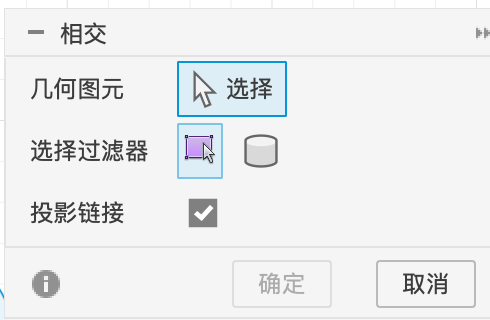
求实体和草图平面的交线:相当于把零件在草图平面处切一刀,切口的轮廓变成草图线。比如在一个斜放的零件中间画草图时,用它得到零件在这个位置的截面。
投影到曲面#
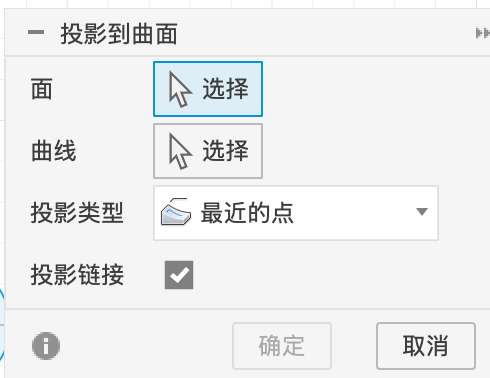
把草图里的线投到一个曲面上,得到贴着曲面的三维曲线。常用来在弯曲的外壳上画分割线、刻字的轮廓。