7.2 创建曲面
曲面选项卡的「创建」菜单和实体的很像:拉伸、旋转、扫掠、放样,区别是轮廓可以是开放的线,结果是没有厚度的面。另外还有面片、直纹、偏移这几个曲面专用命令。
曲面拉伸#
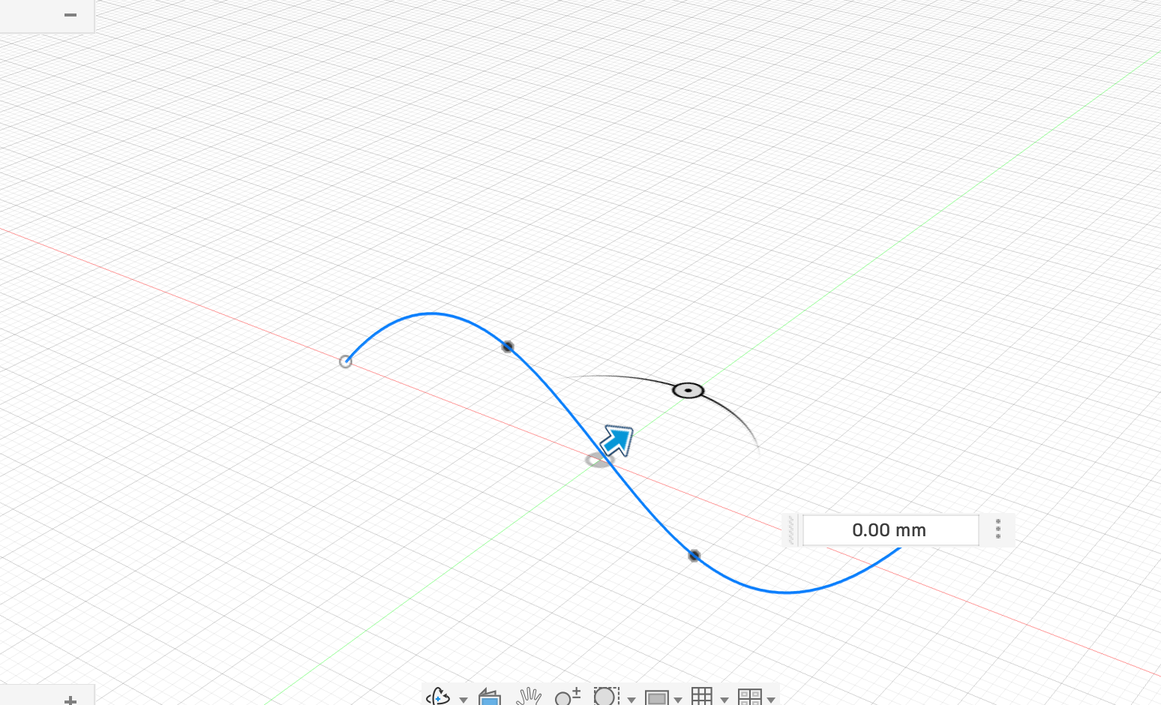
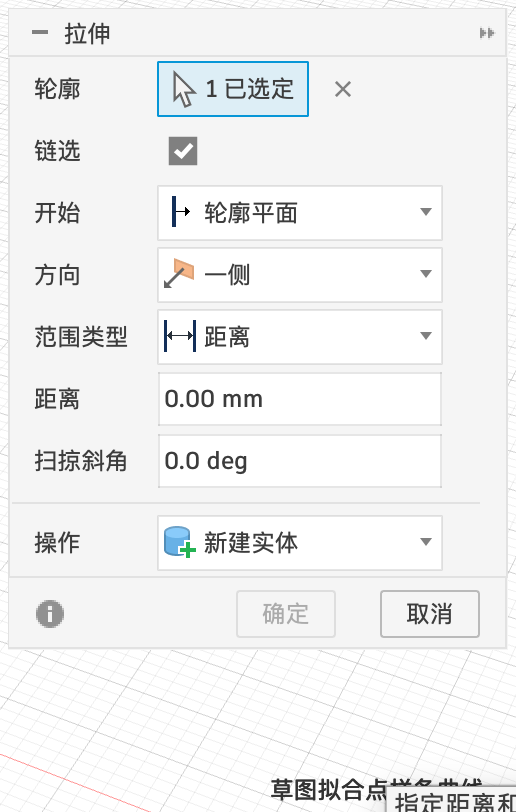
和实体拉伸用法一样(「曲面 → 创建 → 拉伸」),唯一的区别是可以选不封闭的线:一条线拉伸出来就是一张面,像把一根铁丝往上拉成一面墙。
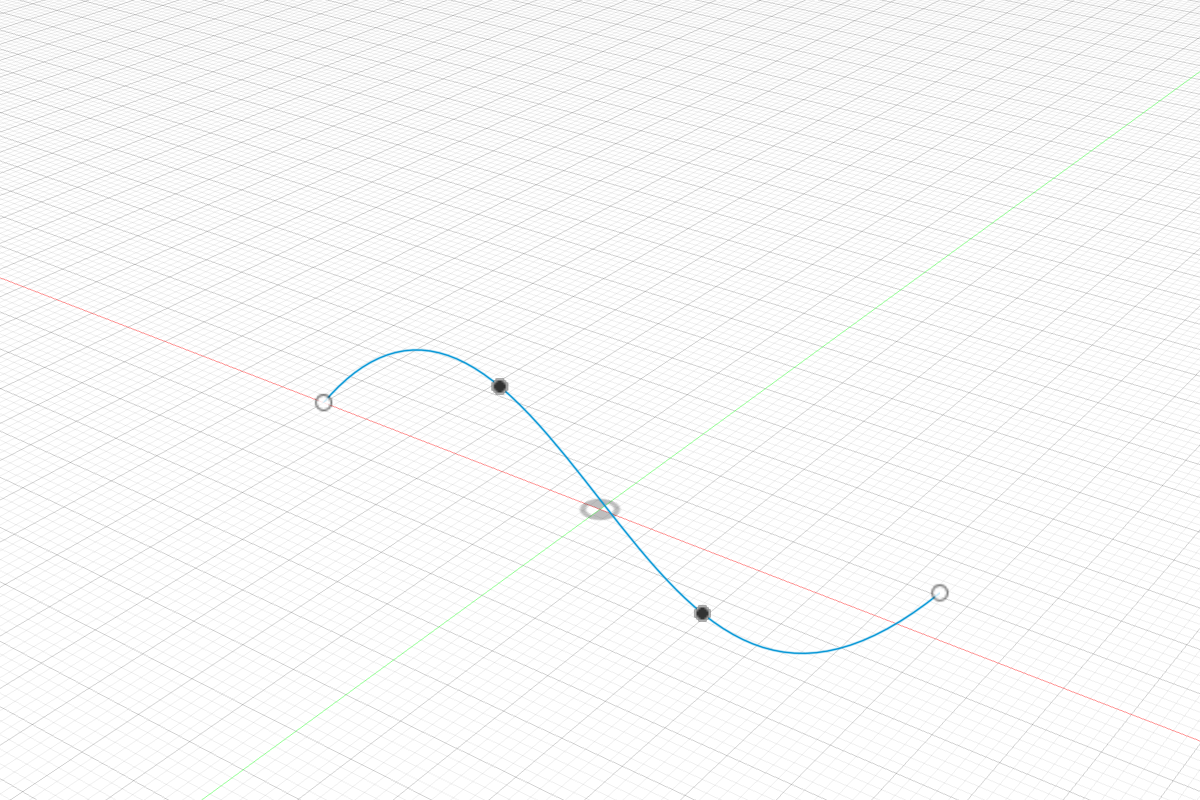
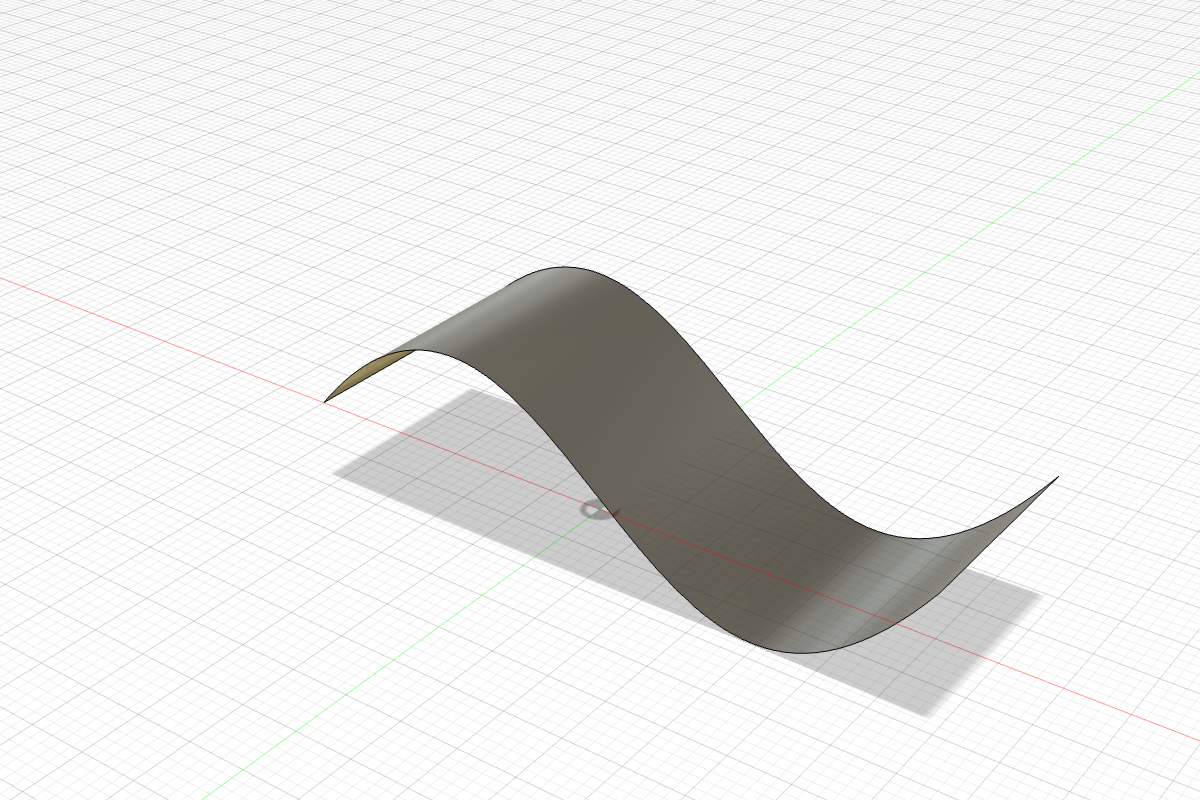
图 7.2-1一条开放的样条曲线,拉伸 20 mm 得到一张波浪面(拖动中间的竖线对比)
曲面旋转#
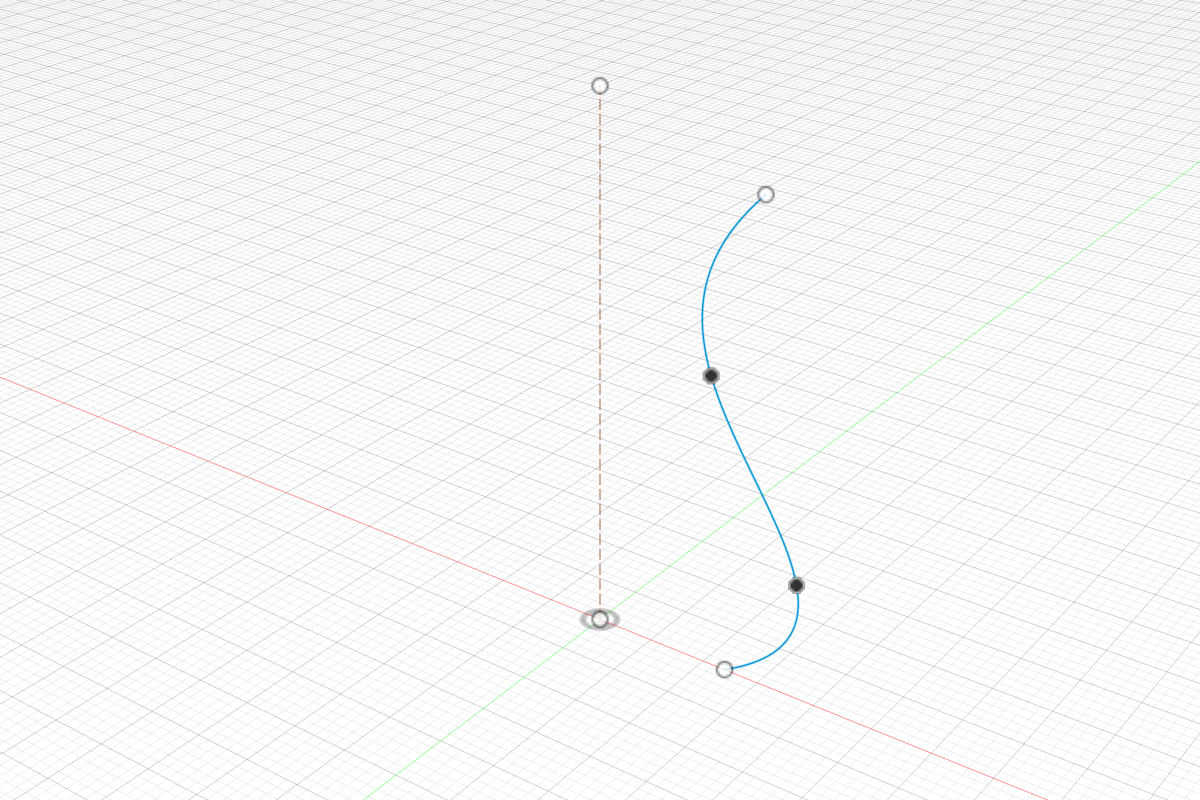
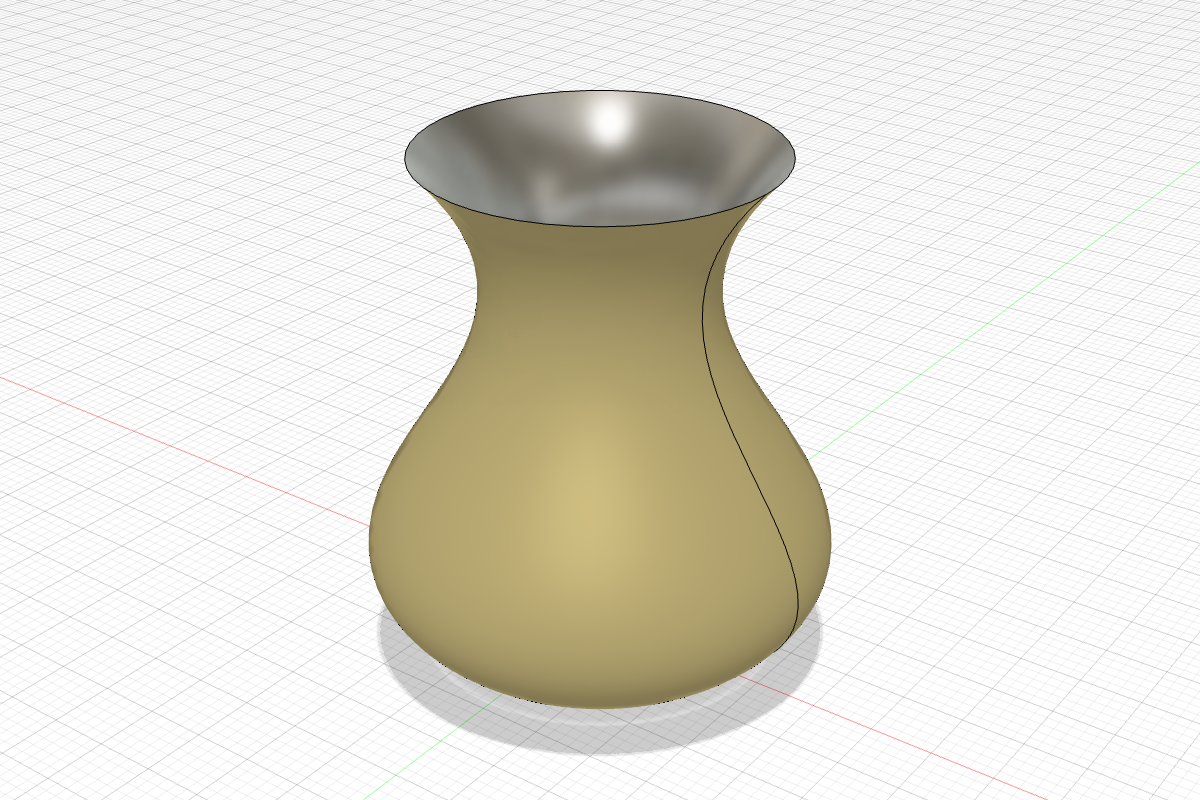
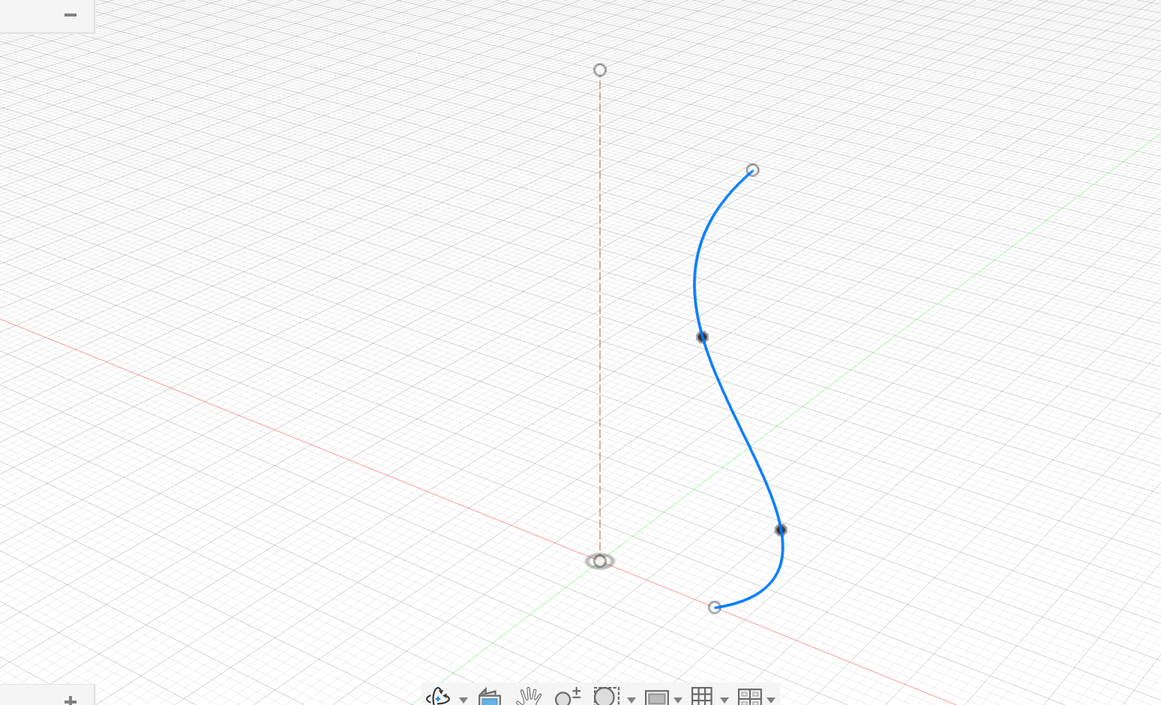
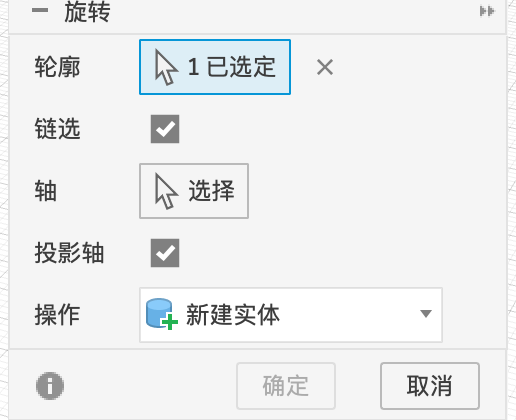
图 7.2-4一条样条 + 一根中心线,旋转一圈得到花瓶外壁(没有底、没有厚度)(拖动中间的竖线对比)
曲面放样和扫掠#
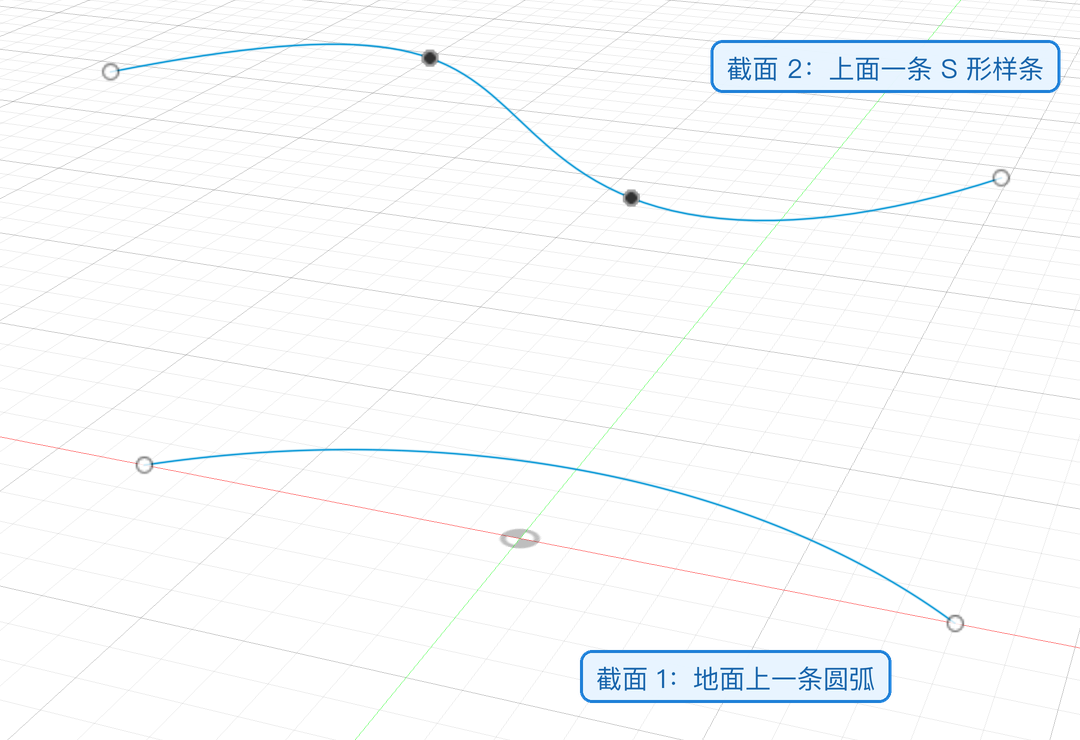
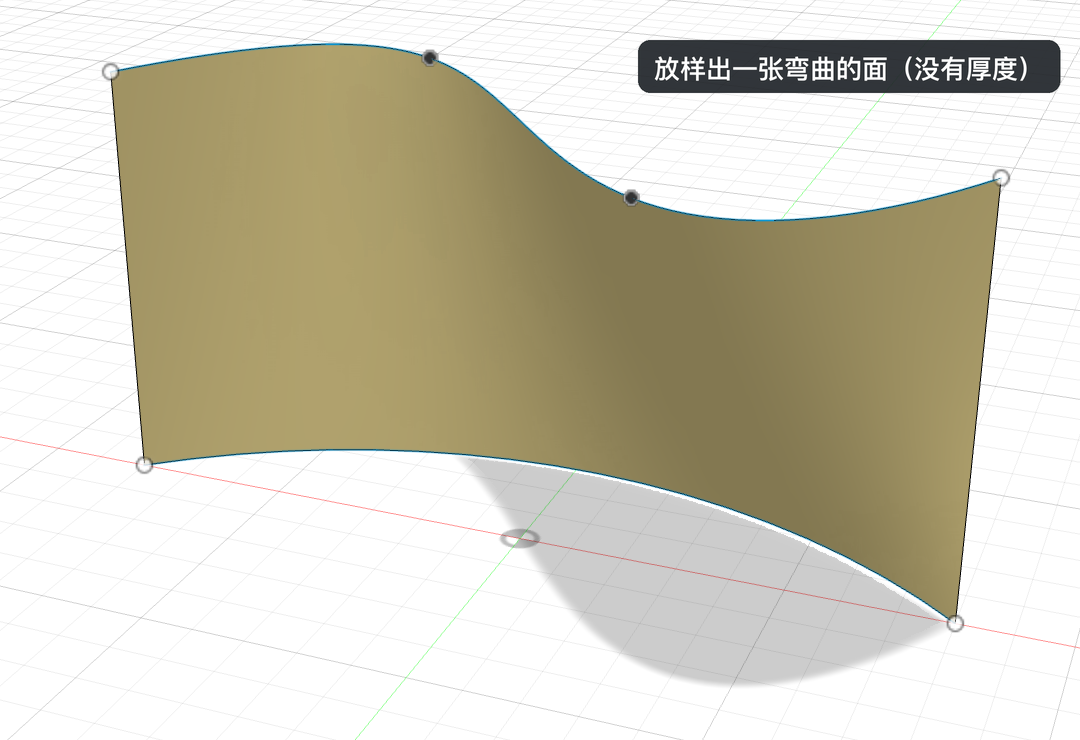
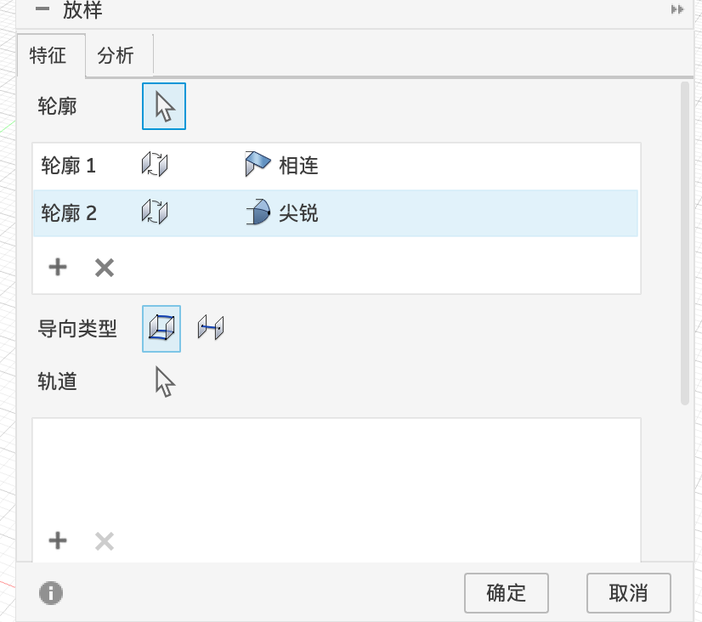
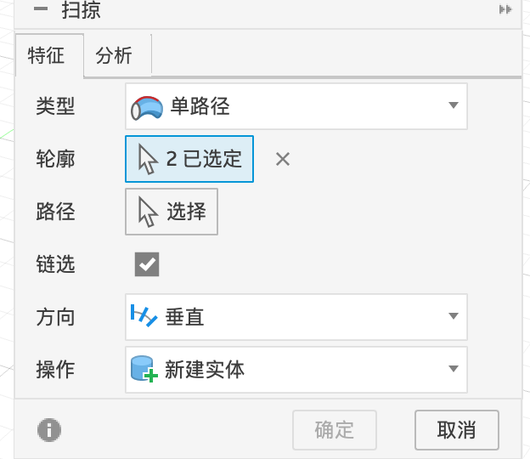
图 7.2-7下面一条圆弧、上面一条 S 形样条,放样成一张扭曲的面(拖动中间的竖线对比)
面片#
给一圈封闭的边“蒙上一层膜”:
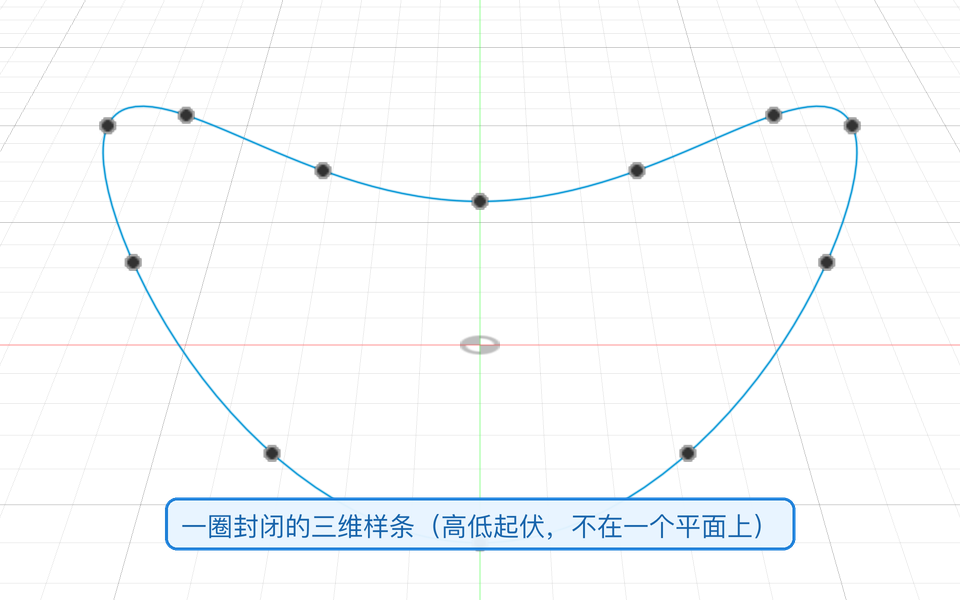
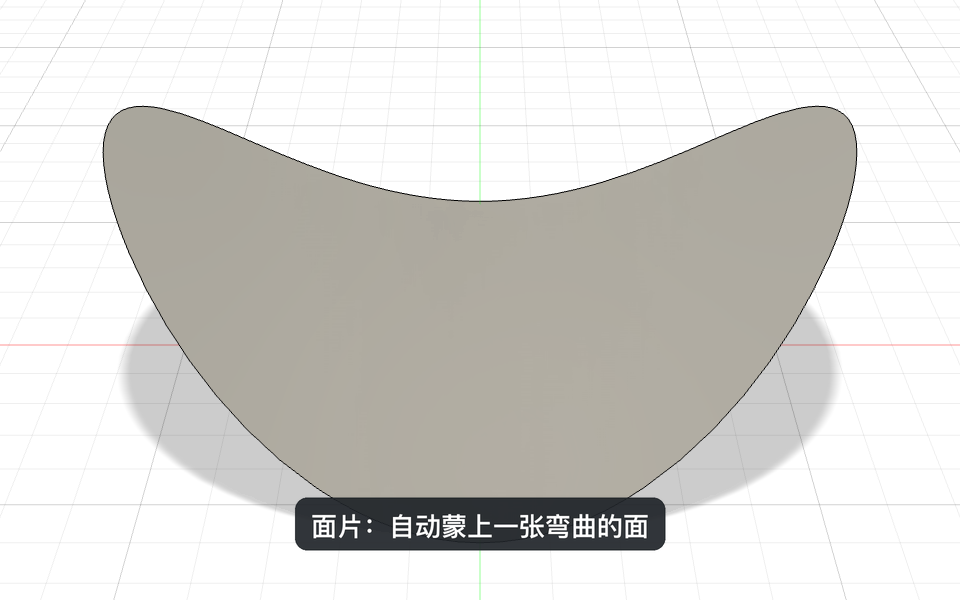
图 7.2-10一圈高低起伏的封闭样条(不在一个平面上)→ 面片自动生成一张弯曲的面,像薯片(拖动中间的竖线对比)
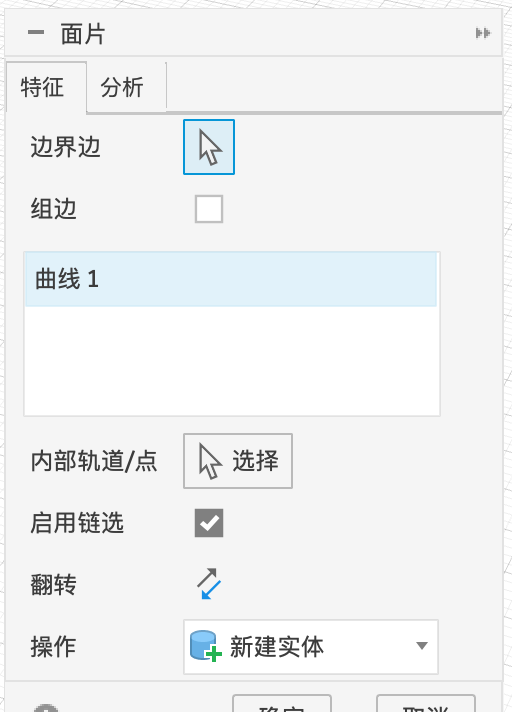
常用来封住曲面模型的开口(比如花瓶的底、壳体上的一个洞)。边界在一个平面上时,得到的就是一张平面;边界高低起伏时,面片会自动“撑”出一张弯曲的面。
直纹#
选一条已有的边,沿某个方向“刷”出一条等宽的带子。「类型」决定往哪个方向刷:法向(垂直于原来的面往外)/ 相切(顺着原来的面继续往外)/ 方向(沿你指定的一个方向)。
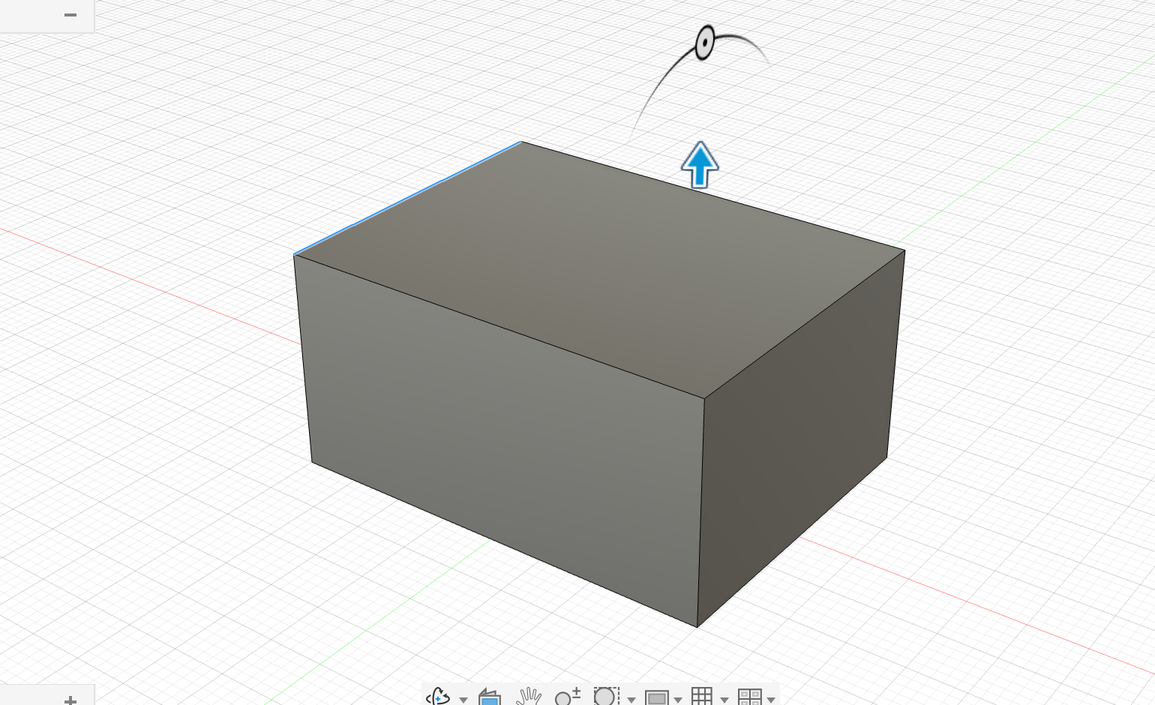
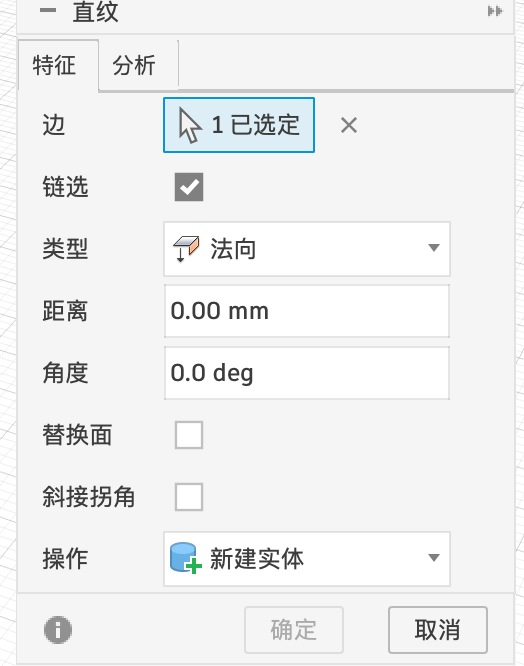
常用于做裙边、翻边、给曲面边缘加一圈延伸。
偏移#
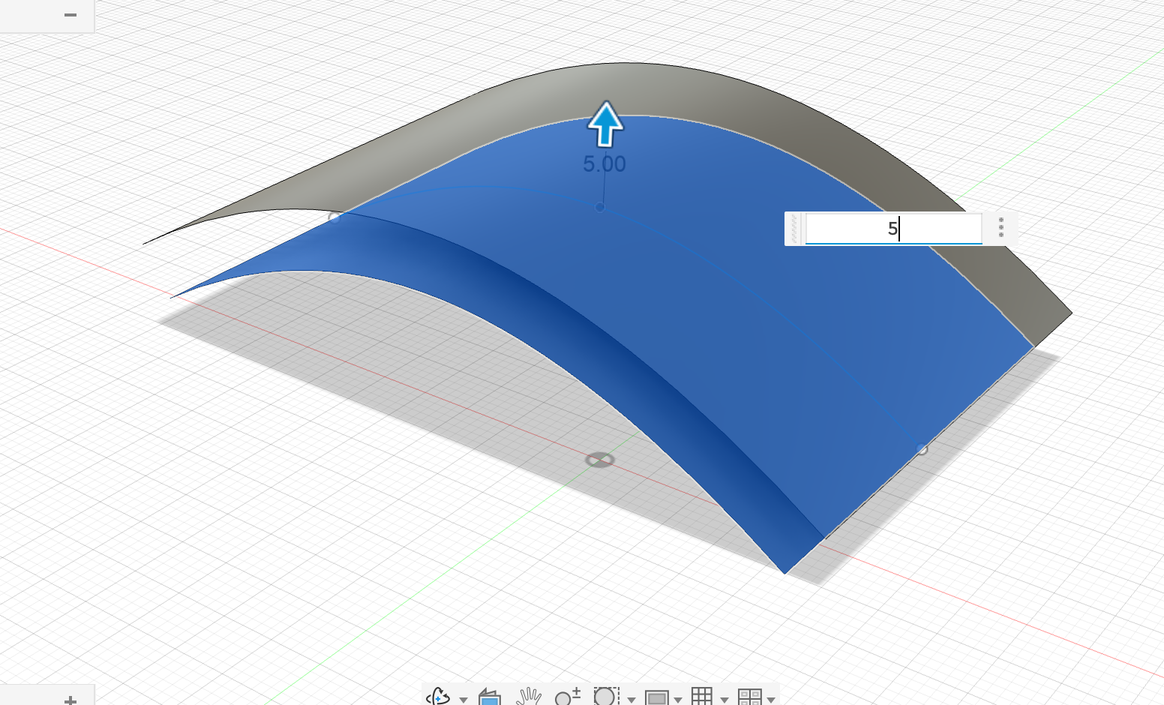
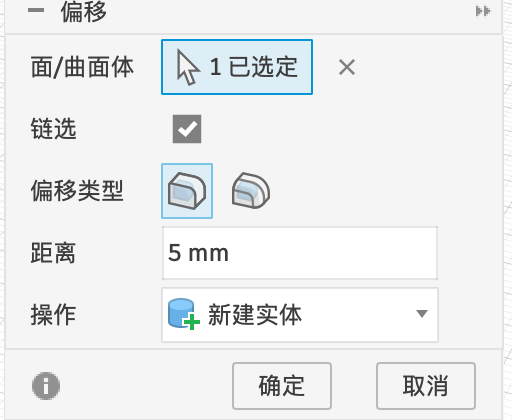
「曲面 → 创建 → 偏移」,选面、填距离。新的面和原来的面处处保持同样的距离,像给面“套”了一层。常用于做外壳的内表面:外表面往里偏移一个壁厚,两张面之间就是壳体。距离是负数就往另一边偏。