P9 检查与修改
交给打印机之前,先在电脑里检查一遍:零件之间有没有撞在一起(干涉)、关键尺寸对不对(测量),再试试改参数,看看“参数化”到底意味着什么。
干涉检查:零件有没有撞在一起#
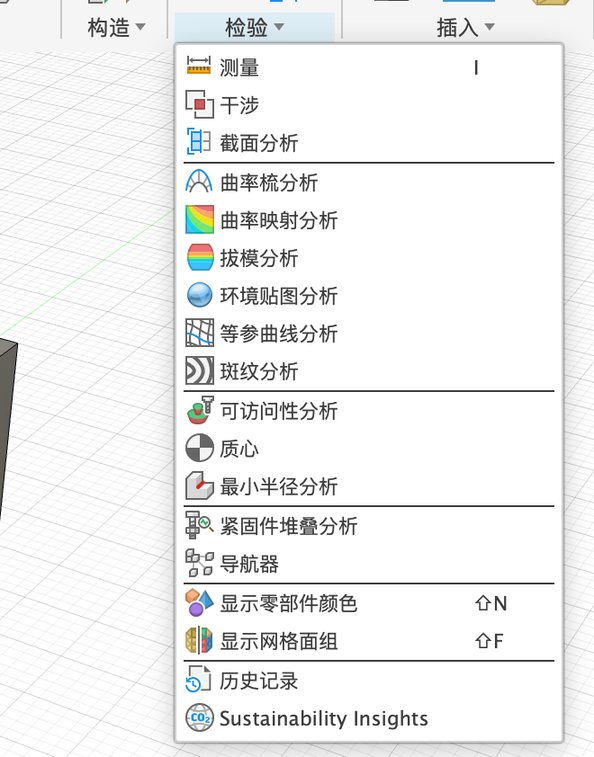
- 「检验 ▾ → 干涉」。
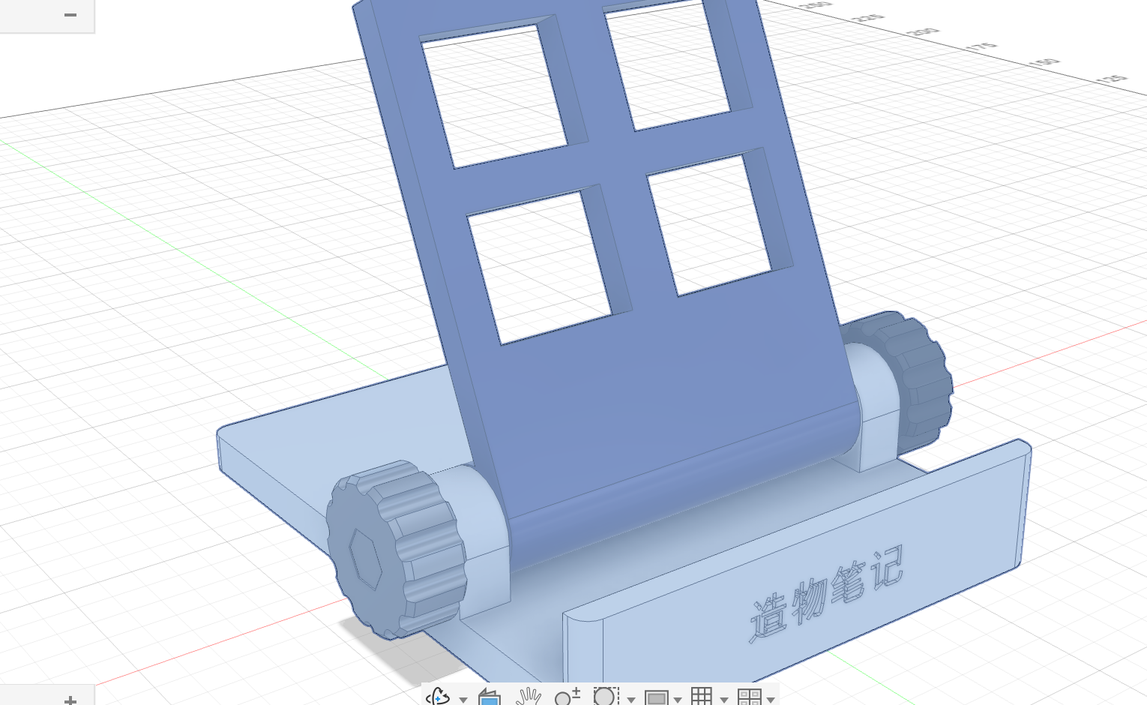
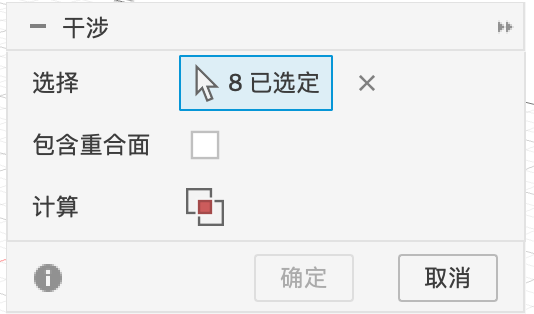
- 在浏览器里框选(或按住 ⇧ 点选)全部 8 个零部件。
- 点「计算」右边那个两个方块叠在一起的图标,Fusion 开始计算。
干涉
| 选项 | 含义 |
|---|---|
| 选择 | 参与检查的零部件或实体 |
| 包含重合面 | 勾选后,两个零件“面贴面”(接触但没有重叠)也会被列出来。一般不勾:比如螺丝头底面贴着旋钮的坑底,这是正常的 |
| 计算 | 点右边的图标开始计算 |
结果:本例没有干涉(用 API 核对过,0 处)。如果有,结果里会列出每一对撞在一起的零件,并把重叠部分显示成红色,点列表里的一行就能看到它在哪。
测量#
- 「检验 → 测量」(快捷键 I)。
- 点第一个对象(面、边或点),再点第二个。结果显示在对话框里,画布上也会标出来。
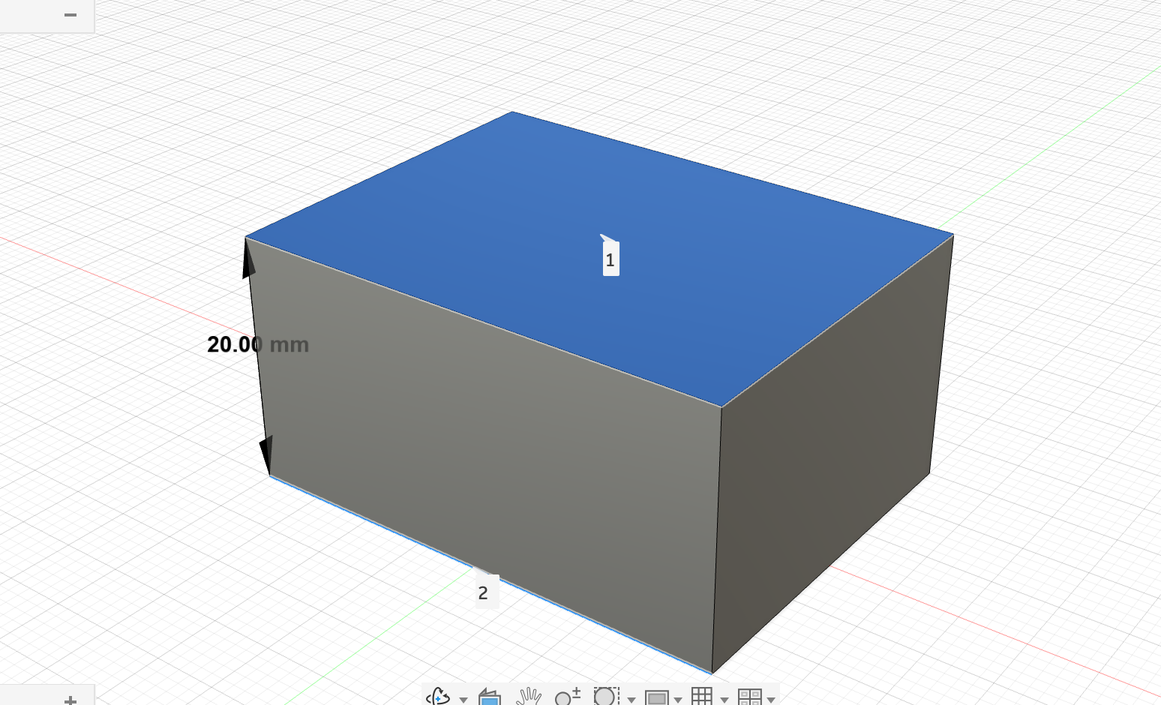
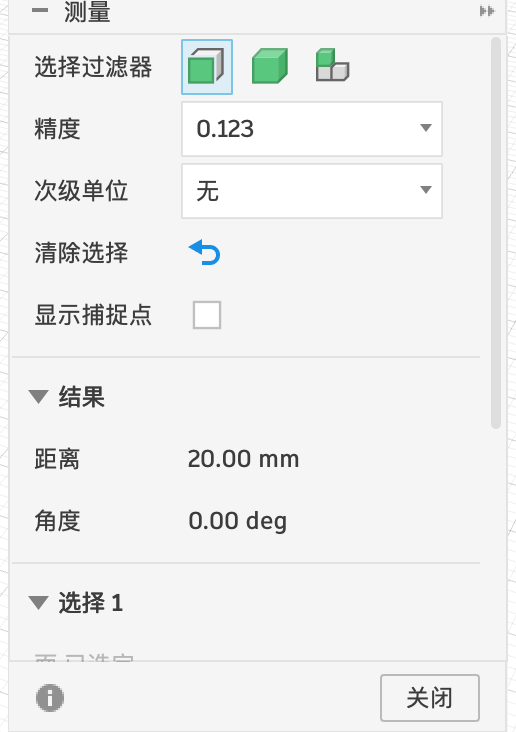
测量
| 选项 | 含义 |
|---|---|
| 选择过滤器 | 只选面 / 边 / 点,避免点错 |
| 精度 | 结果显示几位小数 |
| 次级单位 | 同时显示另一种单位(比如英寸) |
| 清除选择 | 重新选 |
| 显示捕捉点 | 选边时显示端点、中点、圆心等可捕捉的点 |
| 结果 | 距离、角度;选单个对象时显示长度、面积、半径等 |
改参数:参数化建模的威力#
- 「修改 → 更改参数」,把
w的表达式从80 mm改成160 mm,点「确定」。
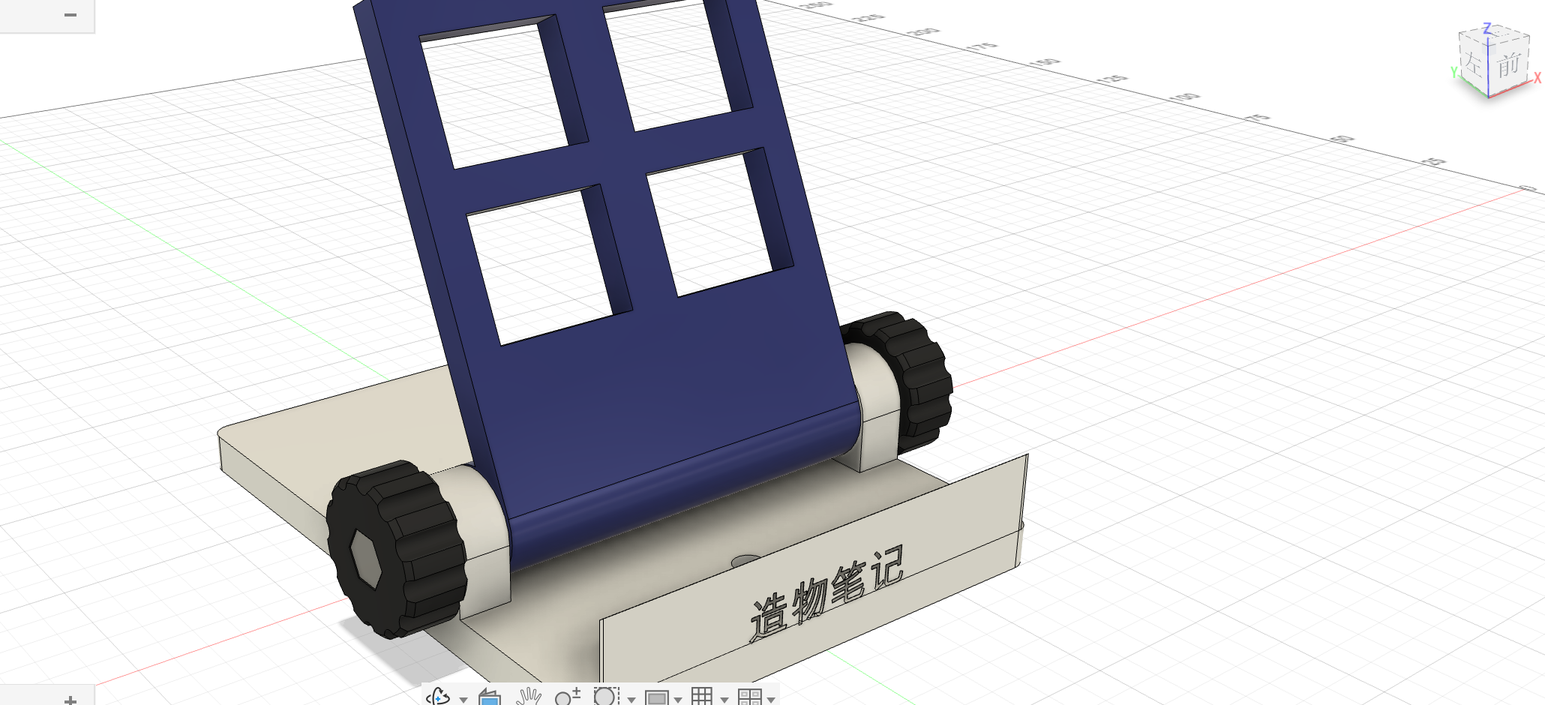
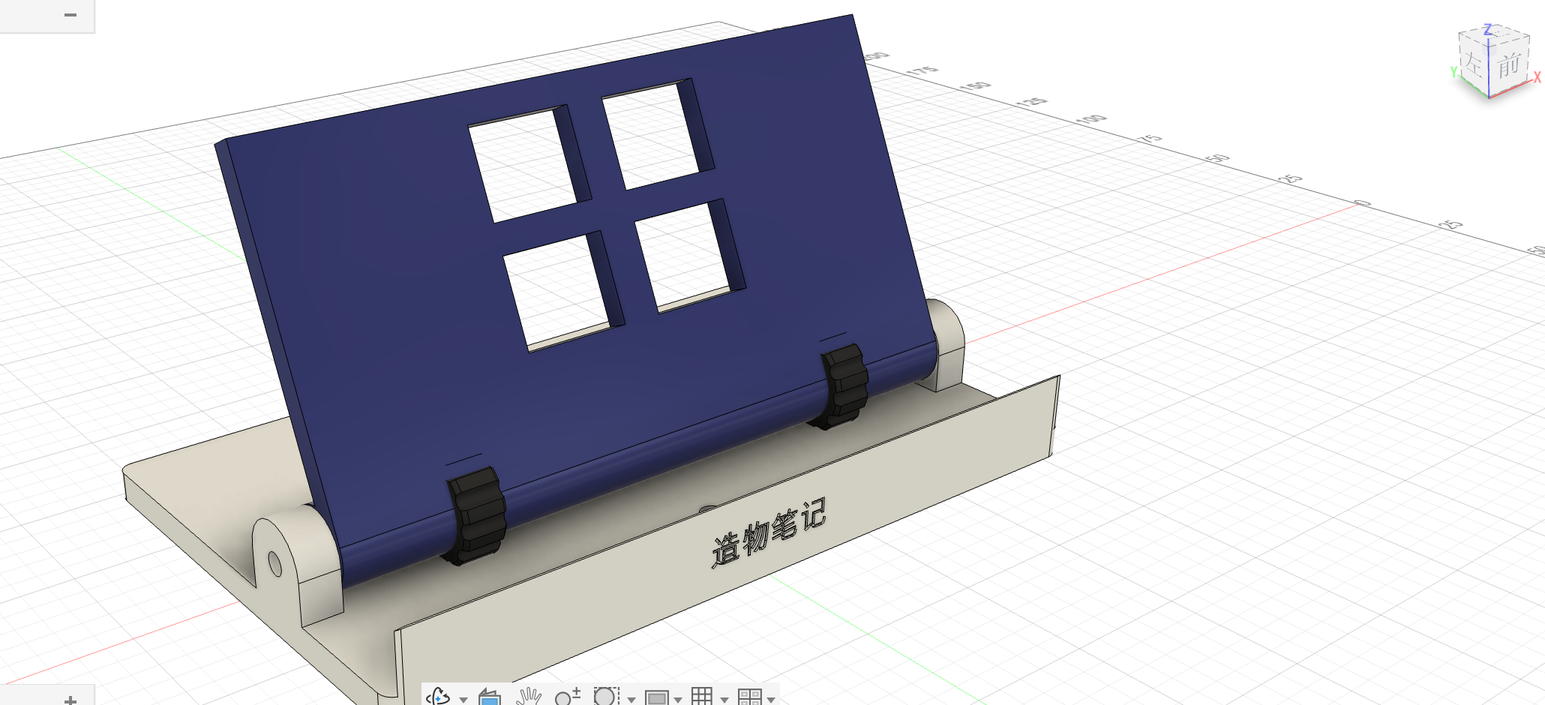
图 P9-6底座和靠背都变成两倍宽:一个平板支架(拖动中间的竖线对比)
底座、靠背都跟着变宽了,耳朵和孔的位置也对。但仔细看:旋钮、螺丝没有跟着跑到新的耳朵外面,还留在原来的位置。
- 把
w改回80 mm。保存一个新版本(⌘S)。