3.2 界面定制与快捷键
常用的命令每次都去菜单里翻太慢。这一页教你把命令固定到工具栏、加到快捷方式、改快捷键,以及用 S 键工具箱搜索命令。
命令旁边的 ⋮#
打开任意一个下拉菜单(比如「创建 ▾」),鼠标移到某个命令上,它的右边会出现一个 ⋮(三个竖点):
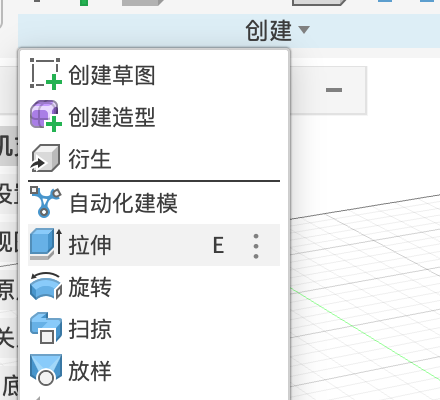
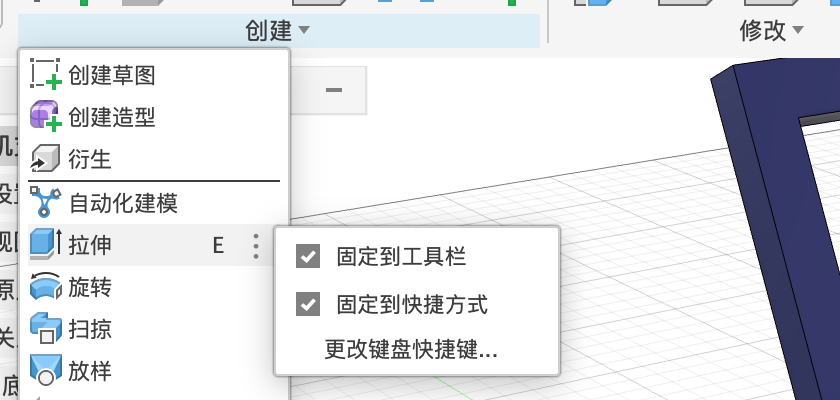
| 选项 | 作用 |
|---|---|
| 固定到工具栏 | 把这个命令的图标放到工具栏这一组里,不用再打开菜单 |
| 固定到快捷方式 | 加到 S 键弹出的快捷方式面板里 |
| 更改键盘快捷键… | 给它设一个快捷键 |
改快捷键#
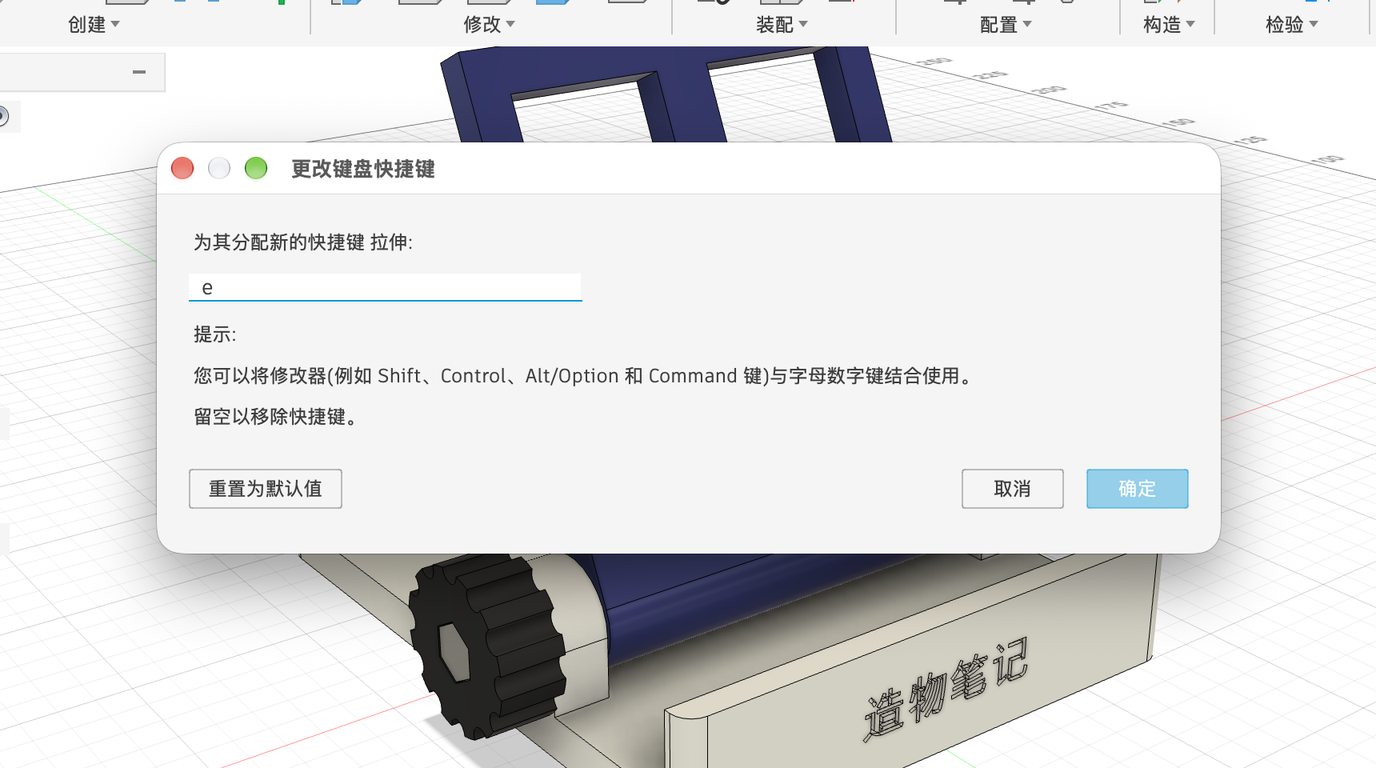
- 在框里按下想用的键(可以带 ⇧、⌃、⌥、⌘)。
- 点「确定」。和别的命令冲突时会提示。
- 想删掉快捷键:清空后确定。「重置为默认值」恢复原来的。
S 键:工具箱和搜索#
在画布上按 S,鼠标旁边会弹出一个小面板:上面是你固定的快捷方式,下面是搜索框。输入命令名(中英文都行),回车就执行。
右键圆盘(标记菜单)#
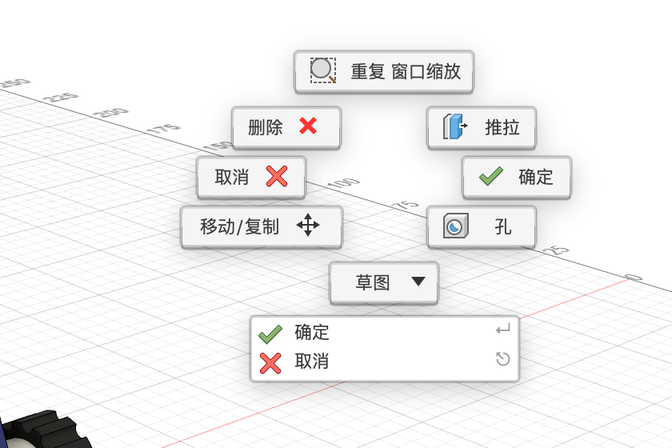
圆盘里的 8 个位置是根据当前环境自动安排的(草图模式下内容不同)。熟练以后可以“右键 + 往某个方向甩一下”盲选,不用看。
面板的显示和隐藏#
- 浏览器、注释面板右上角的 − 可以折叠;左上角 « 可以收起。
- 画布下方导航栏「显示设置 → 对象可见性」可以统一隐藏原点、草图、构造平面、联接符号等。
- 工具栏右上的 ViewCube、导航栏都可以在「显示设置」里关闭。