5.5 孔与螺纹
孔和螺纹是机械零件最常见的特征。这一页讲孔命令的全部类型(简单孔、沉头孔、锥形沉头孔、螺纹孔),以及给圆柱加螺纹。
孔#
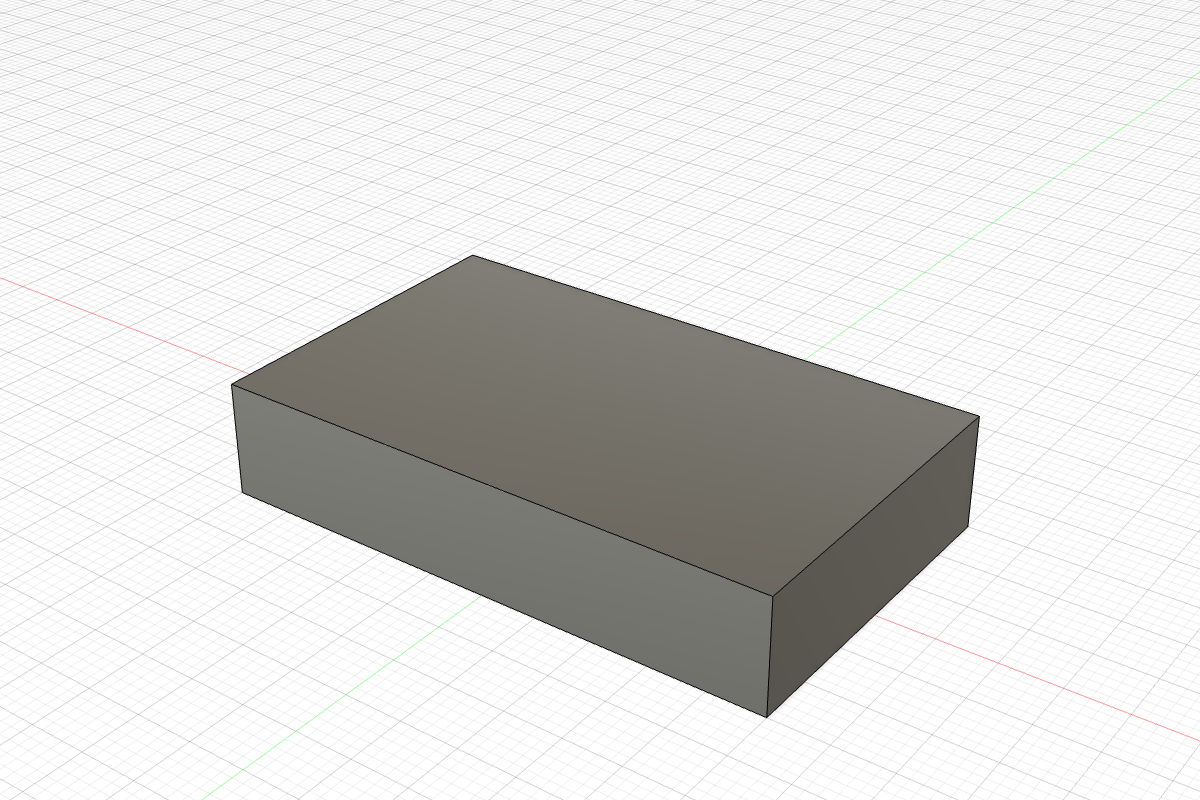
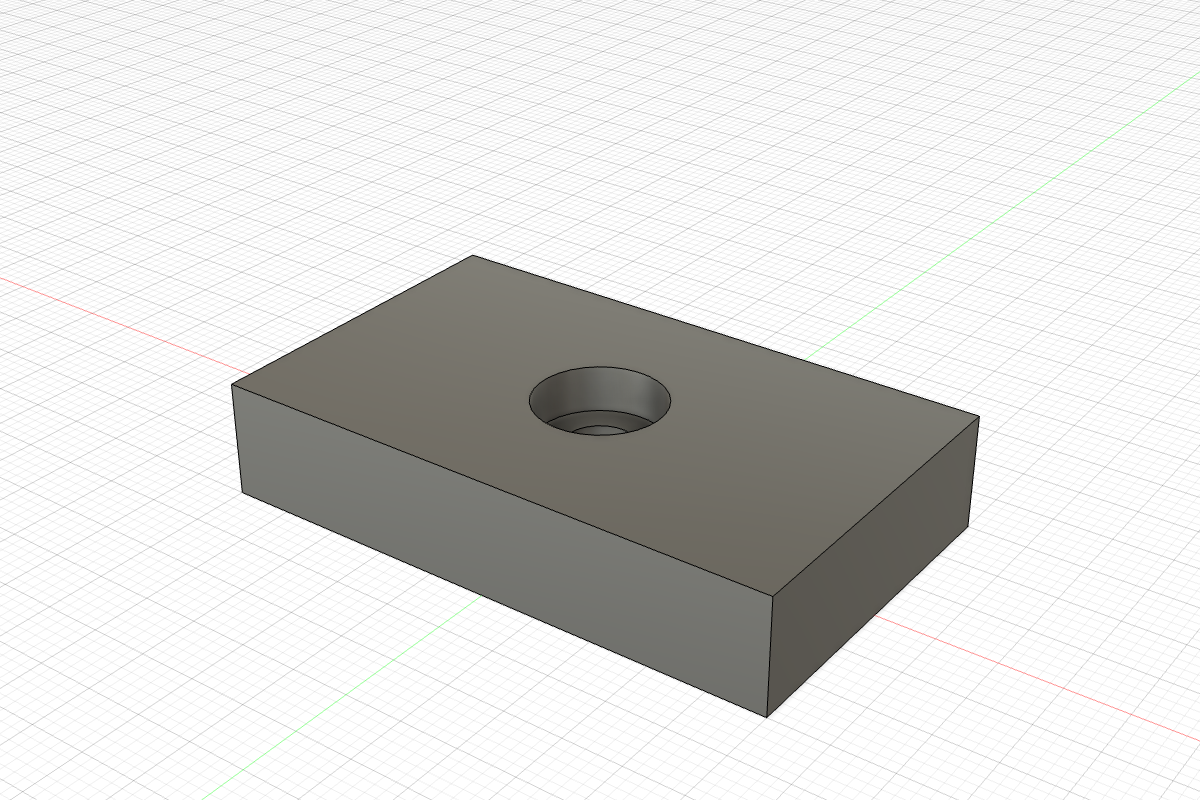
图 5.5-1在板子顶面中间打一个沉头孔(Ø6 通孔,Ø11 × 4 深的沉头)(拖动中间的竖线对比)
- 「创建 → 孔」(快捷键 H)。
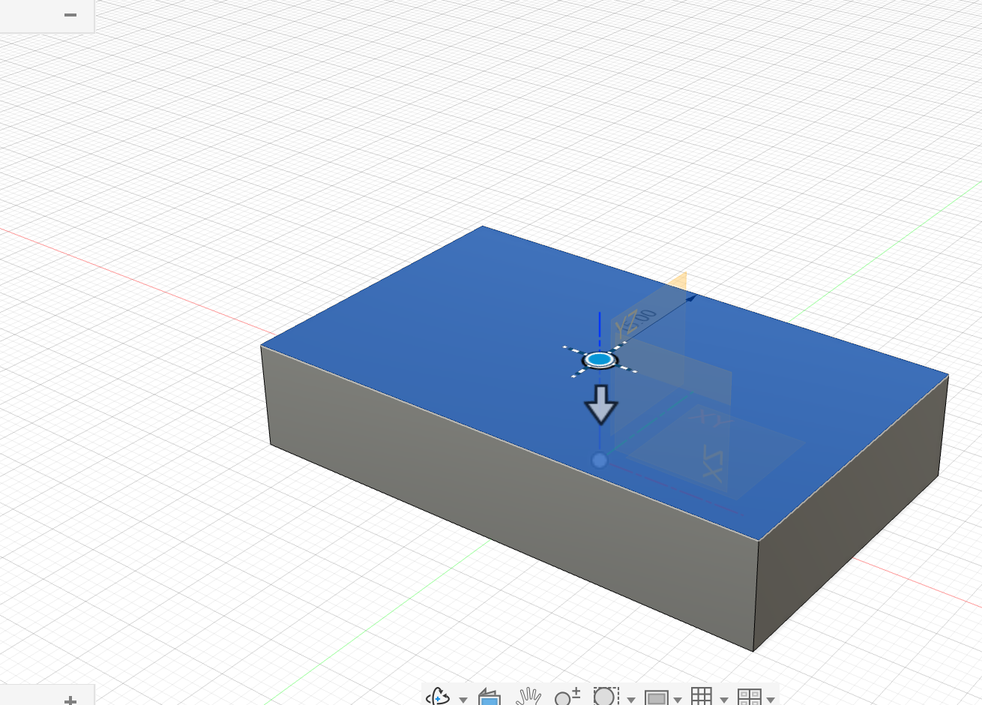
- 先选面:点要打孔的面,点下去的位置就是孔的大致位置,画布上出现孔的预览。
- 再定准位置:点对话框里「参考」,再点面上的一条边,画布上出现一个距离框,填孔中心离这条边多远;再点第二条边,填第二个距离。两个距离就把孔钉死了。(也可以先在草图里画好点,「放置」选“在草图点上”。)
- 最后定类型和大小:选孔类型(本例沉头)、范围、直径和沉头的尺寸,点「确定」。
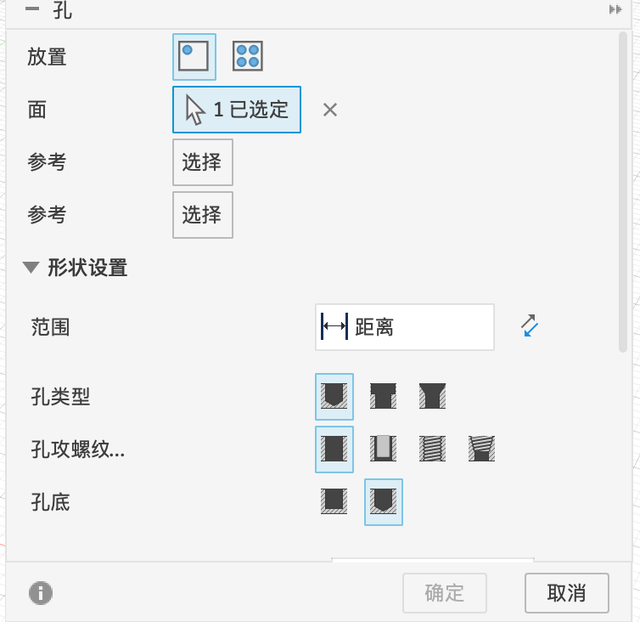
孔
| 选项 | 含义 |
|---|---|
| 放置 | 单个孔(在面上点位置)/ 在草图点上(草图里画了几个点就打几个孔) |
| 面 / 参考 | 孔所在的面;用两条边定位(填离边的距离) |
| 范围 | 距离 / 到(某个面)/ 全部(打穿) |
| 孔类型 | 简单(直孔)/ 沉头(台阶孔,配圆柱头内六角螺丝,螺丝头整个埋进去)/ 锥形沉头(喇叭口,配平头(沉头)螺丝,螺丝头和表面齐平) |
| 孔攻螺纹类型 | 简单(光孔)/ 间隙(按螺丝规格自动给通孔直径,可选配合松紧)/ 攻丝(螺纹孔)/ 锥形攻丝(管螺纹) |
| 孔底 | 平底 / 尖底(钻头的 118° 尖) |
| 尺寸 | 选了攻丝 / 间隙后,选螺纹标准和规格(M3、M4……),直径自动填 |
螺纹#
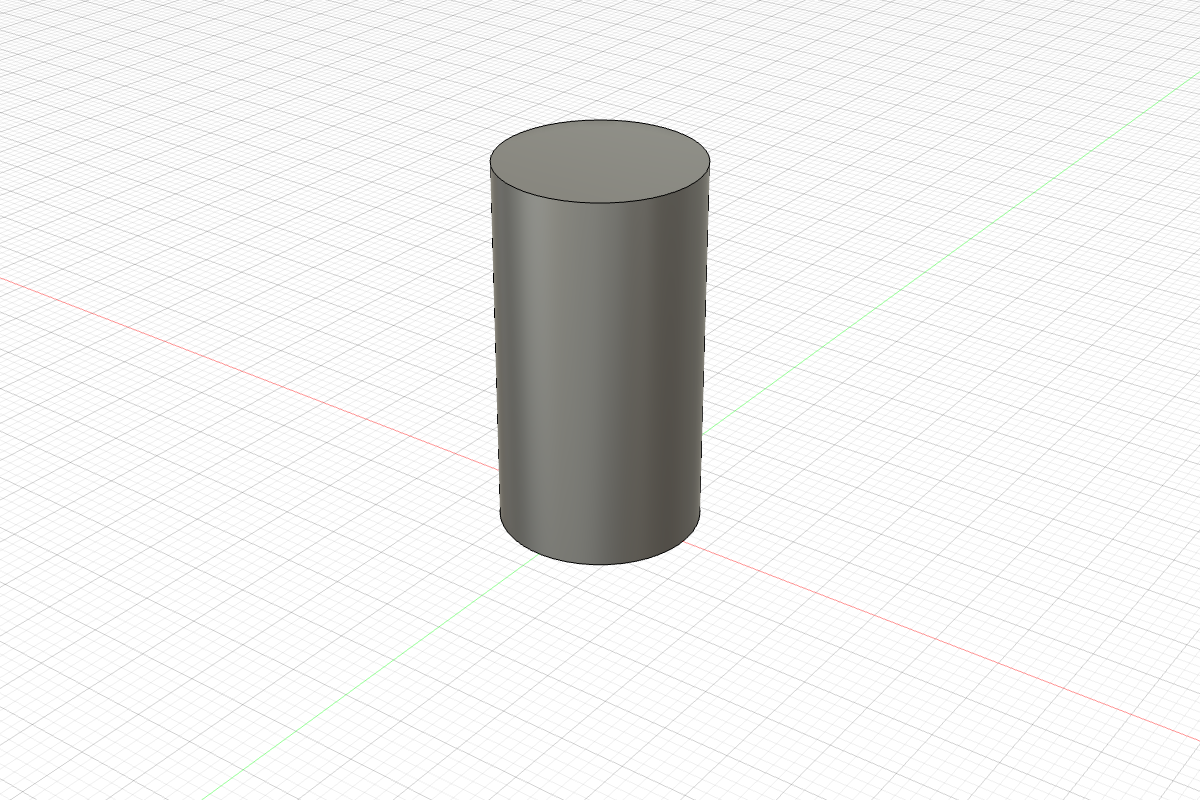
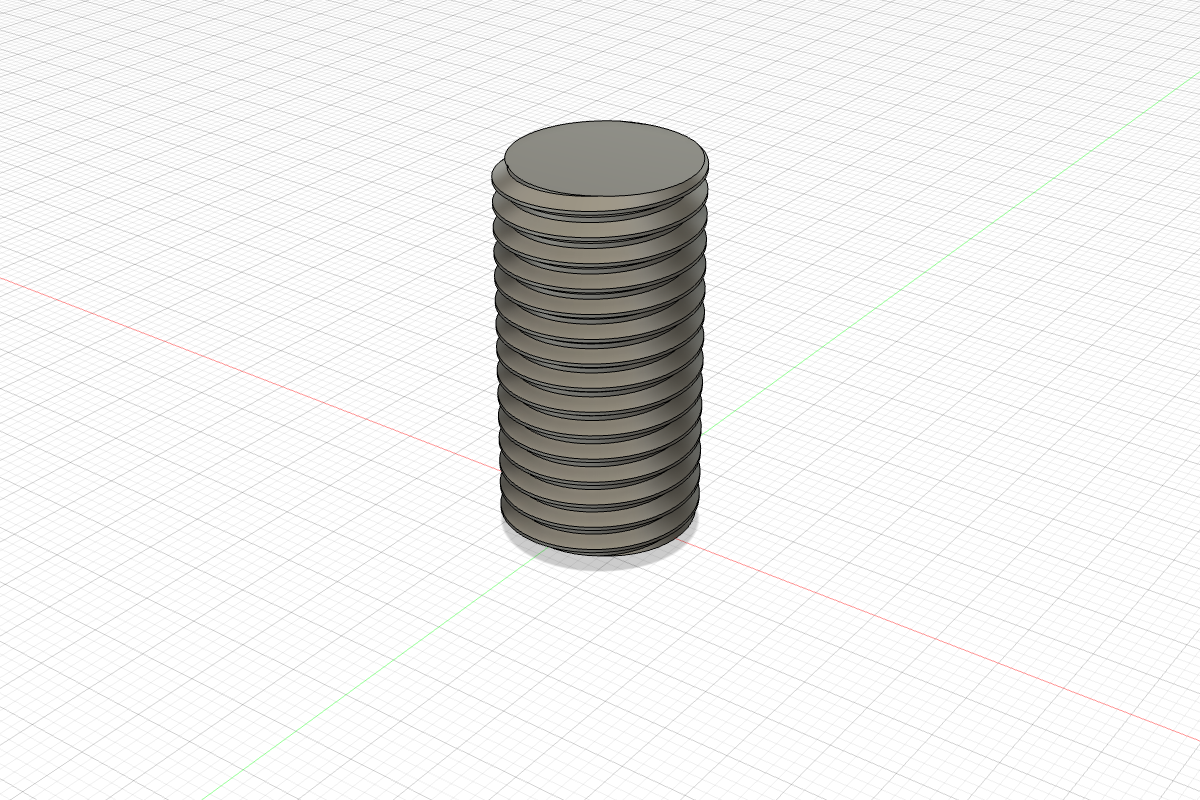
图 5.5-4Ø16 的圆柱,加上建模的 M16×2 螺纹(拖动中间的竖线对比)
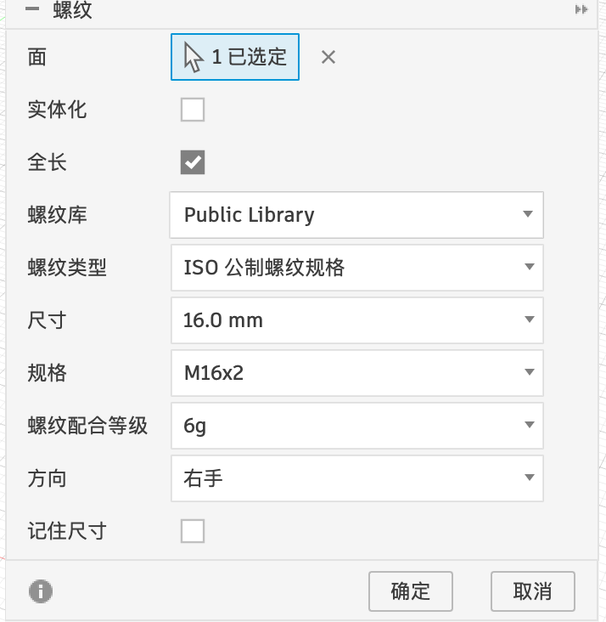
螺纹
| 选项 | 含义 | 建议 |
|---|---|---|
| 面 | 圆柱外表面(外螺纹)或孔内壁(内螺纹) | — |
| 实体化 | 勾选:真的建出牙型(文件变大);不勾:只是“外观螺纹”,显示成贴图,出图时自动标注 | 3D 打印大螺纹(≥ M10)勾选;其他不勾 |
| 全长 | 螺纹是否占满整个圆柱 | — |
| 螺纹库 / 螺纹类型 | ISO 公制、英制 UNC / UNF、管螺纹、梯形螺纹等 | ISO Metric profile |
| 尺寸 / 规格 | 公称直径;规格里带螺距(M16×2 就是螺距 2) | 自动识别 |
| 螺纹配合等级 | 精度等级(外螺纹常用 6g,内螺纹 6H) | 默认 |
| 方向 | 右旋 / 左旋 | 右旋 |