P8 联接与运动
零件都做好了,但现在它们只是“摆”在一起:用鼠标一拖,靠背会整个飘走。这一页告诉 Fusion 零件之间的关系:底座固定不动;靠背绕铰链转,最多往前折 65°、往后仰 15°;旋钮、螺丝跟着底座,螺母跟着靠背。
第 1 步:固定底座#
- 浏览器里右键「底座:1」→「固定」。
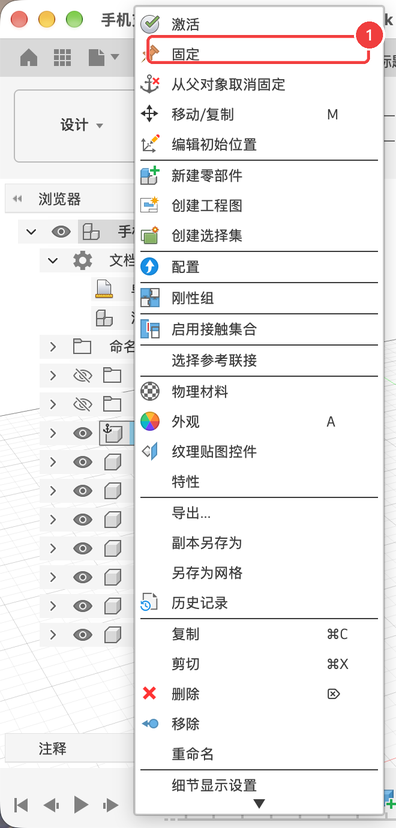
固定后,浏览器里底座的图标上多了一个图钉。被固定的零件不会被拖动,也不会被联接带着跑,其他零件都相对它运动。
第 2 步:靠背和底座之间的旋转联接#
靠背已经摆在正确的位置上了,用「快速联接」最省事:它不会移动零件,只是规定“从现在的位置开始,能怎么动”。
- 为了看得清楚,先在浏览器里把旋钮、螺丝、螺母点小眼睛隐藏。
- 「装配 ▾ → 快速联接」。
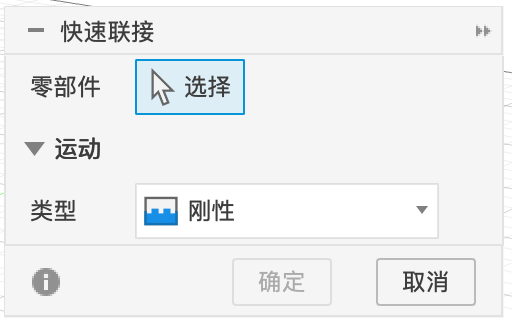
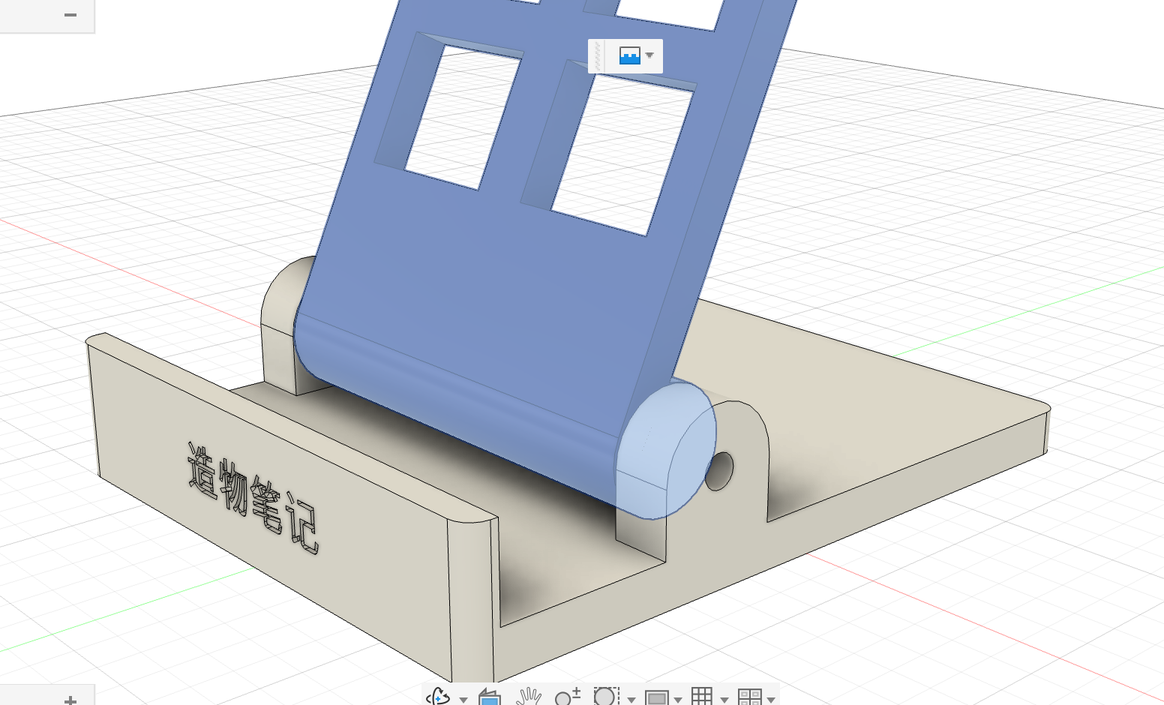
- 在画布上点靠背,再点底座。「零部件」变成“2 已选定”。
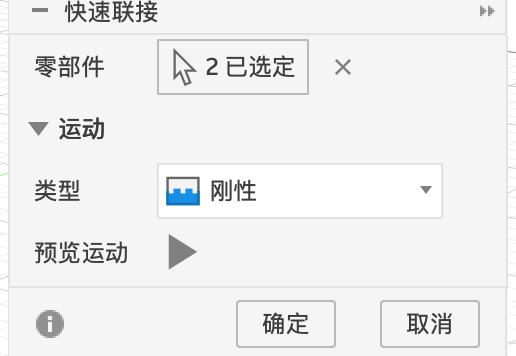
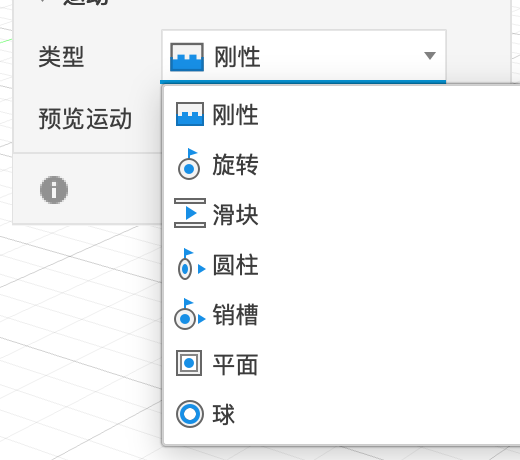
- 「类型」下拉选「旋转」。
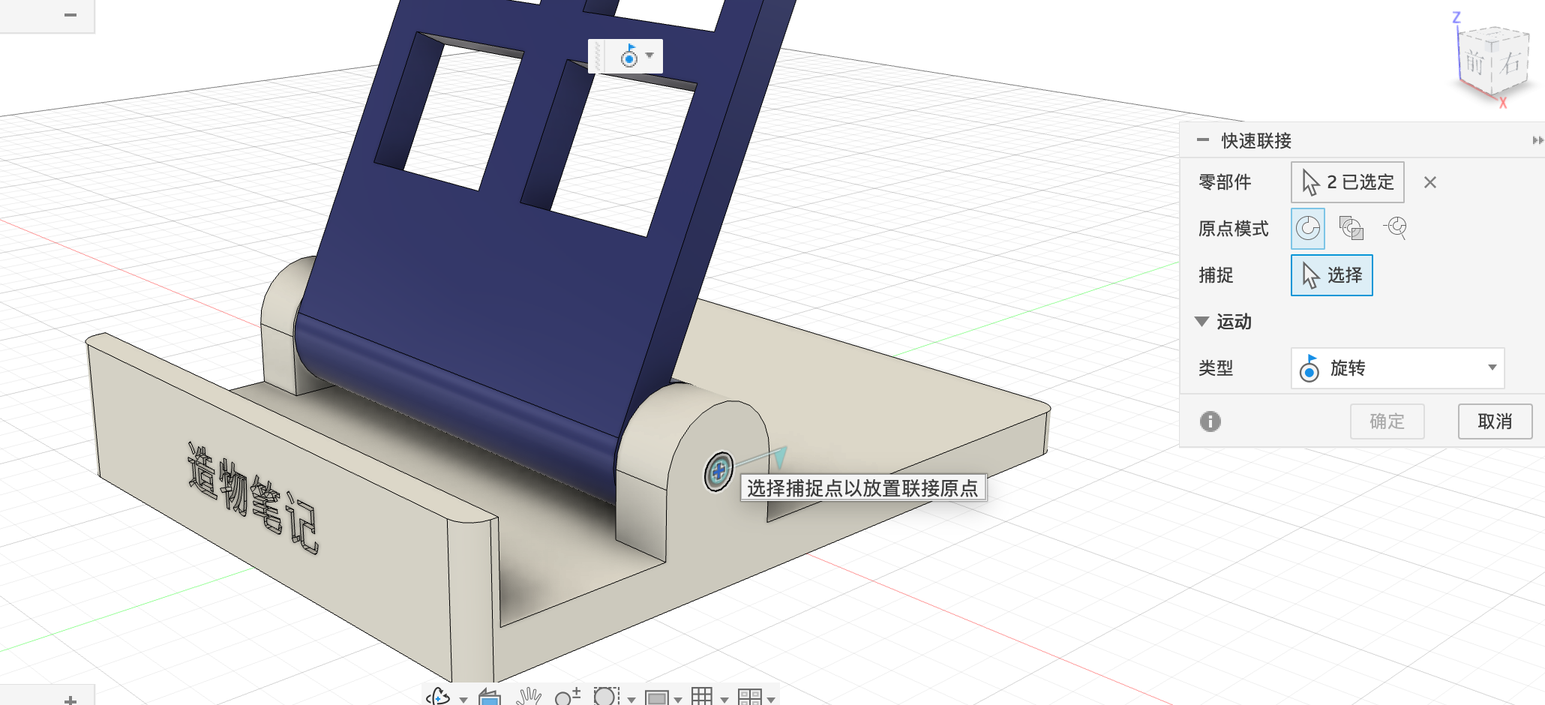
- 选了旋转之后,对话框多出「原点模式」和「捕捉」:要告诉 Fusion 绕哪根轴转。把鼠标移到右耳外侧铰链孔的边上,孔的中心会出现一个捕捉点(小圆和三根轴的标记),点它。
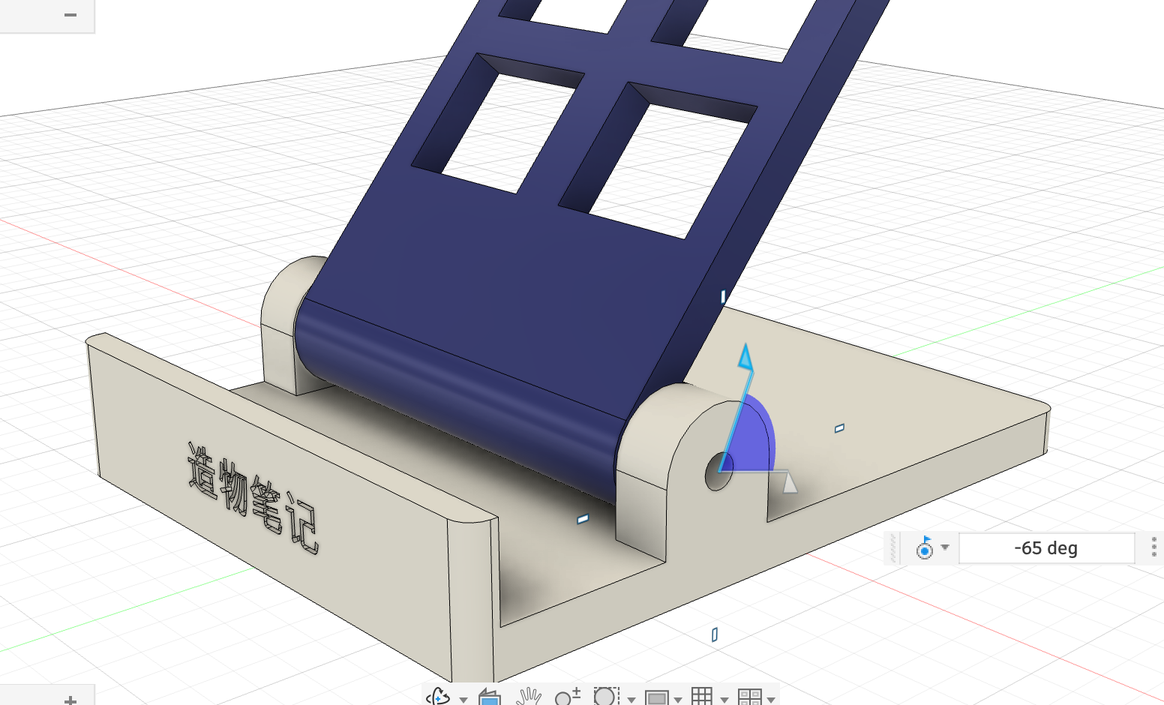
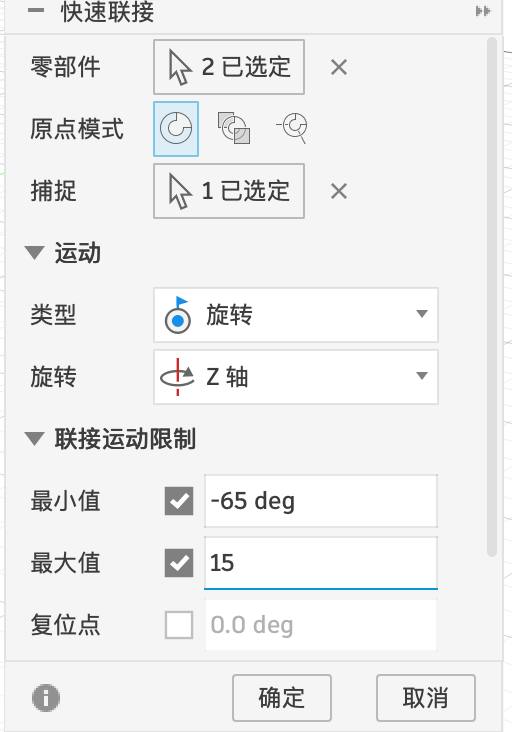
- 选好后,对话框里出现「联接运动限制」。勾选「最小值」填
-65,勾选「最大值」填15(单位是度)。 - 点「确定」。
快速联接
| 选项 | 含义 | 本例 |
|---|---|---|
| 零部件 | 要建立关系的两个零部件 | 靠背、底座 |
| 原点模式 | 怎么确定旋转中心:简单(点一个捕捉点)/ 两条边之间 / 两个面之间 | 简单 |
| 捕捉 | 旋转中心点。鼠标在圆边上会自动捕捉圆心 | 铰链孔圆心 |
| 类型 | 运动方式(见 1.5) | 旋转 |
| 旋转 | 绕捕捉点的哪根轴转:X / Y / Z 轴。注意这里的 X / Y / Z 是捕捉点自己的小坐标轴(画布上那个三色小箭头),不是整个设计的坐标轴:在圆孔上捕捉时,它的 Z 轴总是垂直于孔所在的面,也就是孔的中心线 | Z 轴(就是铰链轴) |
| 联接运动限制 | 最小值 / 最大值:转动的范围;复位点:松手后回到的角度 | −65 / 15 |
第 3 步:刚性组#
旋钮、螺丝应该跟着底座不动,螺母应该跟着靠背转。最快的办法是刚性组:组里的零件像焊在一起。
- 浏览器里把隐藏的零件点回来。
- 按住 ⇧ 选 靠背、两个螺母,「装配 ▾ → 刚性组」,点「确定」。
- 再选 底座、两个旋钮、两颗螺丝,同样建一个刚性组。
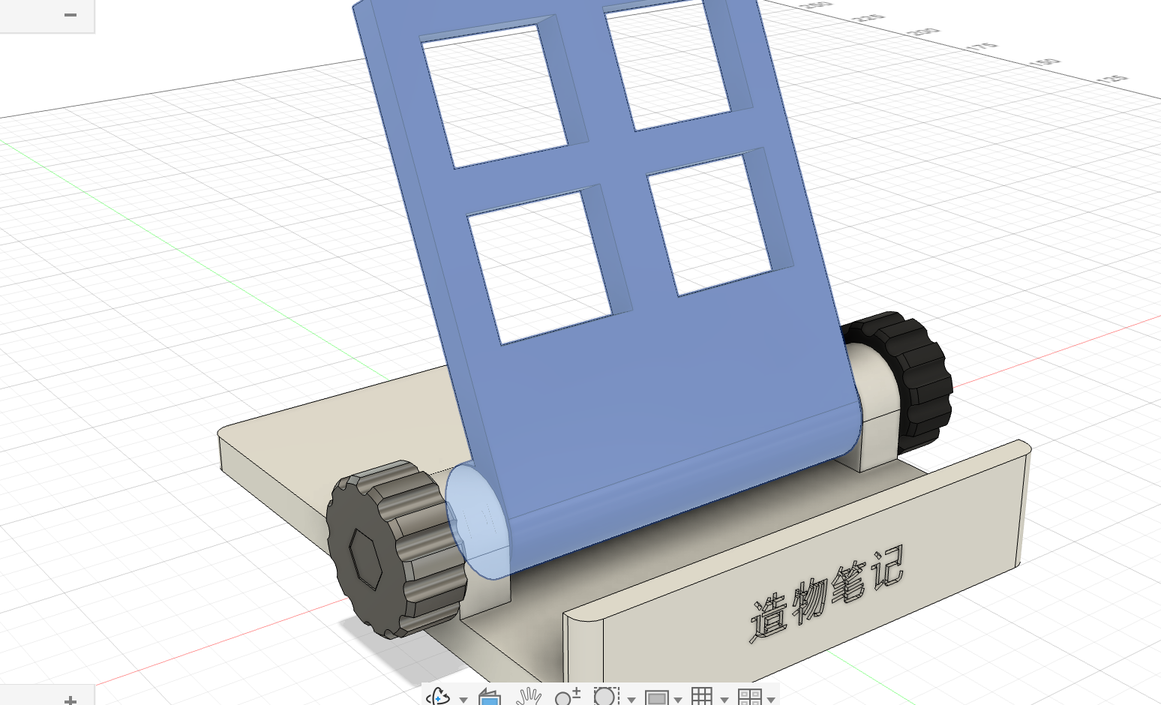
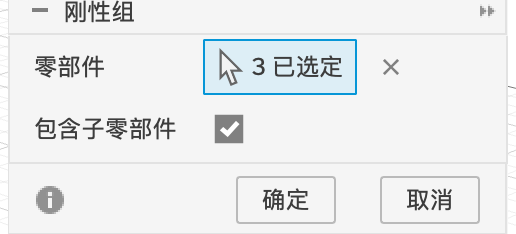
第 4 步:动起来#
现在用鼠标按住靠背往前、往后拖,它会绕铰链转,到 −65° 和 15° 就停住;螺母跟着走,旋钮不动。
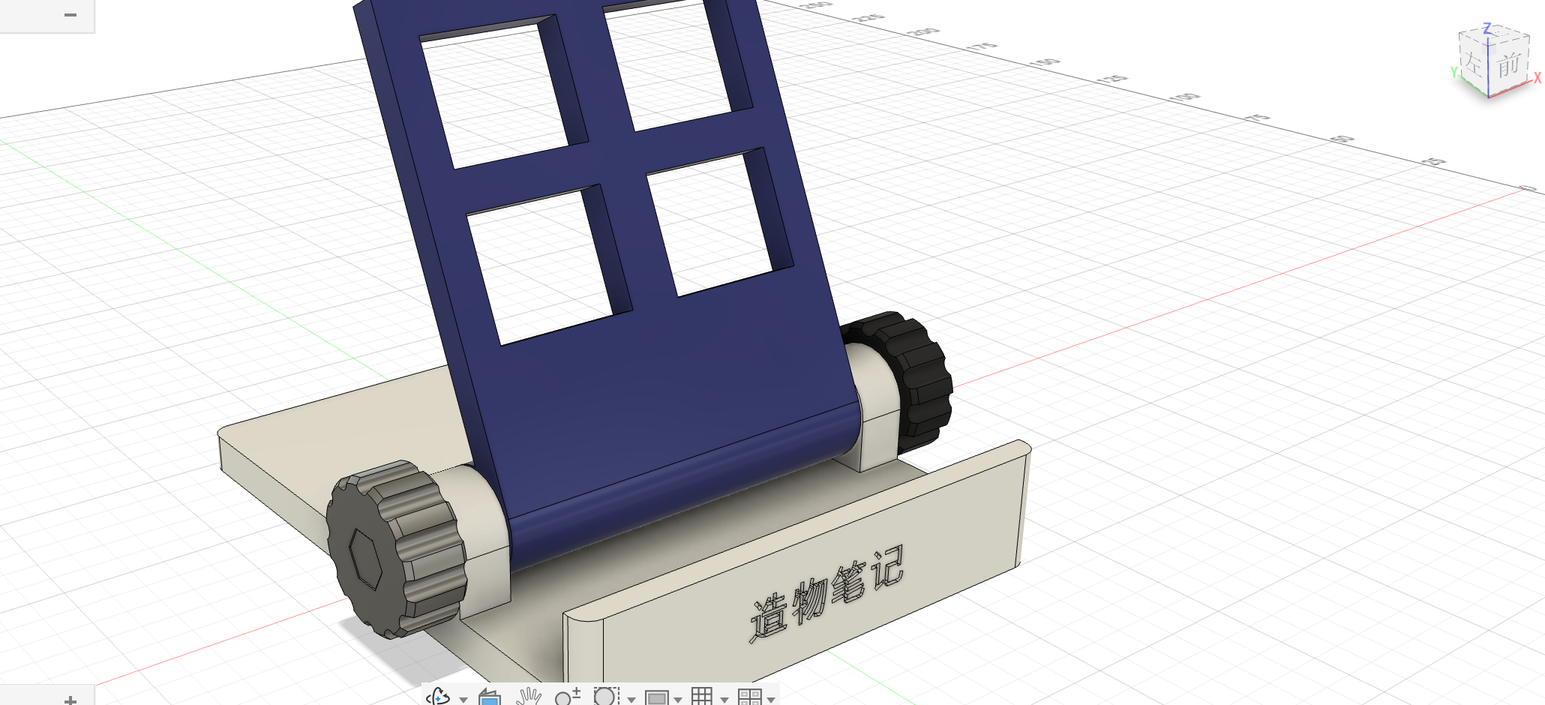
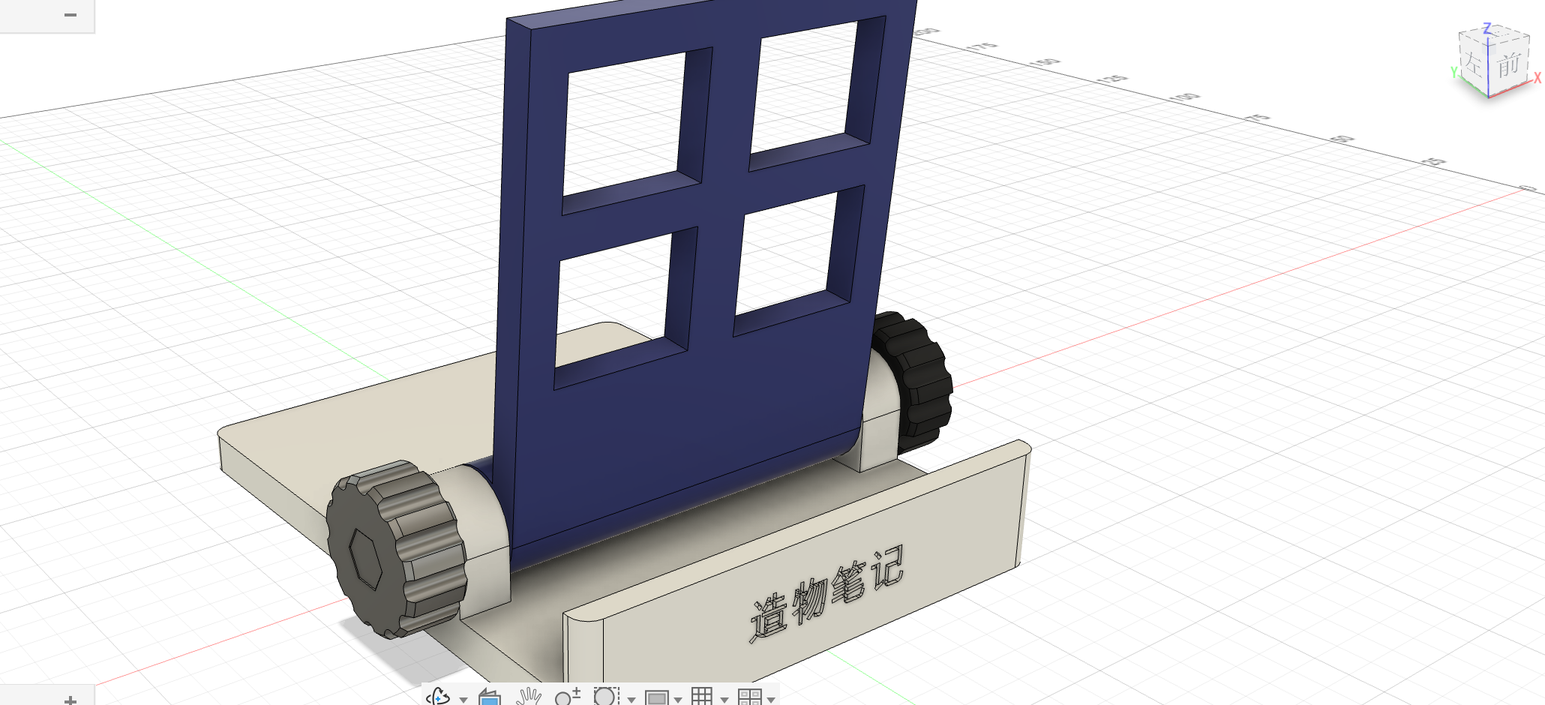
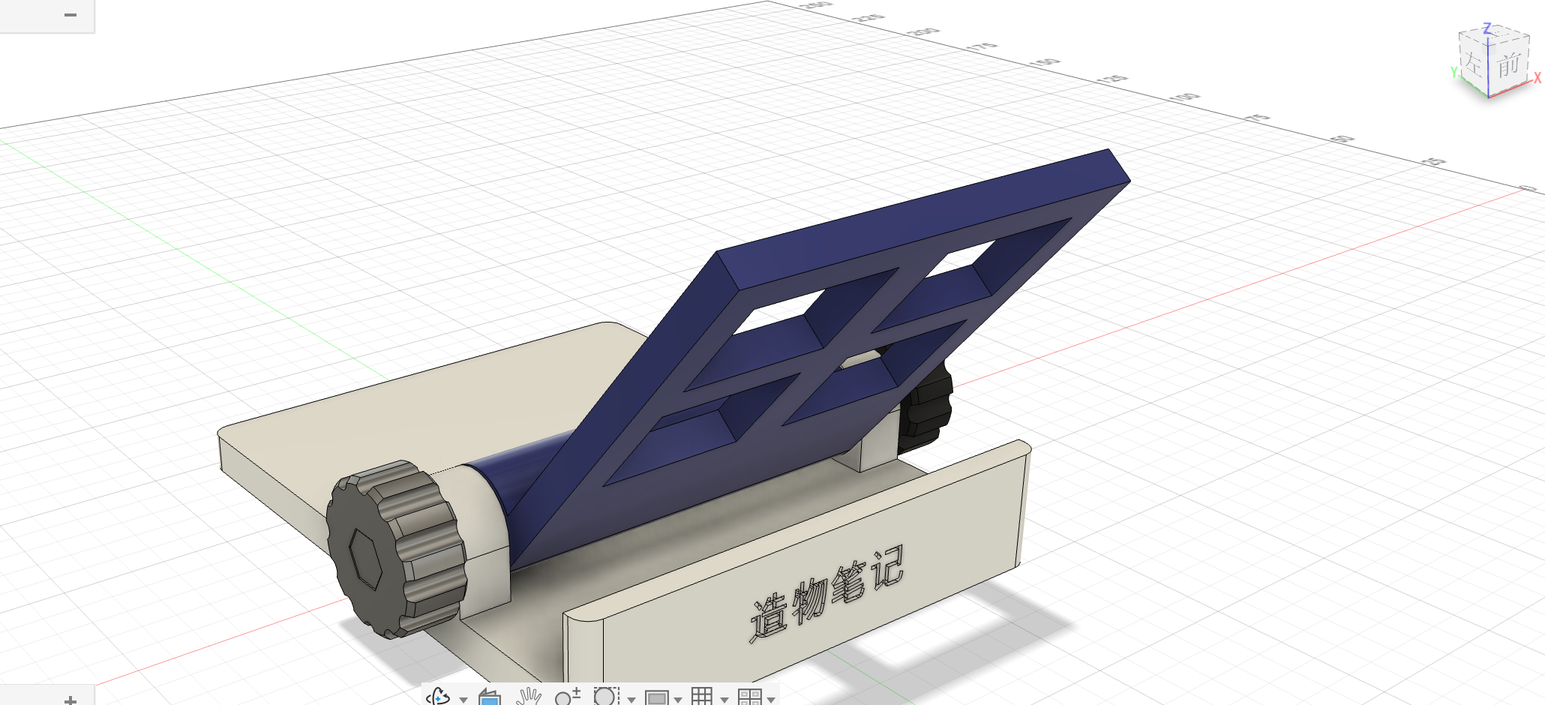
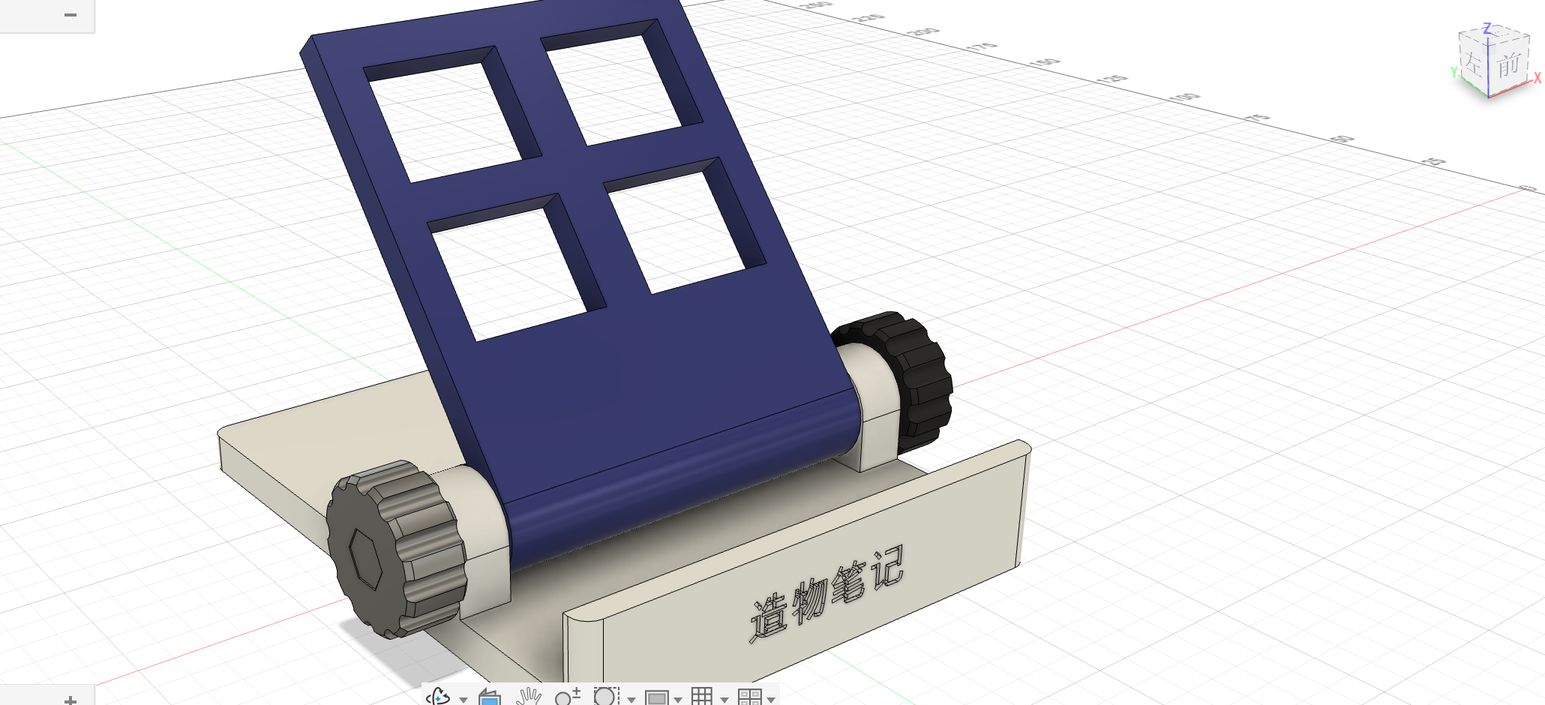
第 5 步:运动分析(自动播放)#
拖动只能手动看。「运动分析」能让靠背按你设定的角度自动动起来,像播放一段动画。它的面板是一张图:横轴是“第几步”(0~100,相当于时间),纵轴是联接的角度。
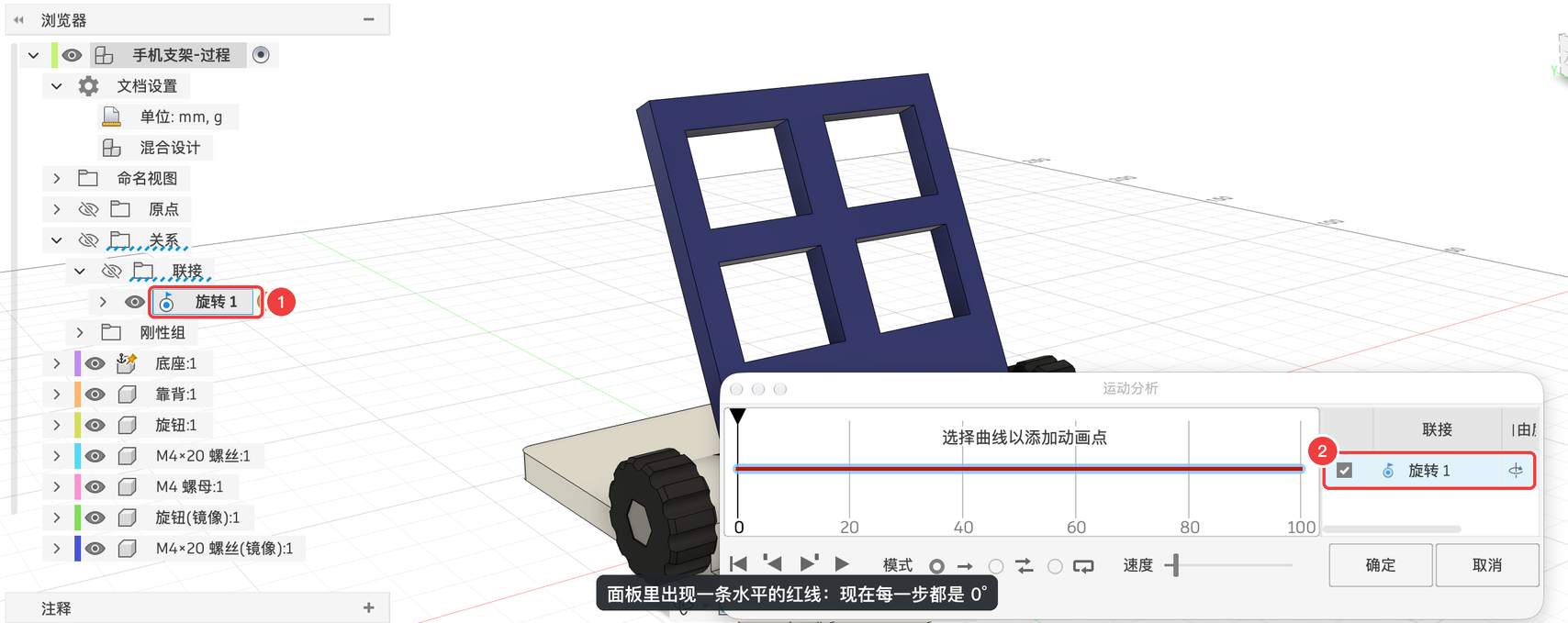
- 「装配 ▾ → 运动分析」。画布上弹出「运动分析」面板,提示“选择要创建动画的联接”。
- 在浏览器里展开「关系 → 联接」,点「旋转 1」(也可以点画布上的联接符号)。它出现在面板右边的列表里,图上多了一条水平的红线:现在每一步都是 0°。
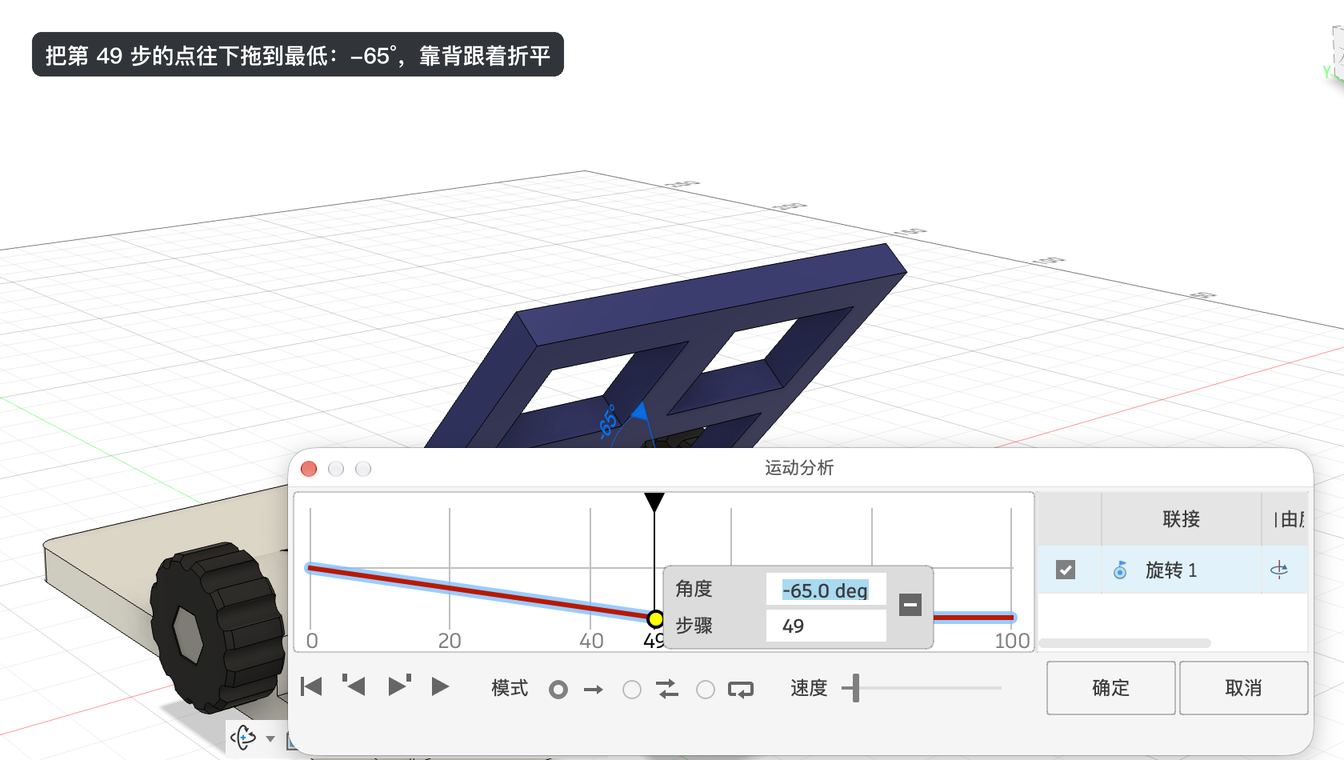
- 在红线上第 50 步左右点一下,加一个点,旁边弹出这个点的「角度」和「步骤」。
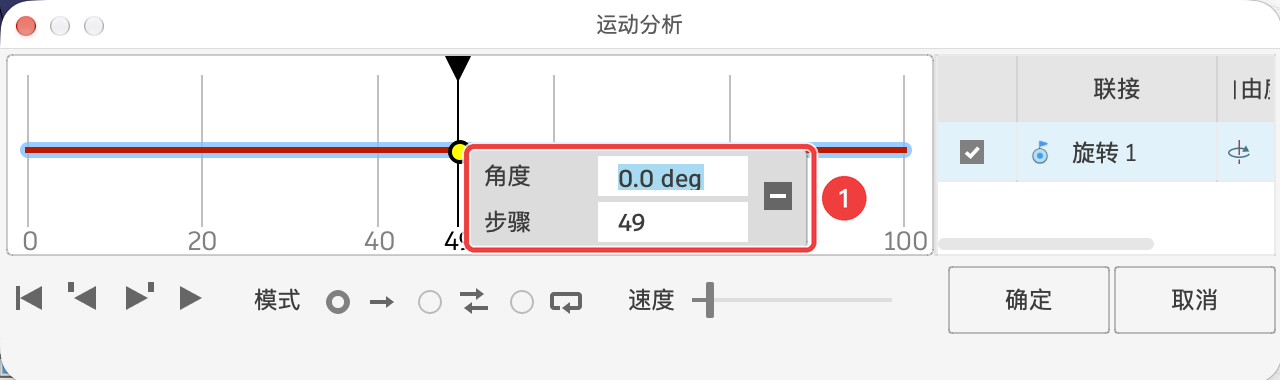
- 把这个点往下拖到最低(或者在「角度」框里输入
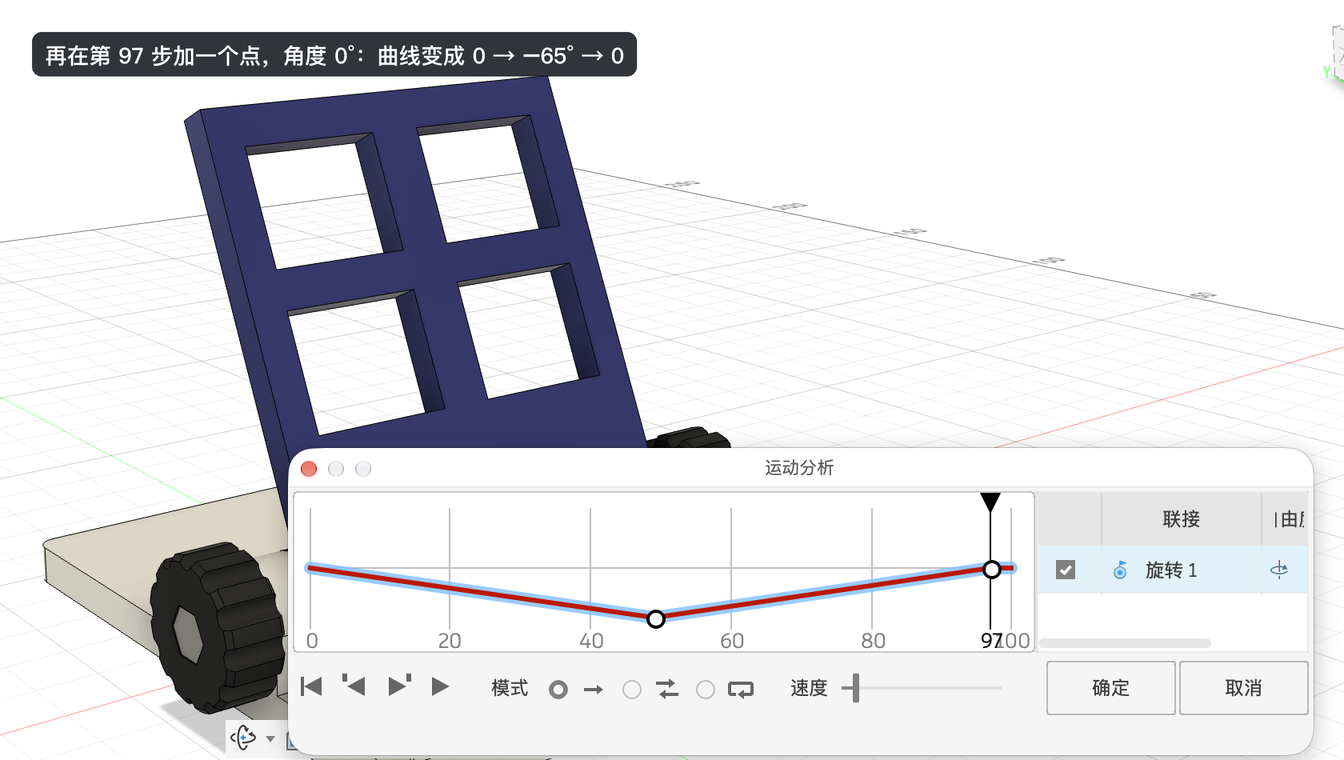
-65 deg,按 enter;Mac 笔记本是 fn + return,实测只按 return 不生效),角度变成 −65°,画布上的靠背跟着折平。 - 在红线快到头的地方(第 97 步左右)再点一下加一个点,「角度」输入
0 deg按 enter。曲线变成“0 → −65° → 0”。
- 点面板左下角的 ▶ 播放:靠背会自动折下去、再立起来。旁边的「模式」可以选播放一次 / 来回播放 / 循环播放,「速度」滑块调快慢。
- 点「确定」会把这段运动保存到浏览器里(以后可以再打开播放);只是看看就点「取消」。