5.8 阵列与镜像
阵列和镜像用来复制:一排孔、一圈齿、左右对称的另一半。Quickstart 用过矩形阵列、环形阵列、镜像特征、镜像零部件;这一页补充路径阵列和镜像实体,并总结“对象类型”怎么选。
四种阵列 / 镜像#
| 命令 | 沿什么复制 | 例子 |
|---|---|---|
| 矩形阵列 | 一个或两个直线方向 | P4 靠背窗口 |
| 环形阵列 | 绕一根轴 | P5 防滑槽 |
| 路径阵列 | 沿一条曲线 | 沿弧线排一圈装饰块 |
| 镜像 | 关于一个平面对称 | P2 耳朵、P6 旋钮 |
路径阵列#
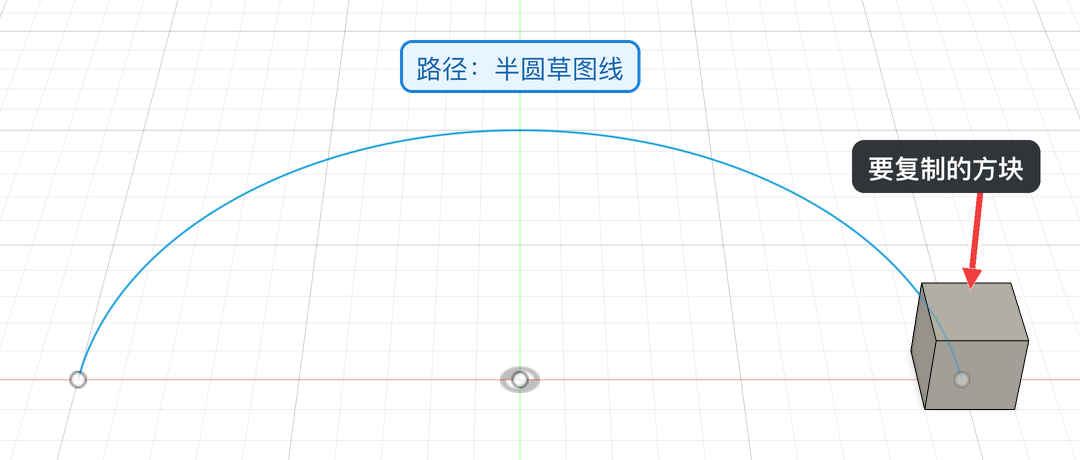
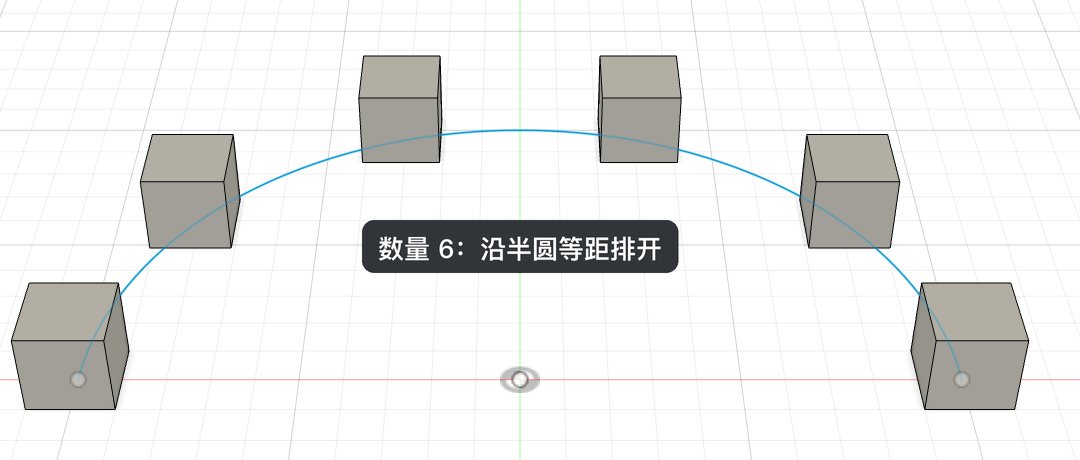
图 5.8-1一个小方块 + 一条半圆路径 → 沿路径排 6 个(拖动中间的竖线对比)
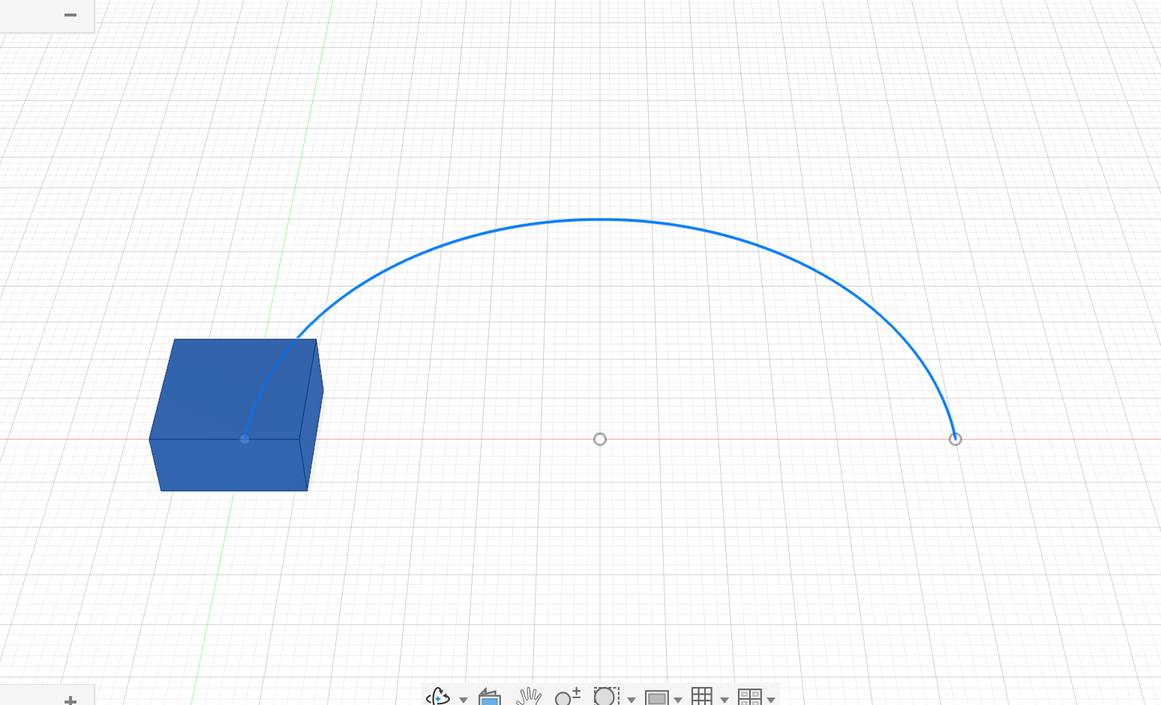
- 先准备好要复制的东西(这里是一个小方块)和一条路径(草图里的半圆)。
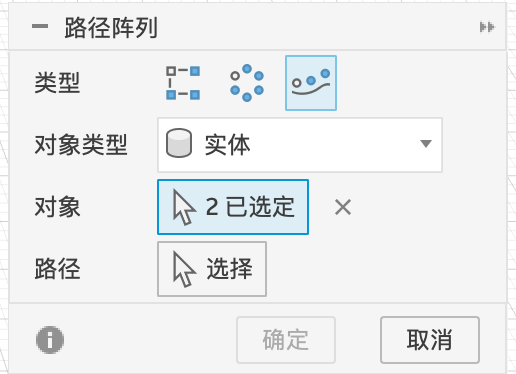
- 「创建 → 阵列 → 路径阵列」。「对象类型」选「实体」(复制的是特征就选「特征」),「对象」点方块。
- 「路径」点半圆。对话框展开后,填「数量」
6,「距离」选按间距或按总长,看预览调整。 - 「方向」:相同(每个复制品保持原来的朝向)/ 路径方向(跟着路径转,像火车车厢沿弯道排开)。点「确定」。
复制品排到了路径外面?方块要放在路径的起点那一头:Fusion 是从路径的起点开始往前排的。
镜像实体#
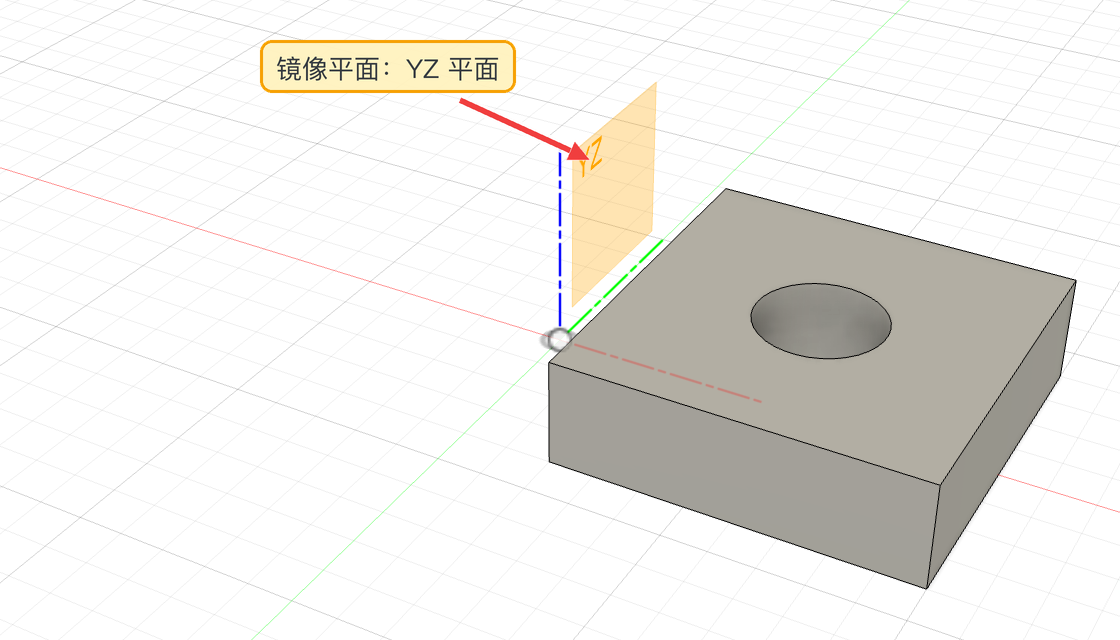
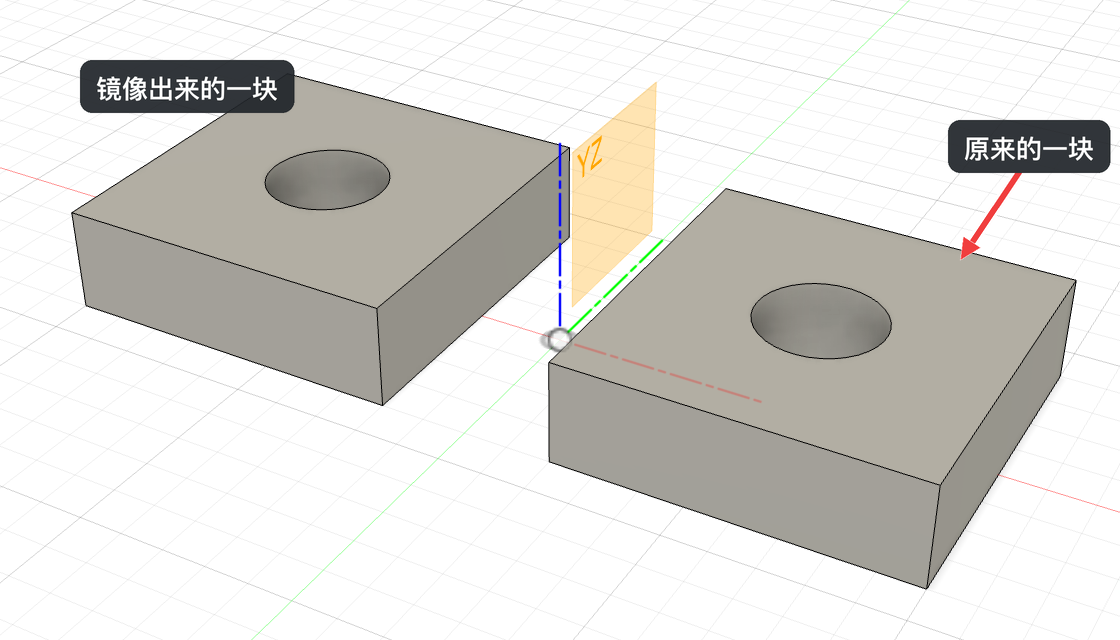
图 5.8-4一块带孔的板,关于 YZ 平面镜像出另一半(拖动中间的竖线对比)
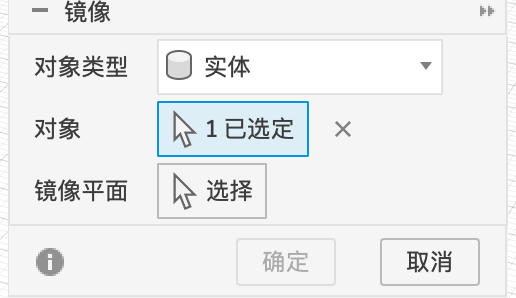
- 「创建 → 镜像」,「对象类型」选「实体」,点要复制的实体。
- 「镜像平面」点一个平面(这里是 YZ 原点平面,浏览器「原点」里也能点),点「确定」。
对象类型怎么选#
| 对象类型 | 复制什么 | 什么时候用 |
|---|---|---|
| 面 | 零件上的几个面(比如一个凹槽的所有面) | 只想复制零件的局部,又不是单独的特征时 |
| 实体 | 整个实体,得到新的实体 | 一模一样的零件摆一排 |
| 特征 | 时间轴上的某个操作(拉伸、孔……) | 最常用:改原特征,复制品跟着变 |
| 零部件 | 整个零部件 | 装配里复制零件(P6) |
计算类型(阵列和镜像通用)
| 选项 | 含义 |
|---|---|
| 相同 | 每个复制品和原件一模一样,最快 |
| 优化 | 复制的特征很多时用,更快但有限制 |
| 调整 | 每个复制品按自己所在位置重新计算(比如“拉伸到目标对象”在不同位置高度不同时) |