4.4 约束全集
约束让草图“听话”。这一页把 12 种约束逐个演示,并介绍自动约束和草图约束器两个帮手。
12 种约束一览#
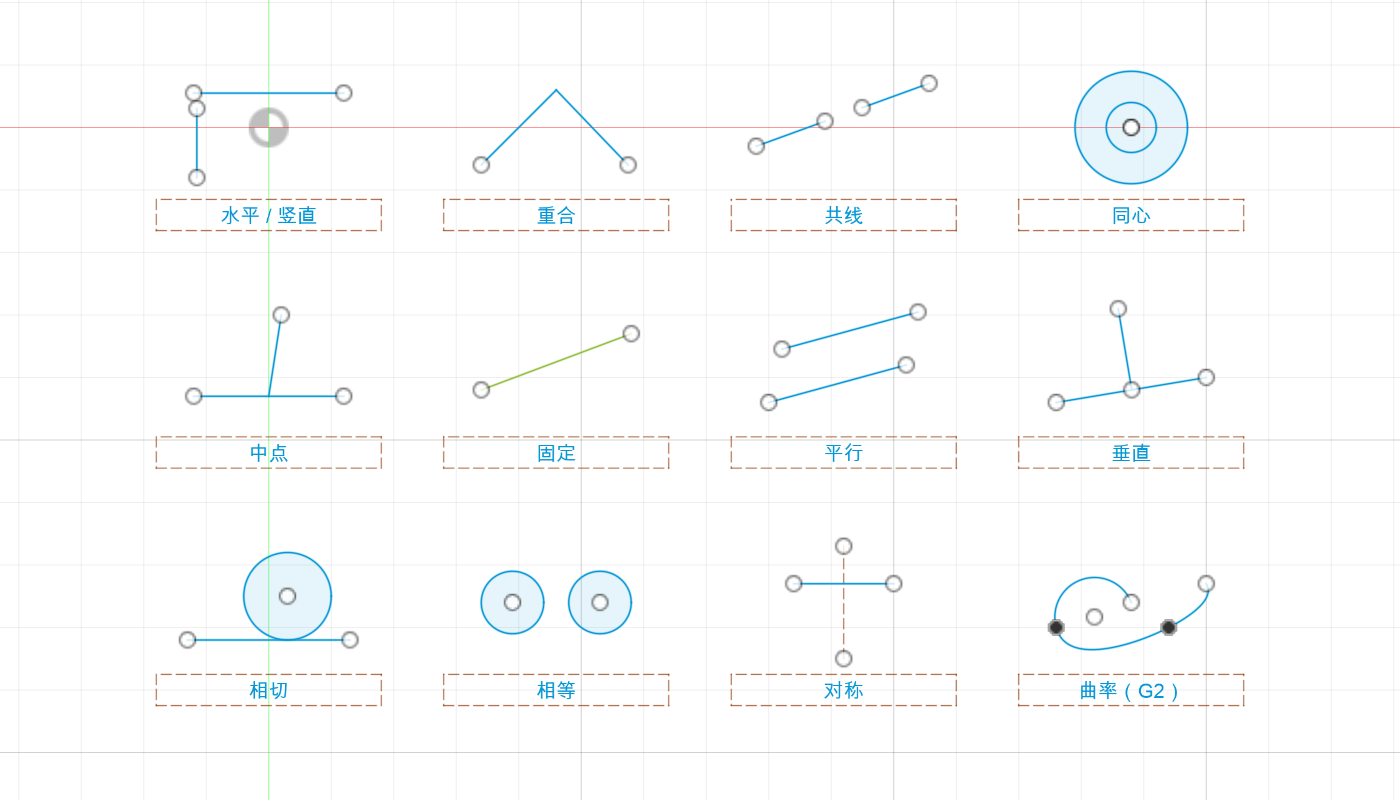
| 约束 | 选什么 | 效果 |
|---|---|---|
| 水平/垂直 | 一条线,或两个点 | 线变水平或竖直;两个点上下或左右对齐 |
| 重合 | 点 + 点 / 点 + 线 | 点落在另一个点上或线上 |
| 共线 | 两条线 | 在同一条直线上 |
| 同心 | 两个圆 / 圆弧 | 圆心重合 |
| 中点 | 点 + 线 | 点落在线的中点 |
| 固定 / 取消固定 | 任意几何 | 钉死在当前位置(变成绿色)。慎用:它不表达“为什么在这里” |
| 平行 | 两条线 | 平行 |
| 垂直 | 两条线 | 成 90° |
| 相切 | 线 + 圆弧 / 两个圆弧 | 光滑连接 |
| 相等 | 两条线 / 两个圆 | 一样长 / 一样大 |
| 对称 | 两个点(或两条线)+ 一条对称线 | 关于对称线镜像 |
| 曲率 | 曲线 + 样条 | 比相切更光滑:不光方向一致,连“弯的程度”也平滑过渡(叫 G2,见 5.10)。做外观曲线用,机械零件很少用 |
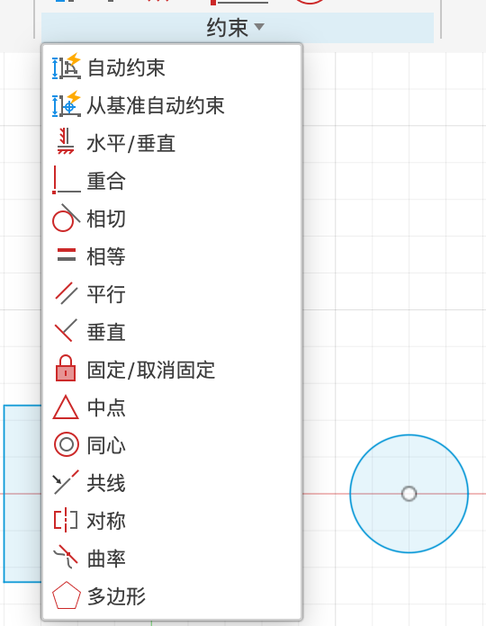
怎么加、怎么删#
- 加:先点约束命令,再依次点要管的线或点(比如「相等」点两条线,「相切」点一条线和一个圆弧);也可以先选好几何,再点约束命令。加上后图形立刻变化。
- 看:几何旁边的小图标就是约束。鼠标停在图标上,相关几何会高亮。
- 删:点选约束图标,按 delete。
- 很多约束是画图时自动加的(线头吸附上去就是重合,接近水平就自动水平)。不想要的自动约束,画完删掉对应的图标即可。
自动约束和草图约束器#
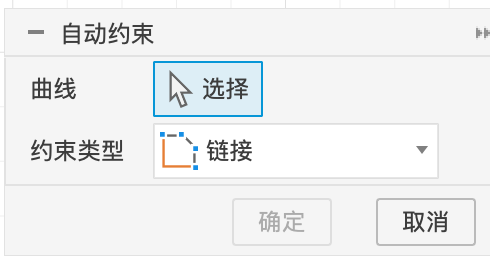
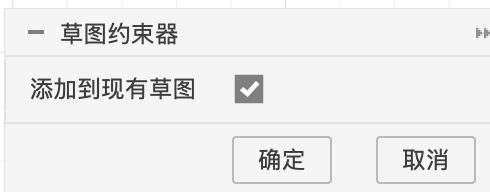
这两个是新版本加入的帮手:对随手画(或从 DXF 导入)的草图,自动补上水平、竖直、相切、对称等约束,省去一个个手动加。加完再检查一下,补上尺寸。