造物笔记/Fusion 教程(原 Fusion 360)
基于 Autodesk Fusion 2705.1.30(个人版)
造物笔记 / Fusion 教程 / 第 4 章 · 草图完全手册

4.7 导入 2D 素材

已经有现成的图形(Logo、CAD 图纸、照片)?不用重新画。这一页讲插入 DXF、插入 SVG,以及用“画布”描图。

⏱ 约 10 分钟✅ Fusion 2705.1.30 实测

插入 DXF#

DXF 是 CAD 软件通用的二维图纸格式。激光切割图、别人给的零件轮廓常常是 DXF。
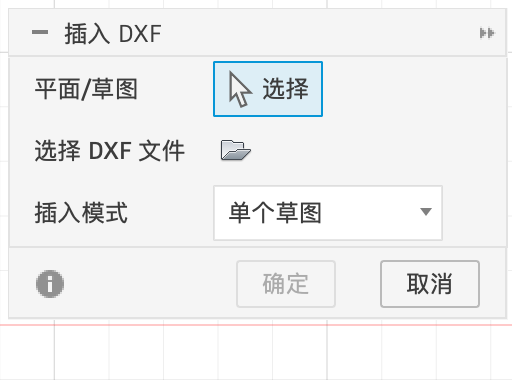
「插入 → 插入 DXF」:选平面 / 草图、选 DXF 文件、插入模式(单个草图 / 每层一个草图)
图 4.7-1「插入 → 插入 DXF」:选平面 / 草图、选 DXF 文件、插入模式(单个草图 / 每层一个草图)
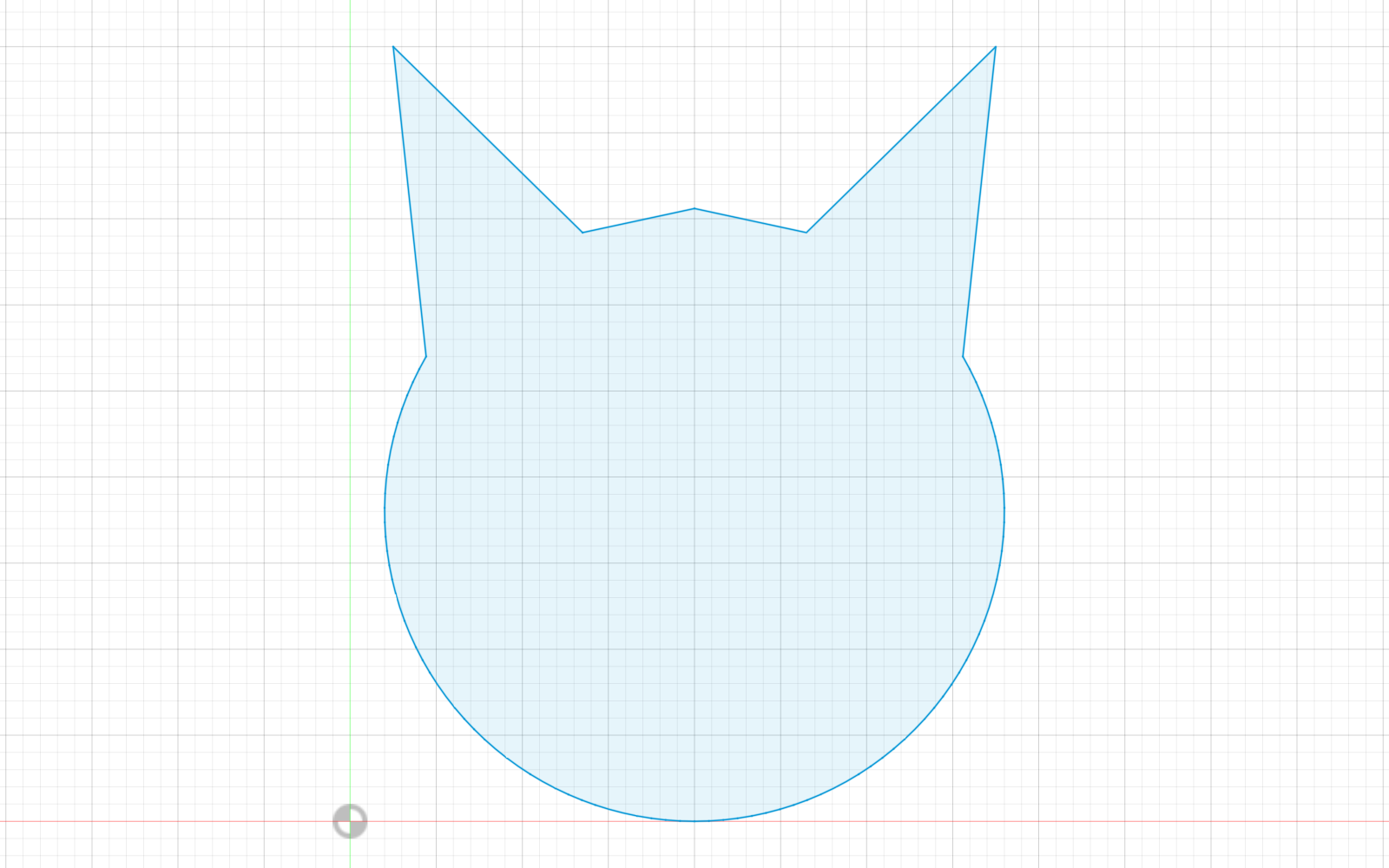
导入一个猫形轮廓的 DXF:直接变成草图,36 × 45 mm,形成封闭轮廓
图 4.7-2导入一个猫形轮廓的 DXF:直接变成草图,36 × 45 mm,形成封闭轮廓

插入 SVG#

SVG 是网页、矢量图软件(Illustrator、Inkscape)常用的格式。图标、Logo 多数能找到 SVG。
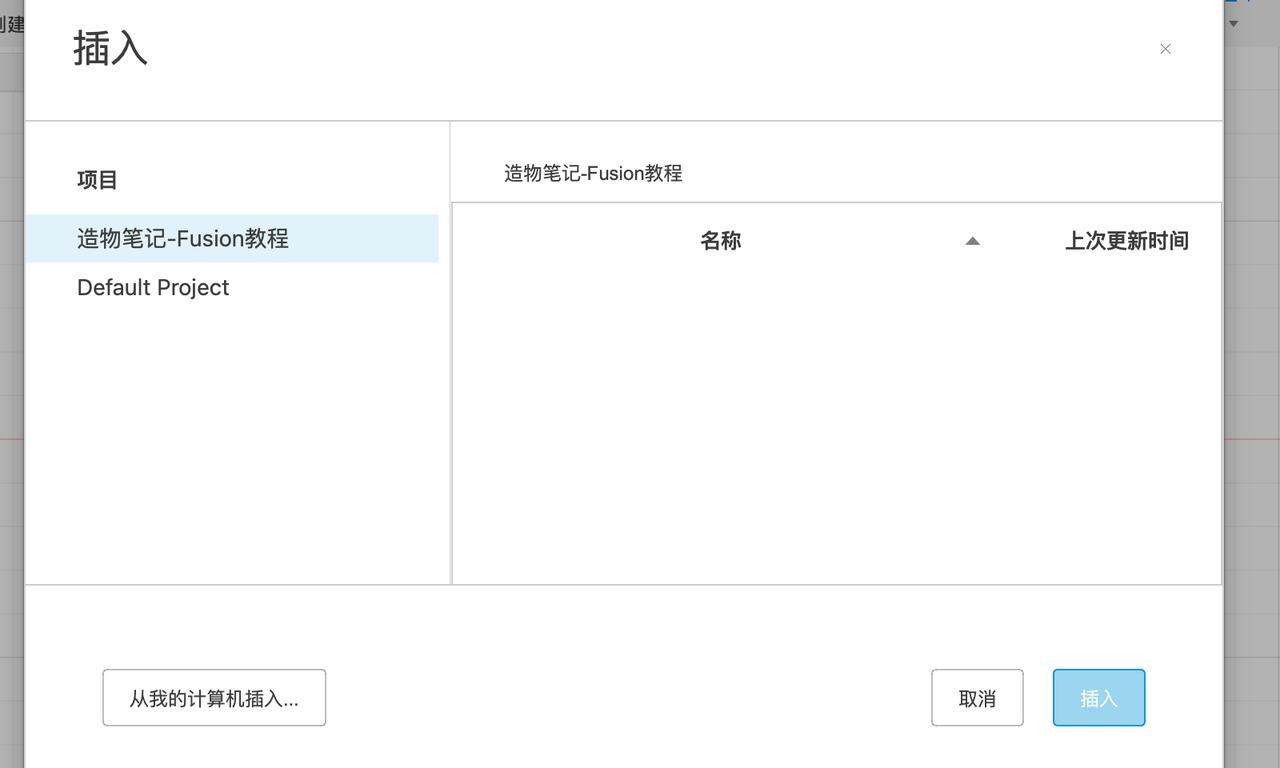
「插入 SVG」先弹出选择窗口:可以选云端项目里的文件,或者「从我的计算机插入…」
图 4.7-3「插入 SVG」先弹出选择窗口:可以选云端项目里的文件,或者「从我的计算机插入…」

插入后可以拖动、旋转、缩放到合适大小,确认后变成草图线,拉伸、剪切就能做成凸起或刻字。

画布:照着图片描#

画布在这里不是指显示模型的区域,而是一张“垫在下面描图用的照片”。「插入 → 画布」把照片放到一个平面上,半透明显示,然后在上面用样条曲线描轮廓:
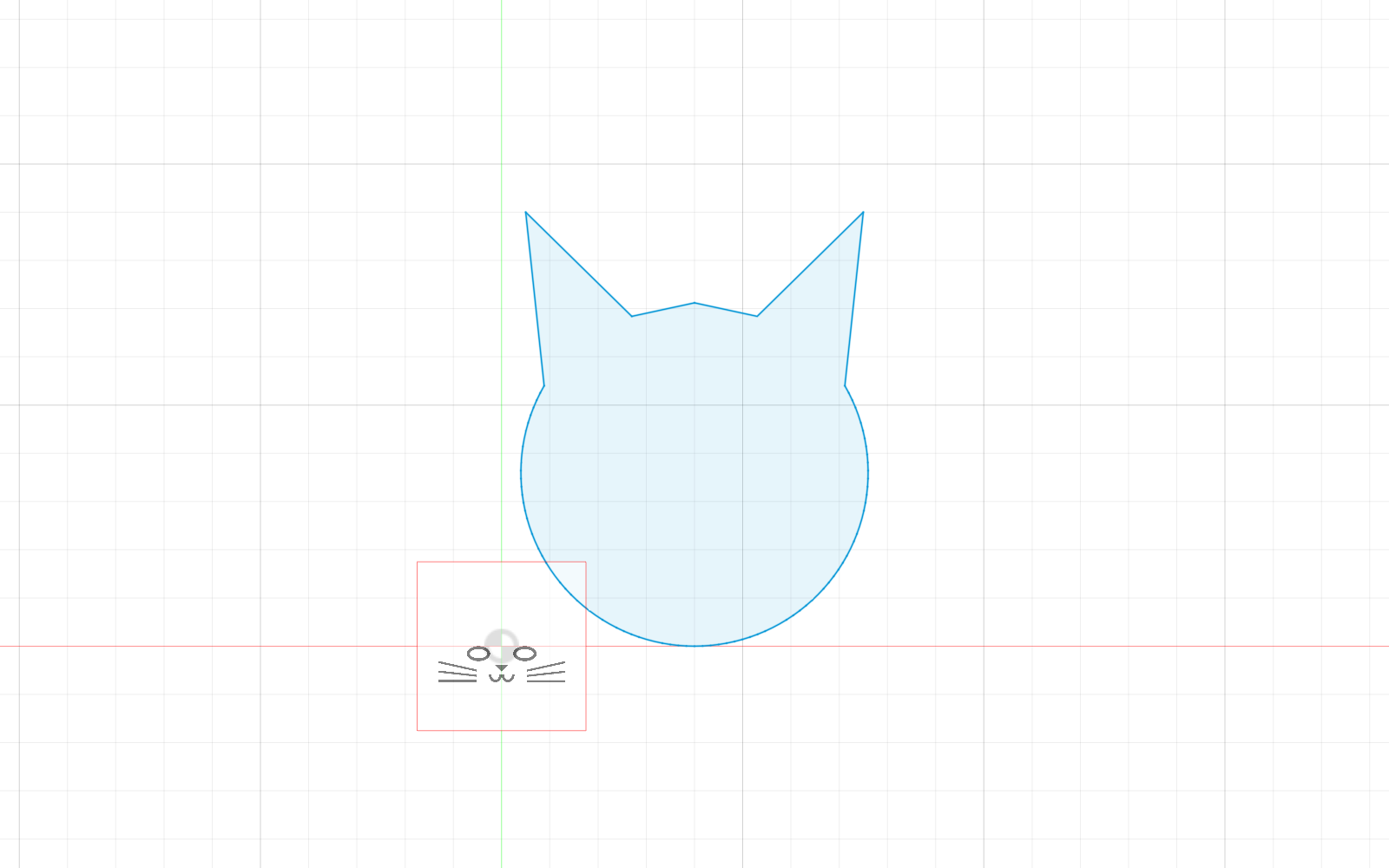
在 XY 平面插入一张猫脸图片作为画布,和导入的 DXF 轮廓叠在一起
图 4.7-4在 XY 平面插入一张猫脸图片作为画布,和导入的 DXF 轮廓叠在一起
  1. 「插入 → 画布」,选图片(同样会先弹出选择窗口),选放在哪个平面上。
  2. 对话框里调整位置、旋转、不透明度。
  3. 校准尺寸:浏览器里右键画布 →「校准」,点图片上两个已知距离的点,输入真实长度,图片就缩放到真实比例。
  4. 新建草图,用样条曲线、直线沿着图片描。