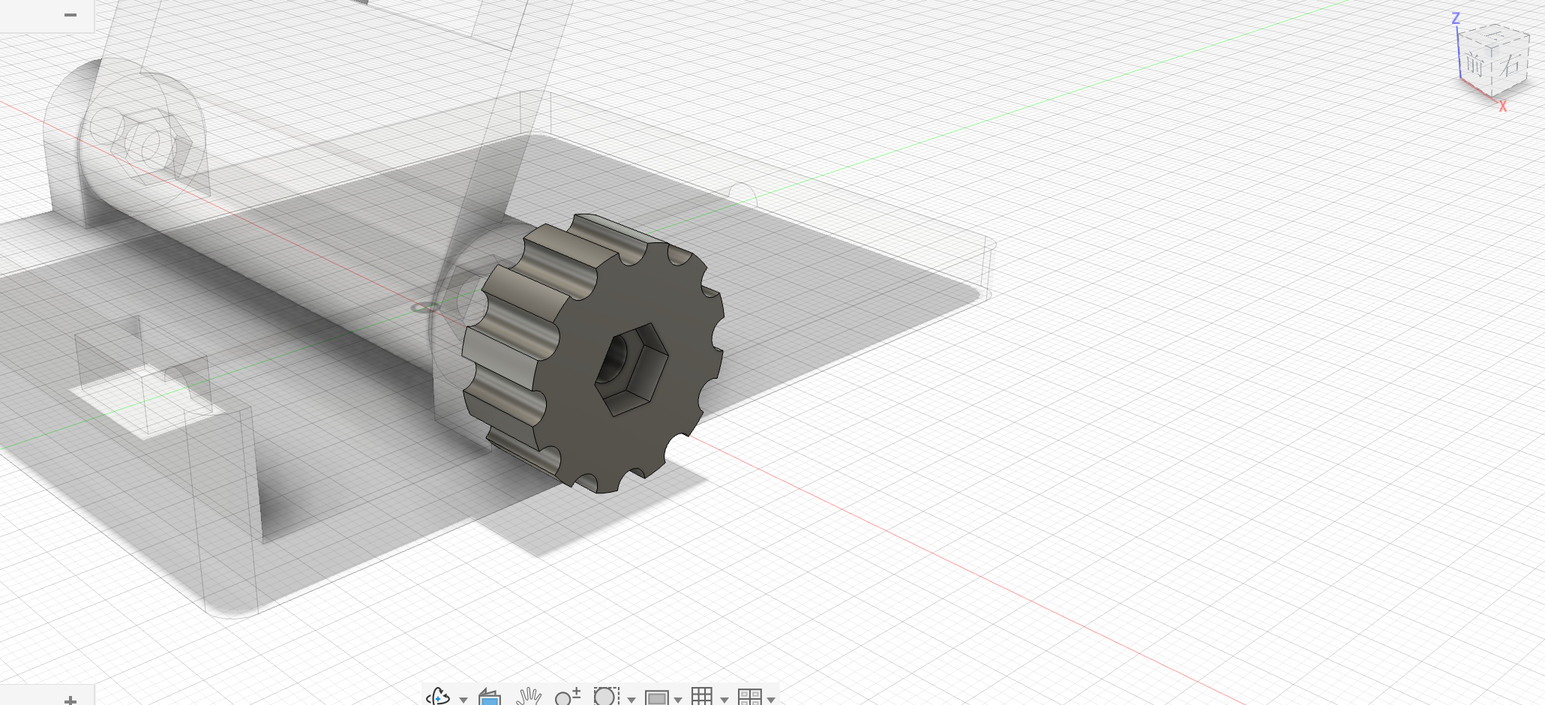
P5 旋钮(旋转)
第三个零件:旋钮。旋钮是圆的、绕轴对称,最适合用“旋转”来做:画半个截面,转一圈。再用环形阵列做一圈防滑槽,最后挖一个六角坑卡住螺丝头。
做完这一页:
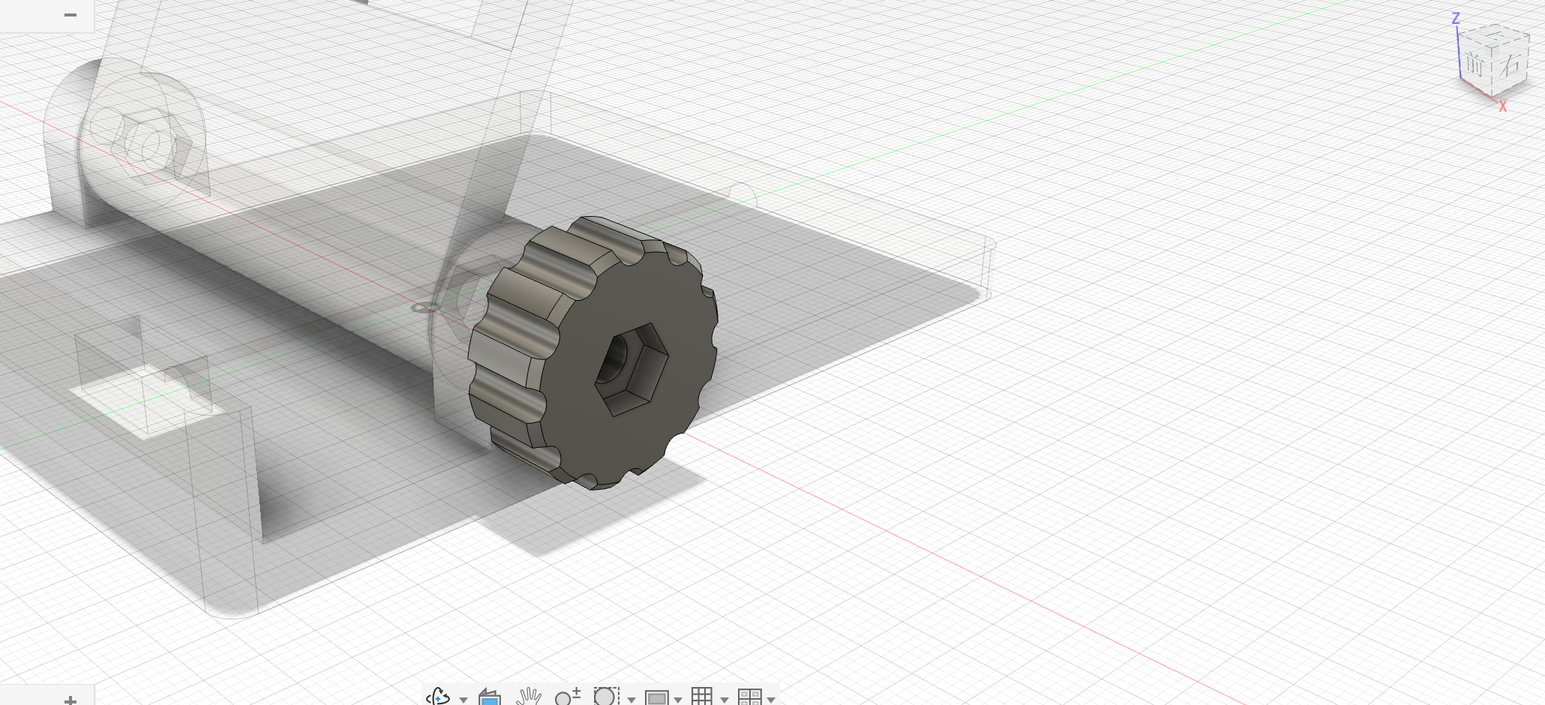
第 1 步:一个过铰链轴的平面#
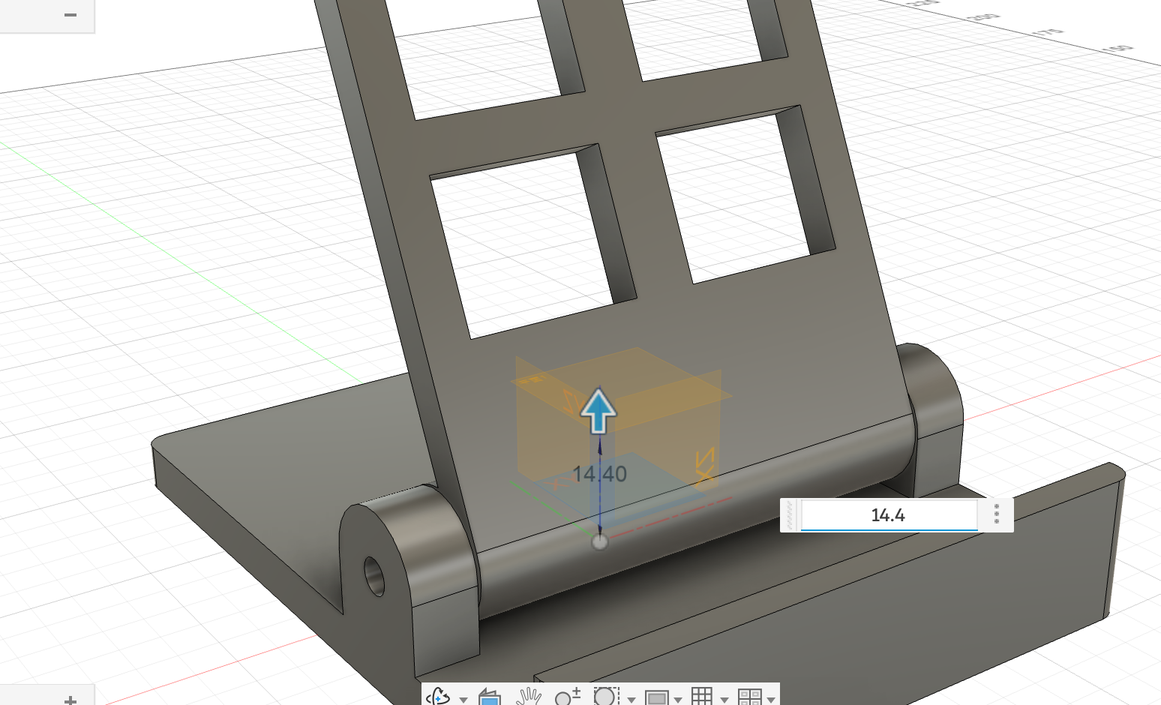
旋钮的轴就是铰链轴(离桌面 14.4 mm、沿左右方向)。截面要画在一个通过这根轴的平面上,现成的平面里没有,用构造平面建一个水平的:
- 激活根,「装配 → 新建零部件」,名称
旋钮。 - 「构造 → 偏移平面」:点 XY 平面,距离
14.4,点「确定」。
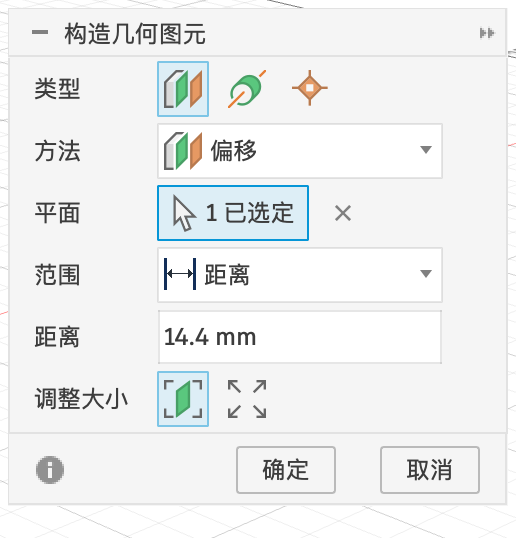
第 2 步:截面#
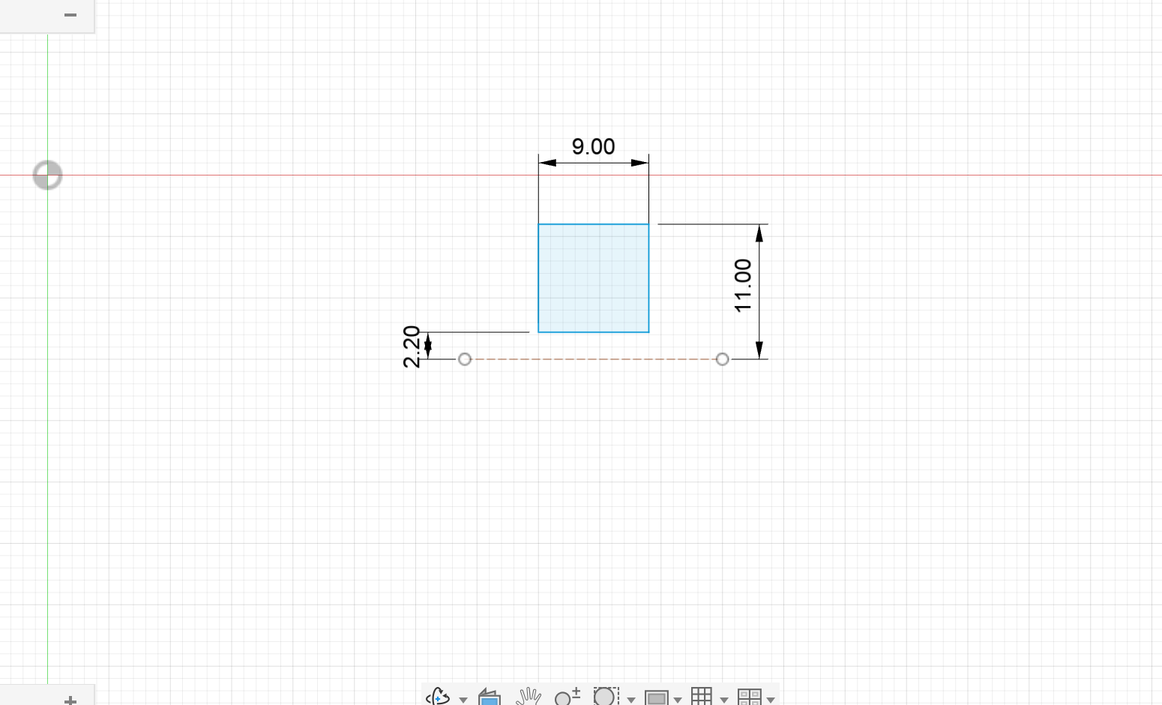
旋转需要两样东西:一根轴,和轴旁边的半个截面。旋钮就是一个中间有孔的圆饼,它的半个截面是一个矩形:
- 在这个新平面上「创建草图」,点 ViewCube 的「上」,变成俯视。
- 先画轴:「直线」画一条左右方向的水平线,从右耳附近一直画到右耳外面一点;选中它,在草图选项板点「线型」里的构造线图标,它变成虚线。按 D,点这条线和原点,标距离
15,它就正好落在铰链轴上(铰链孔离底座前边 35,底座前边离原点 50,50 − 35 = 15)。 - 再画矩形:「两点矩形」在轴的后面(远离你的一侧)、右耳外侧画一个小矩形。
- 按 D 标 4 个尺寸:
- 矩形左右宽
9(旋钮的厚度); - 矩形左边到原点
40(右耳外侧面的位置,正好是底座宽 80 的一半,旋钮贴着耳朵); - 轴到矩形远边
11(旋钮半径); - 轴到矩形近边
2.2(螺丝孔的半径)。
- 矩形左右宽
- 「完成草图」。
第 3 步:旋转#
- 「创建 → 旋转」。「轮廓」点矩形,「轴」点那条构造线。
- 「范围类型」选「完全」,点「确定」。
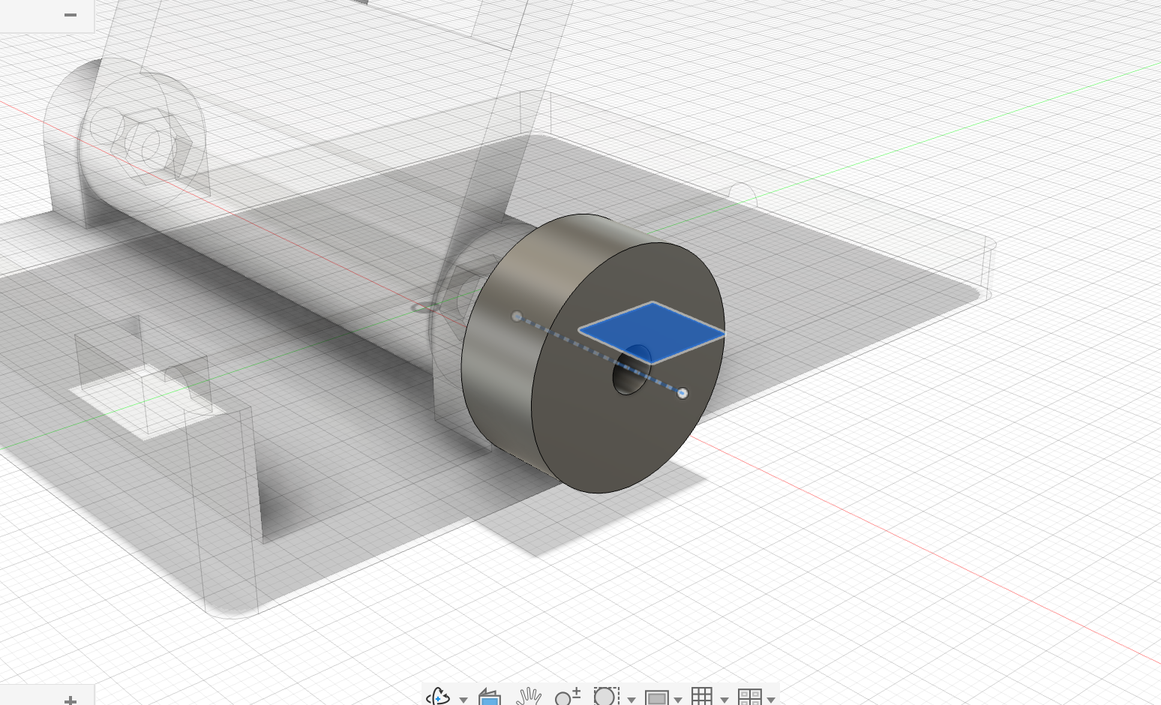
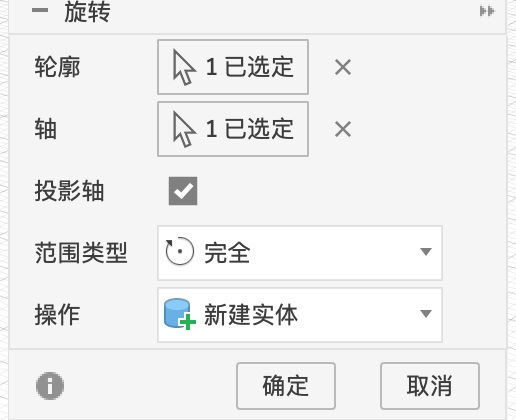
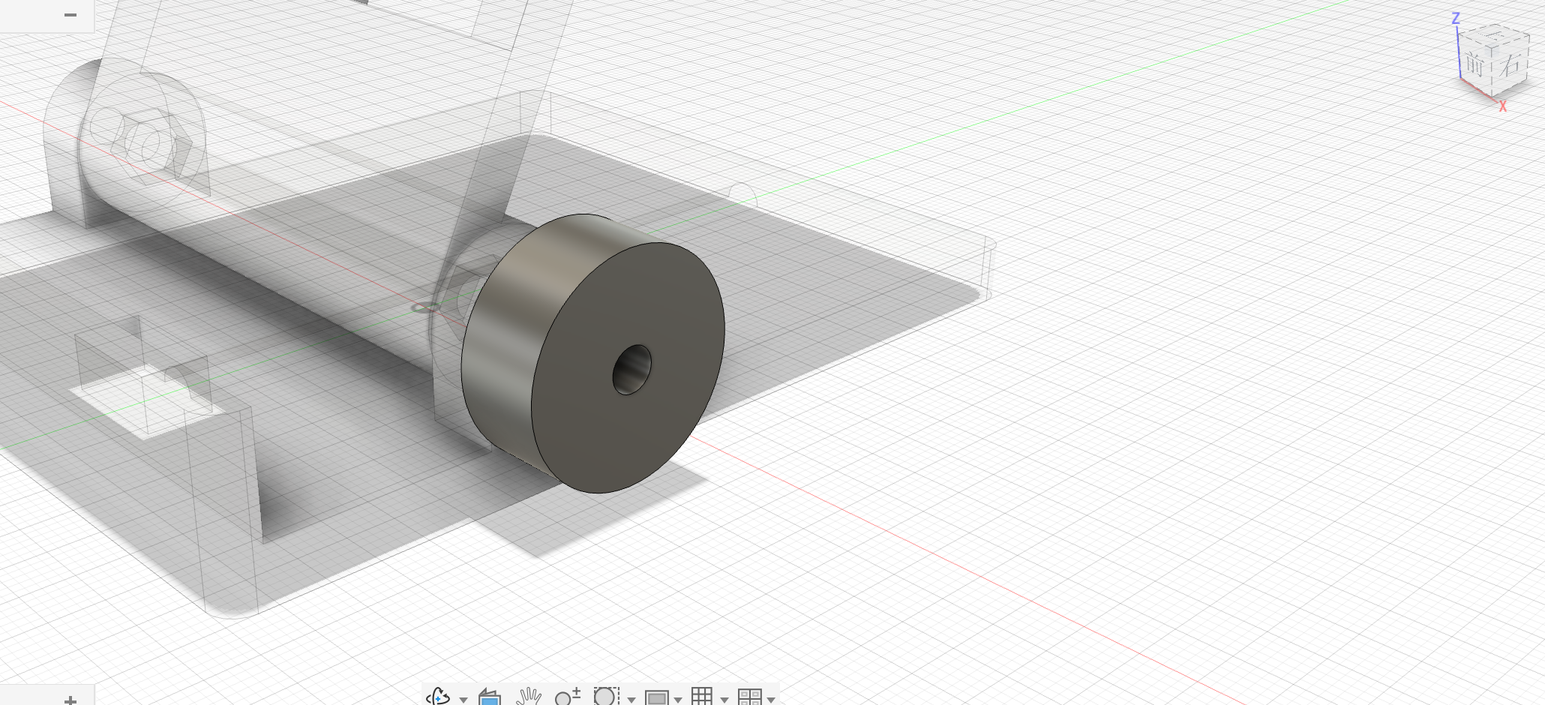
旋转对话框每一项的含义见 1.2 旋转。
第 4 步:防滑槽 + 环形阵列#
- 在旋钮的外侧面(离耳朵远的那一面)建草图。「圆」:圆心点在外圆的最上面(鼠标移到外圆上会吸附,出现重合图标),画一个小圆,按 D 标直径
3.2。小圆一半在旋钮里、一半在外面。
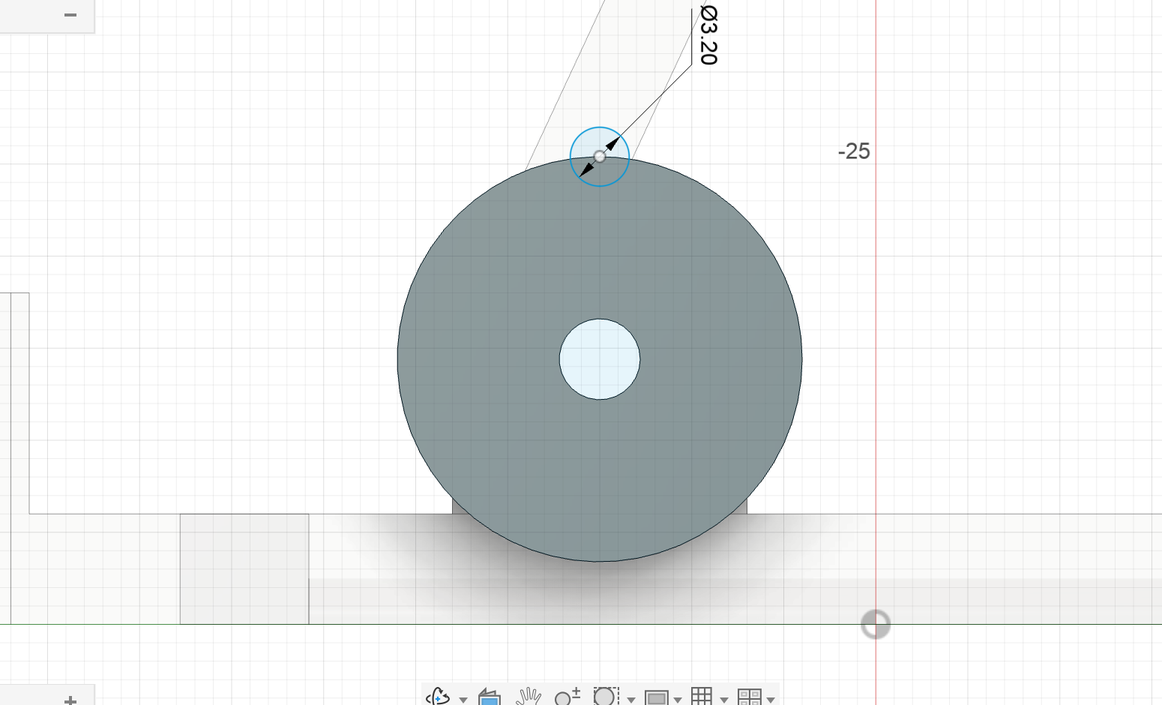
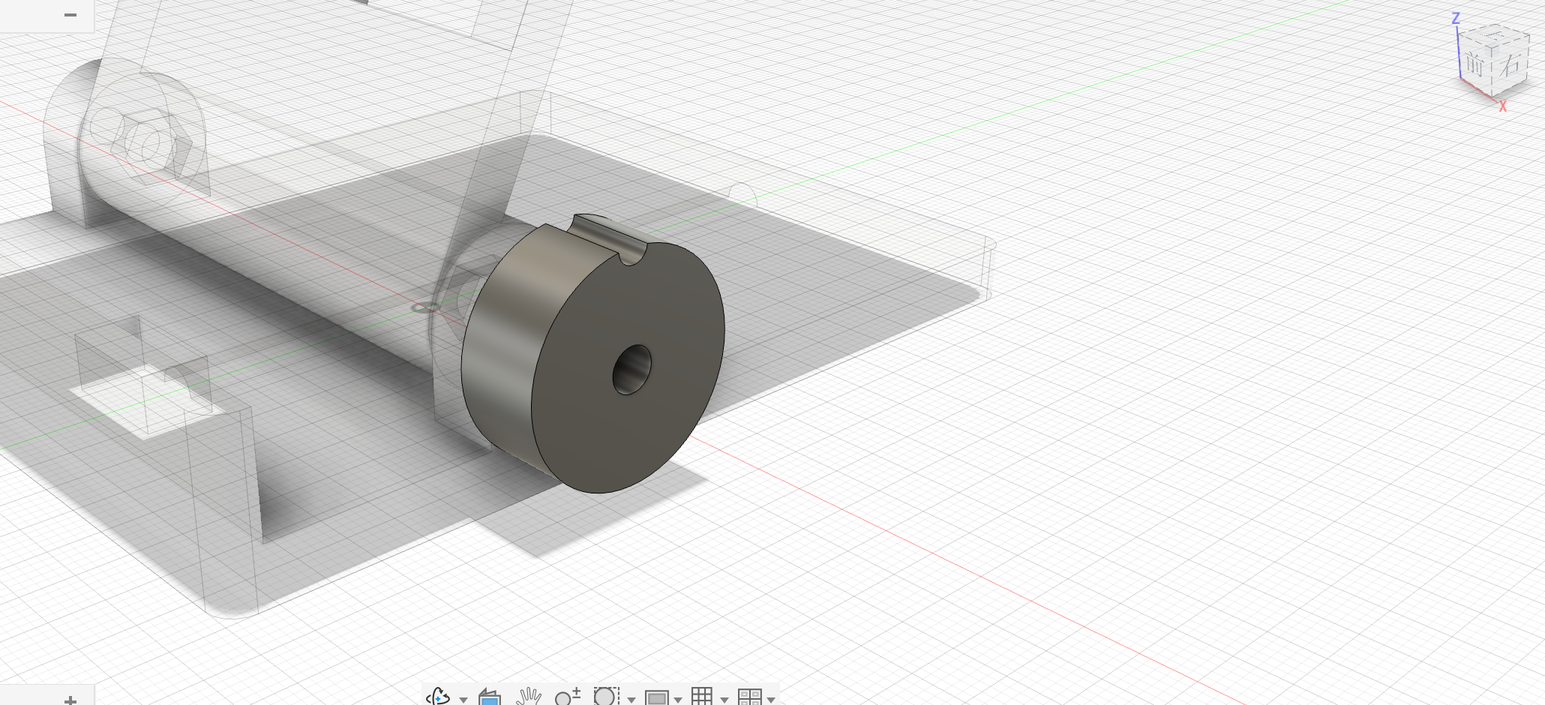
- 按 E,点小圆里落在旋钮上的那半块,「操作」选「剪切」,「范围类型」选「全部」,方向朝旋钮里面。注意:“全部”会一直往里挖,连后面的耳朵、靠背也会被挖到。看对话框里的「要剪切的对象」,只留下「旋钮」,其他的点掉。点「确定」,旋钮边上被挖出一道半圆槽。
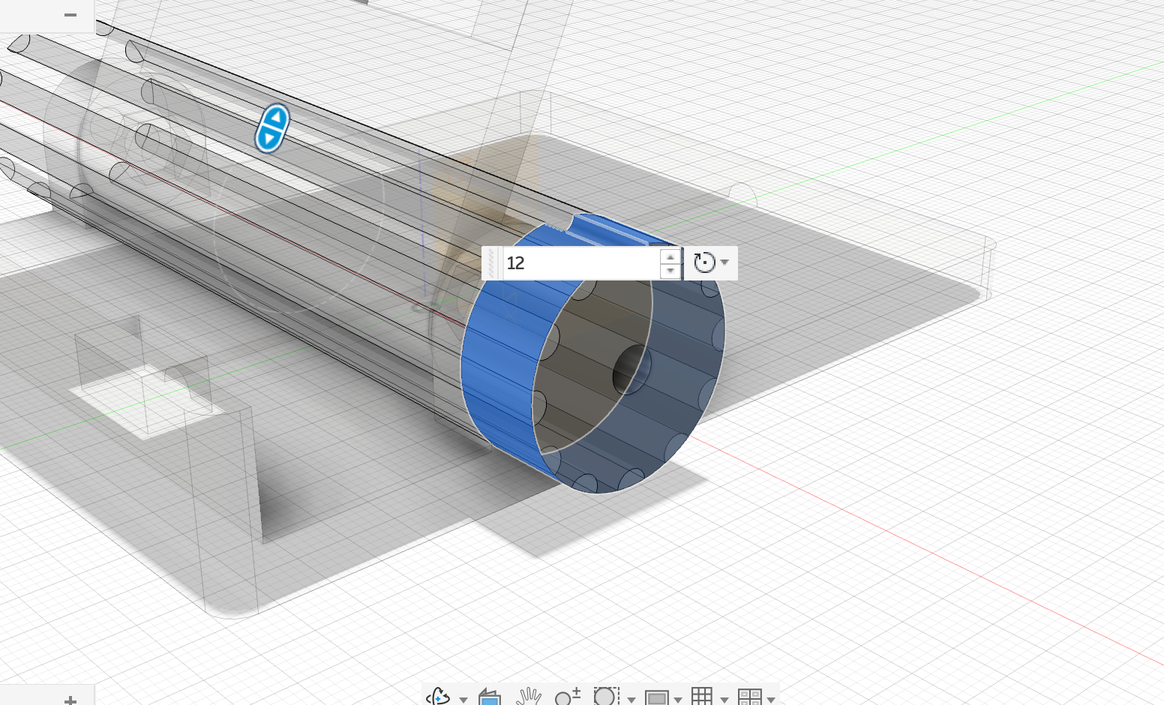
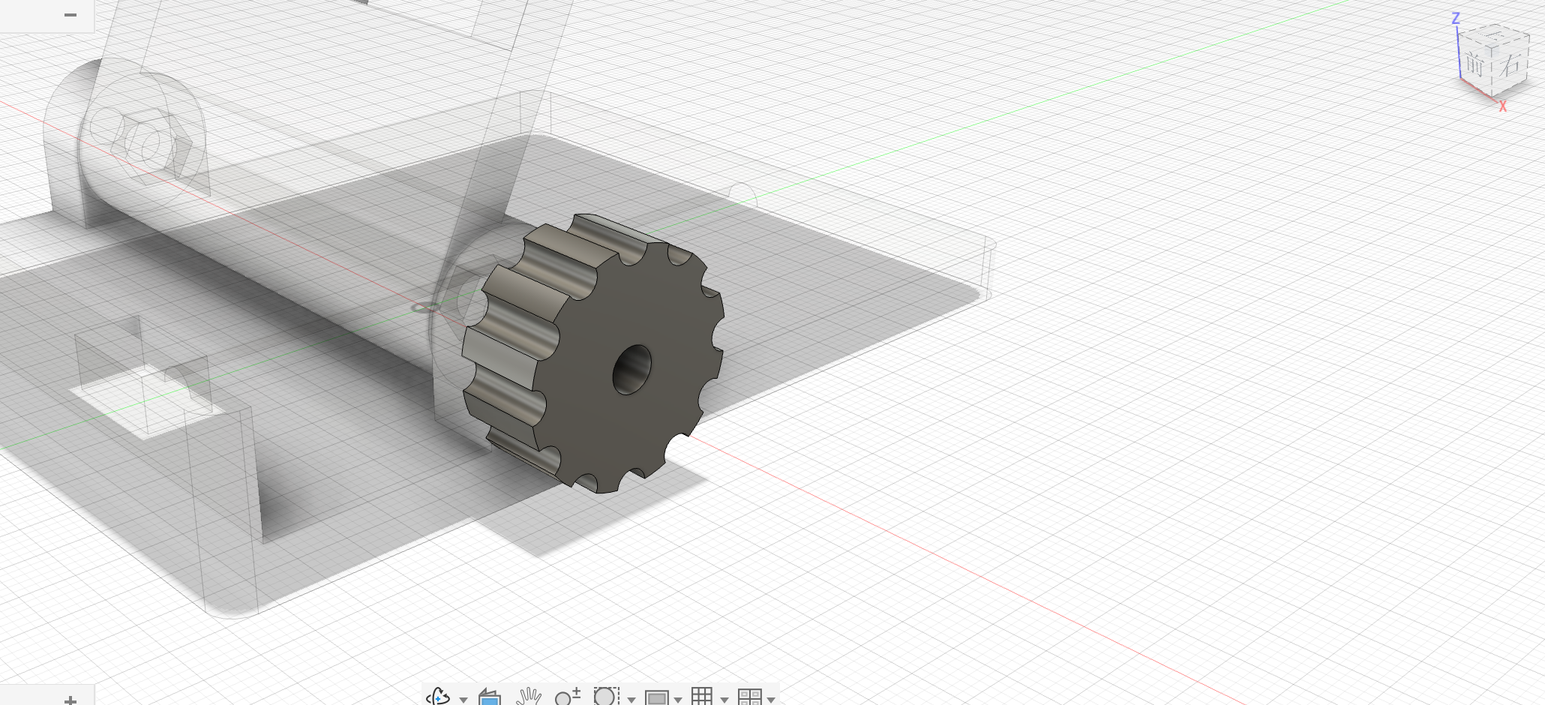
- 选中这道槽的剪切特征,「创建 → 阵列 → 环形阵列」。
- 点「轴」的选择按钮,再点旋钮的圆柱外表面(用它的中心线作轴);「数量」改成
12。点「确定」。
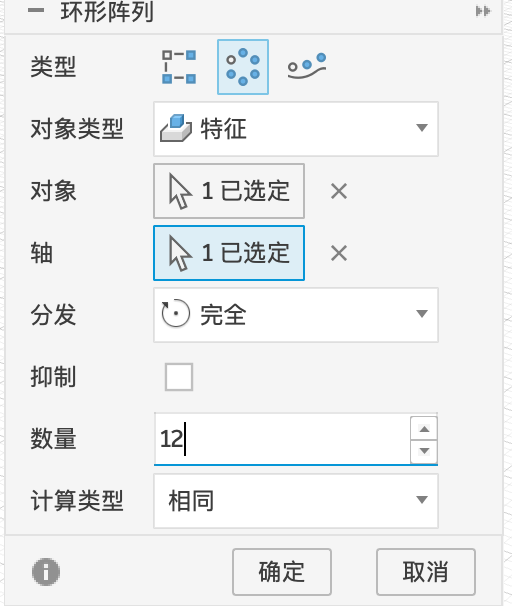
环形阵列
| 选项 | 含义 |
|---|---|
| 对象类型 / 对象 | 和矩形阵列一样 |
| 轴 | 绕哪根轴转。可以选构造轴、坐标轴、草图线,或者直接点一个圆柱面(用它的中心线) |
| 分发 | 完全(一整圈均匀分布)/ 角度(只在一段角度里分布)/ 对称 |
| 抑制 | 勾选后可以去掉个别复制品 |
| 数量 | 一圈复制几个(包括原来那个) |
| 计算类型 | 相同 / 调整 / 优化 |
第 5 步:六角坑和倒角#
- 在旋钮外侧面建草图,「多边形 → 内接多边形」,圆心在孔心,6 条边,对边
7.3。
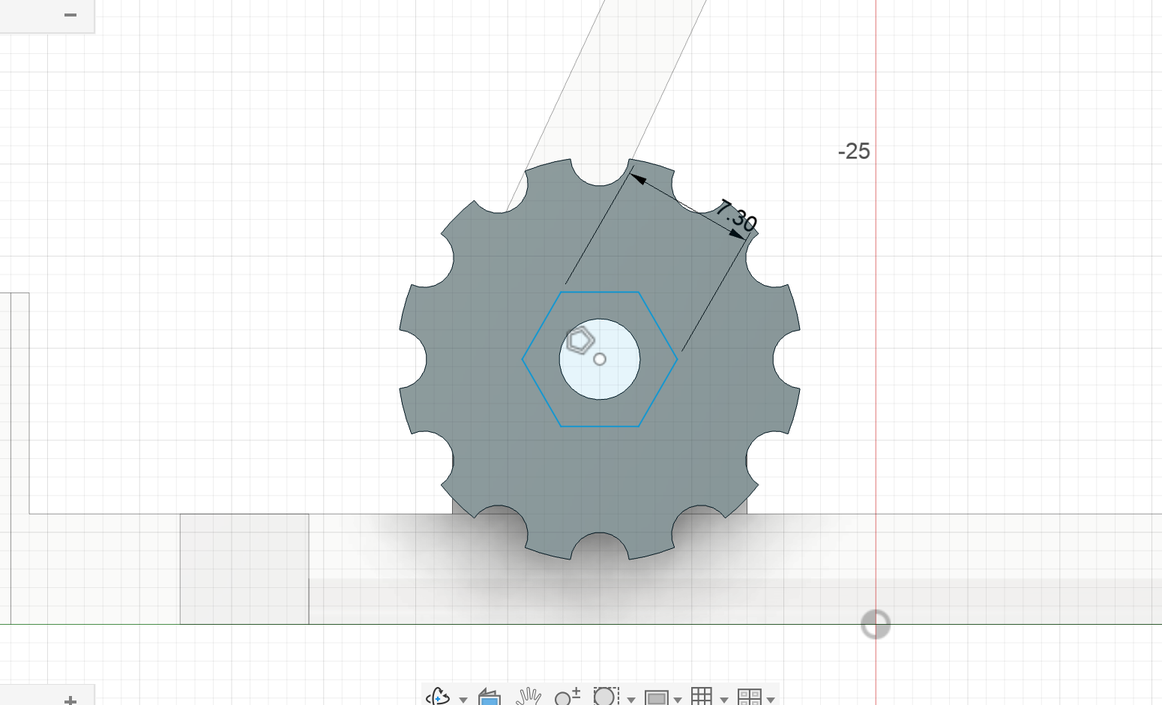
- 拉伸六边形「剪切」,往里
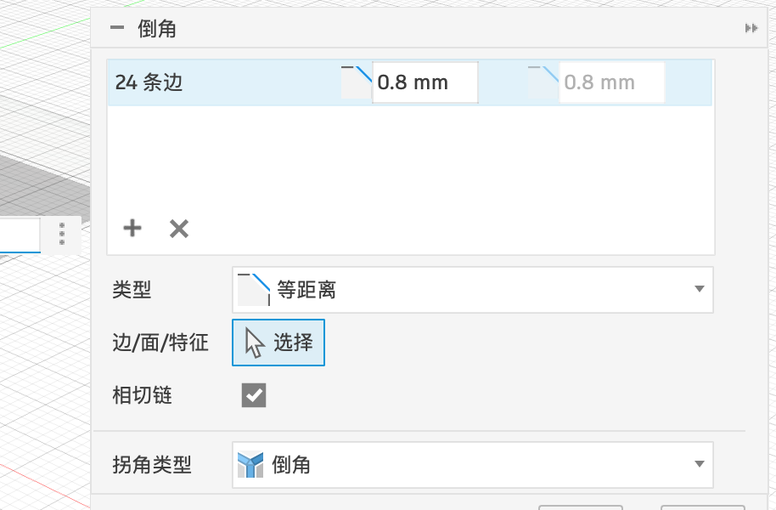
3mm。 - 「修改 → 倒角」:选外圈的两条圆边,距离
0.8,点「确定」。手感更好,也不扎手。