8.4 修改工具与完成造型
除了编辑形状,「修改」菜单里还有插入边、细分、桥接、锐化等二十多个工具。这一页列出它们的作用,并讲显示模式和完成造型。
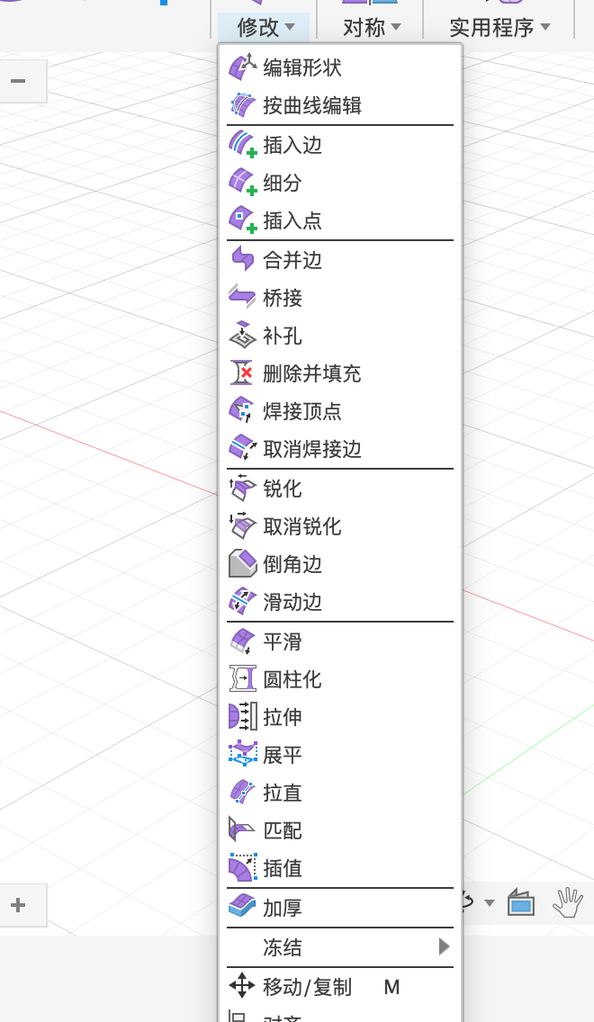
修改工具#
| 工具 | 作用 |
|---|---|
| 编辑形状 | 拖动点、边、面(8.3) |
| 按曲线编辑 | 让造型体的边贴合一条草图曲线 |
| 插入边 / 插入点 | 在网格上加一圈边或一个点,增加局部细节 |
| 细分 | 把一块面分成更小的几块 |
| 合并边 / 桥接 / 补孔 / 删除并填充 | 连接两个造型体、填补洞 |
| 焊接顶点 / 取消焊接边 | 把两个点合成一个 / 把边拆开 |
| 锐化 / 取消锐化 | 让某条边变成尖棱(默认都是圆滑的) |
| 倒角边 / 滑动边 | 把一条边变成两条 / 沿着面滑动边的位置 |
| 平滑 / 圆柱化 / 展平 / 拉直 / 匹配 | 局部整形:让一块区域更光滑、变成圆柱、拉直、压平,或贴合另一个面 |
| 拉伸(修改菜单里的) | 注意和实体的「拉伸」不是一回事:这里的“拉伸”是英文 Pull(拉过去)的译名,作用是把造型体上选中的点“吸”到最近的实体或曲面上,让造型贴合另一个零件。造型「创建」菜单里也有一个「拉伸」,那个才是从草图或面拉出新的造型体(8.2) |
| 插值 | 让控制点和光滑表面互相靠拢:把控制点移到曲面上,或者把曲面移到控制点上,方便精确控制形状 |
| 加厚 | 把薄片造型加厚成有厚度的壳 |
| 冻结 | 锁住一部分不让它被修改 |
显示模式#
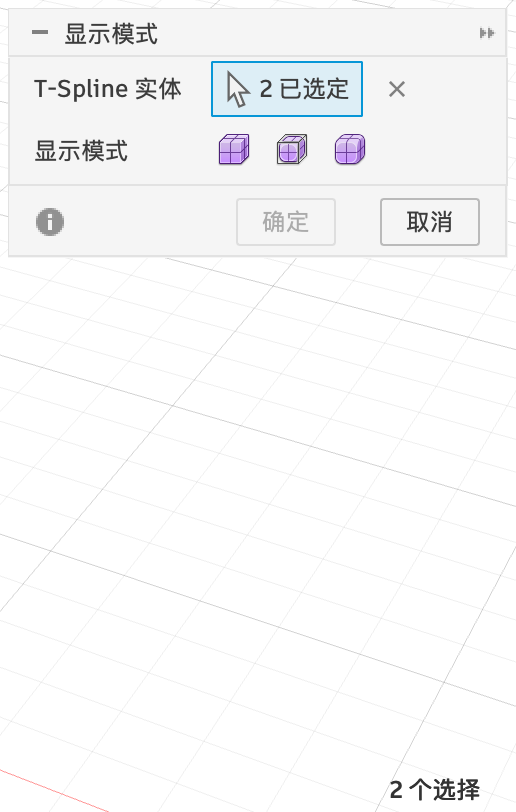
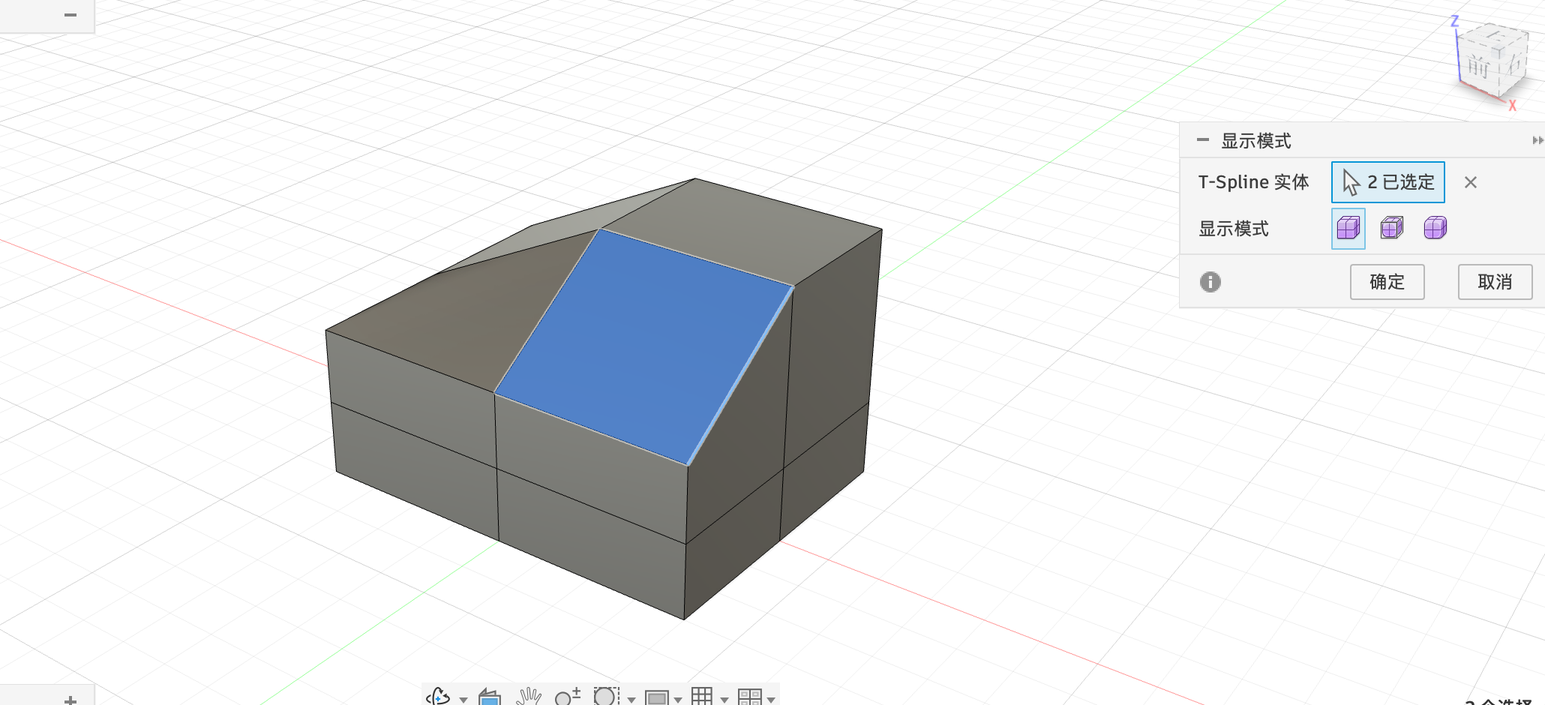
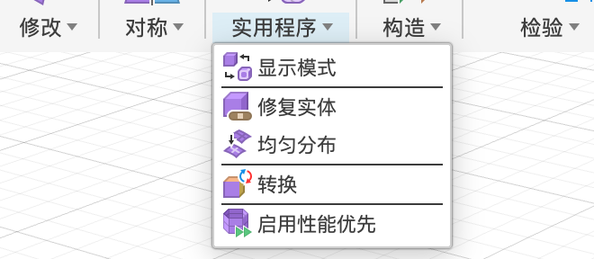
「实用程序 → 显示模式」,选中造型体后选一种显示方式:
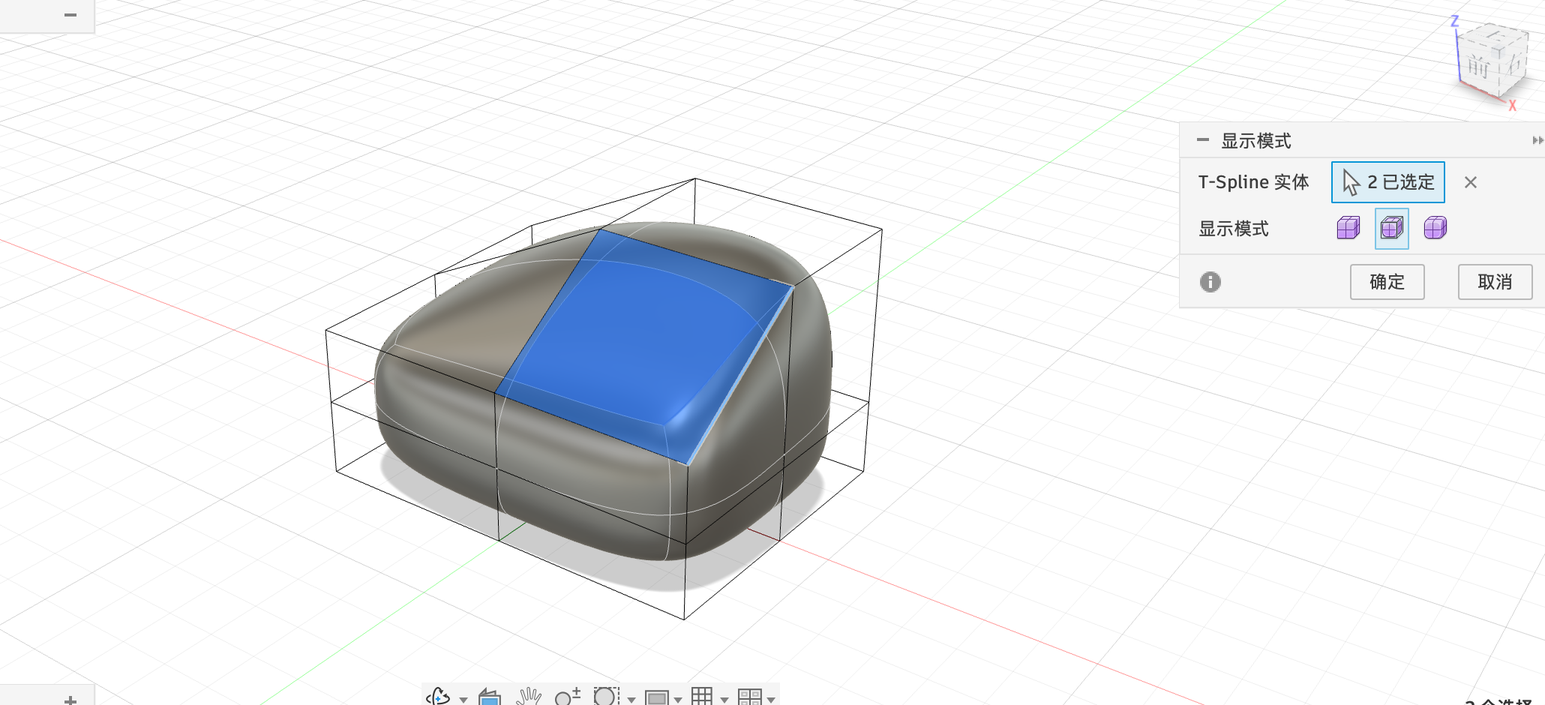
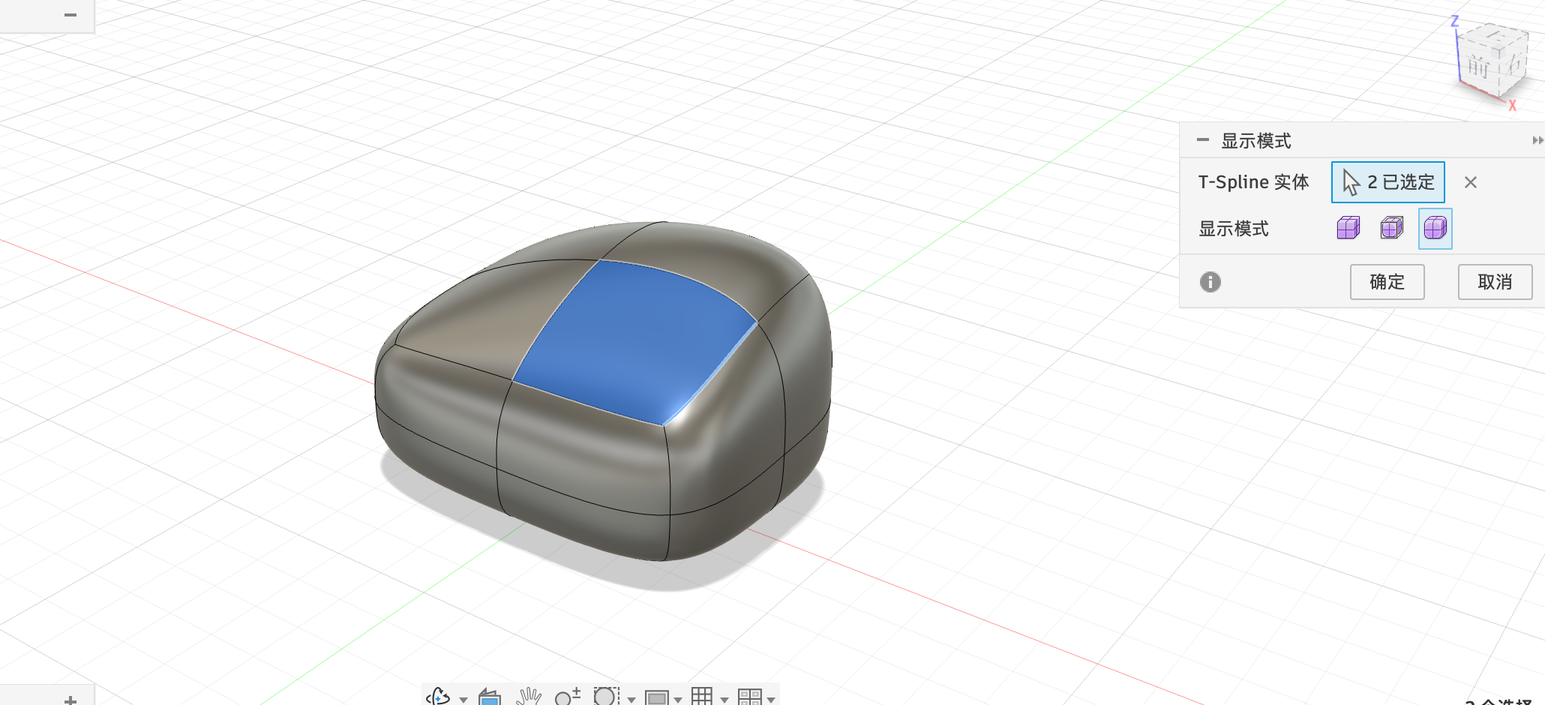
实用程序#
完成造型#
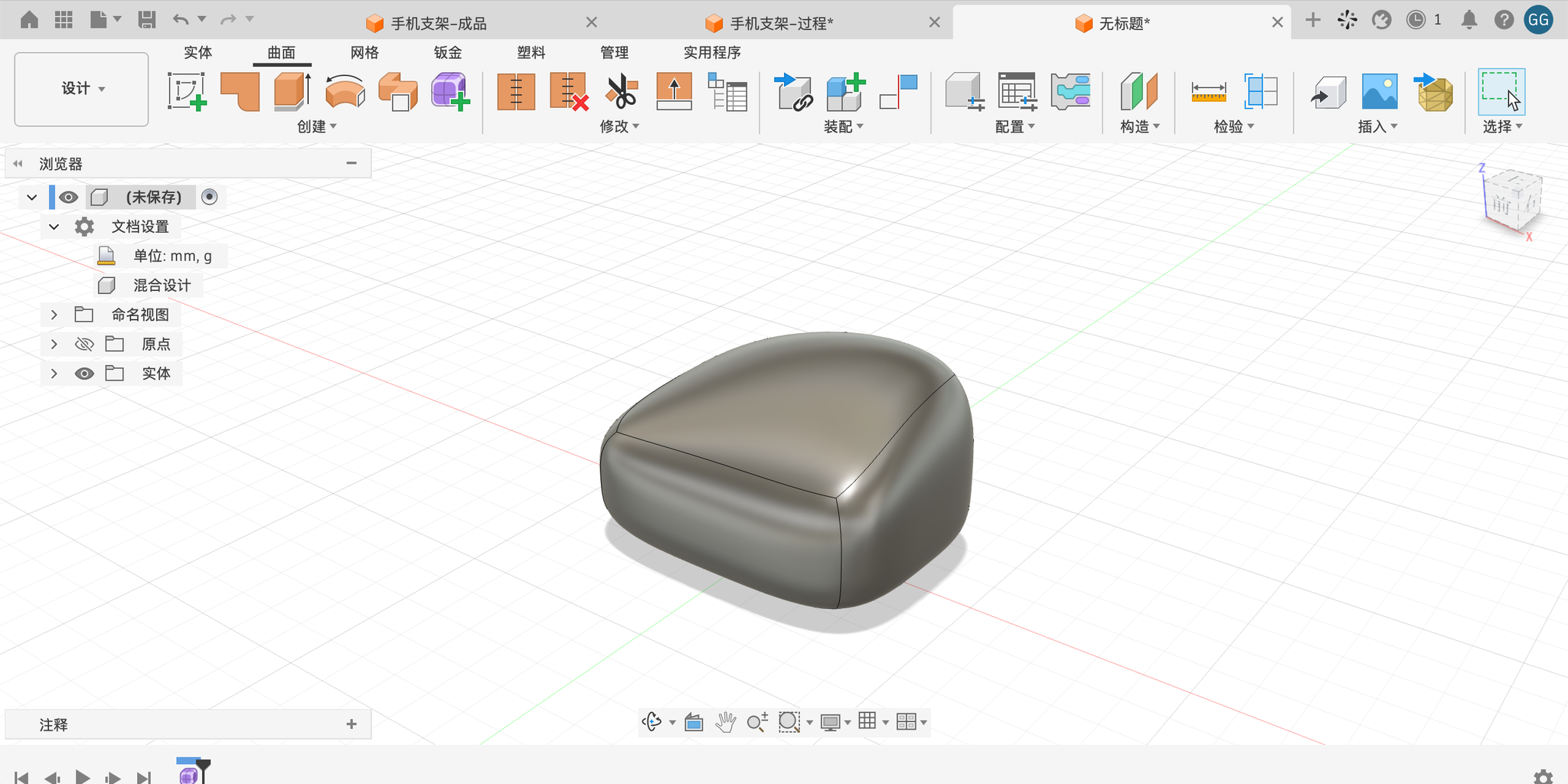
点右上角「完成造型」,回到设计环境。造型体变成普通的实体,可以继续用拉伸剪切开孔、用圆角、和别的实体合并: