4.5 尺寸
尺寸规定大小。这一页讲各种尺寸怎么标、驱动尺寸和从动尺寸的区别,以及在尺寸里写算式和参数。
尺寸类型一览#
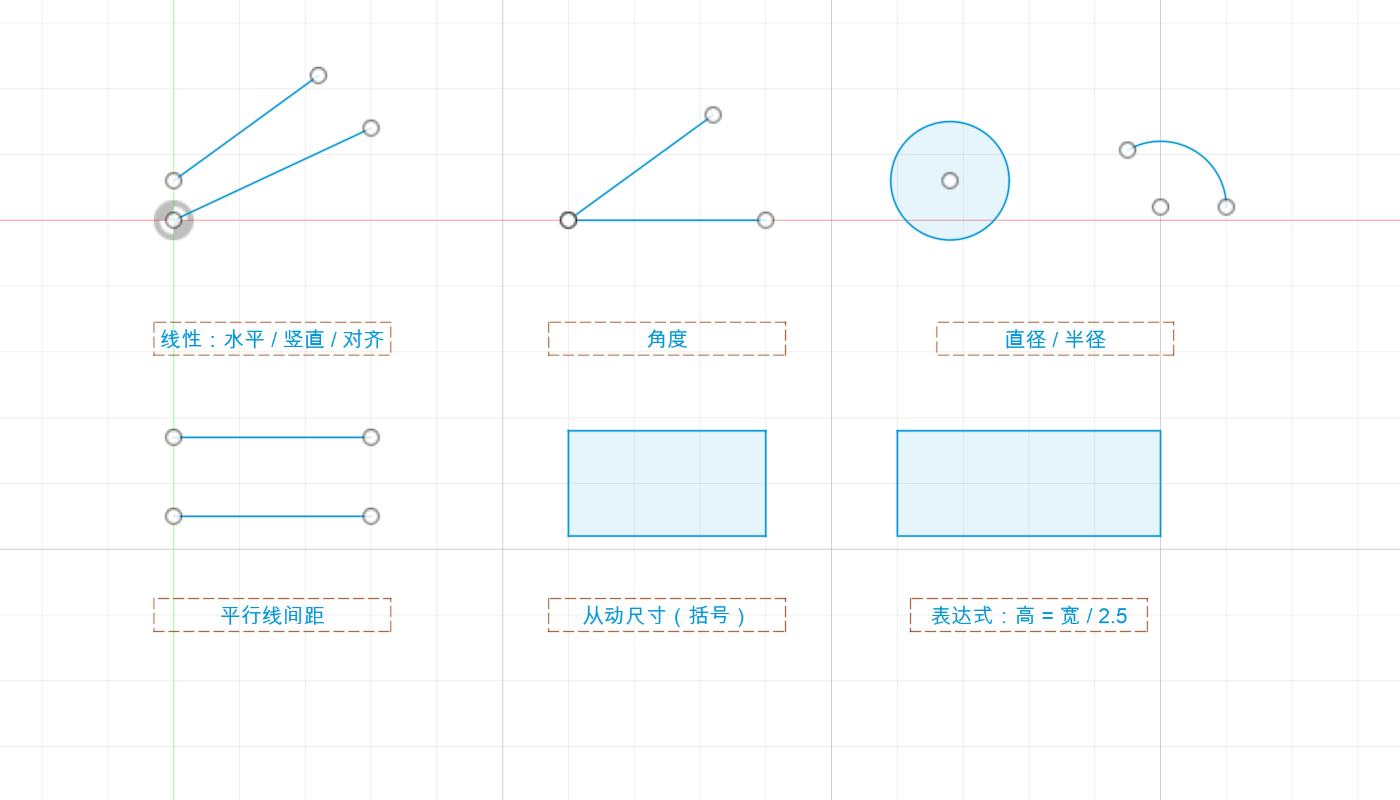
| 类型 | 怎么标(按 D 后) |
|---|---|
| 线性(水平 / 竖直) | 点一条线或两个点,鼠标往上下拖得到水平尺寸,往左右拖得到竖直尺寸 |
| 对齐 | 点斜线,鼠标往线的垂直方向拖:标的是真实长度 |
| 角度 | 点两条不平行的线 |
| 直径 / 半径 | 点圆(默认直径)、点圆弧(默认半径);放尺寸前右键可以切换 |
| 平行线间距 | 点两条平行线 |
| 点到线 | 点一个点,再点一条线 |
驱动尺寸和从动尺寸#
- 驱动尺寸:改数值,图形跟着变。平时标的都是这种。
- 从动尺寸(参考尺寸):数值显示在括号里,只读,跟着图形变。草图已经完全约束了,还想“看一下”某个距离时用。
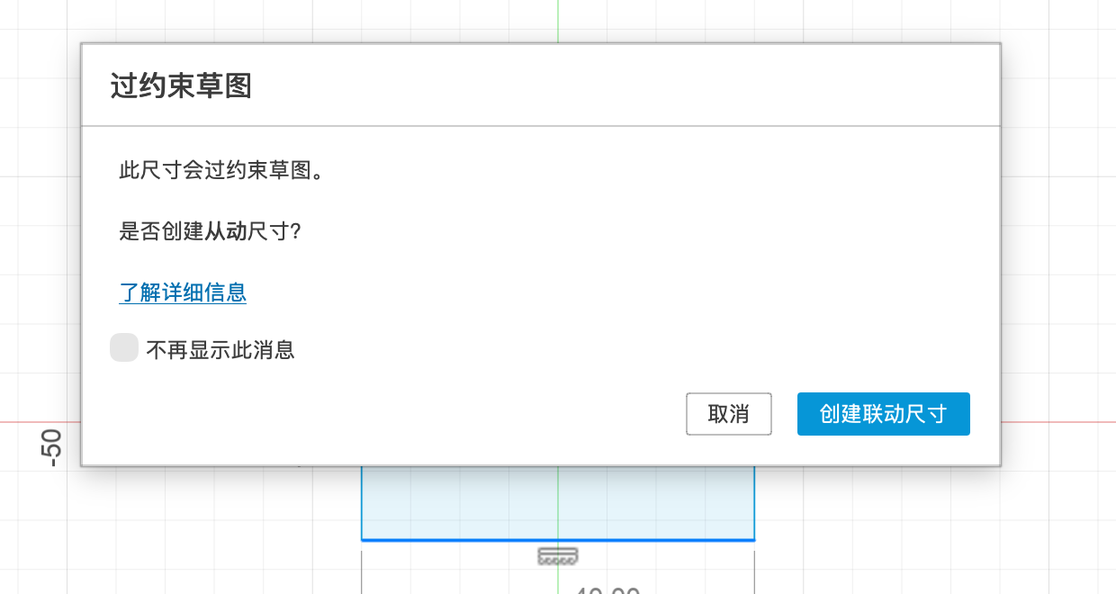
什么时候会遇到从动尺寸:草图已经被别的尺寸和约束完全定住了,你再标一个尺寸,它就是“多余”的。Fusion 不会让两个尺寸打架,而是弹出下面的提示,问你要不要把新尺寸改成从动的。选“是”就只是显示一下这个距离;选“否 / 取消”就不加。
在尺寸里写算式和参数#
| 输入 | 结果 |
|---|---|
80/2 | 40 mm |
1 in | 25.4 mm(自动换算单位) |
w | 用户参数 w 的值 |
d12 / 2.5 | 引用另一个尺寸 d12 的一部分(上图“高 = 宽 / 2.5”就是这样标的) |
w - 2 * gap | 参数之间的算式 |
每个尺寸都有名字(d1、d2……),鼠标停在尺寸上能看到。标尺寸时直接点另一个尺寸,就会把它的名字填进输入框。