5.9 合并、分割与直接修改
这一页讲实体之间的运算(合并、分割),以及不靠草图、直接改面的几个命令(替换面、删除面、对齐)。修改别人给的 STEP 模型时尤其有用。
合并#
两个已经存在的实体做布尔运算(就是“加、减、取交集”):合并(粘成一个)/ 剪切(一个减去另一个)/ 相交(只留重叠的部分)。被加工的那个叫目标实体,用来加减的那个叫刀具实体。详见 1.3 合并,结果对比见 1.2 实验 2。
分割实体和分割面#
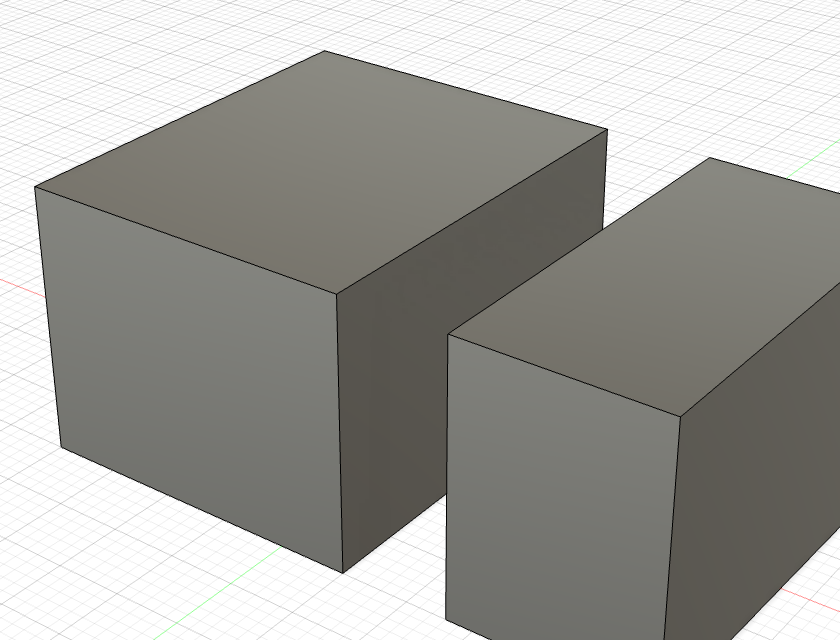
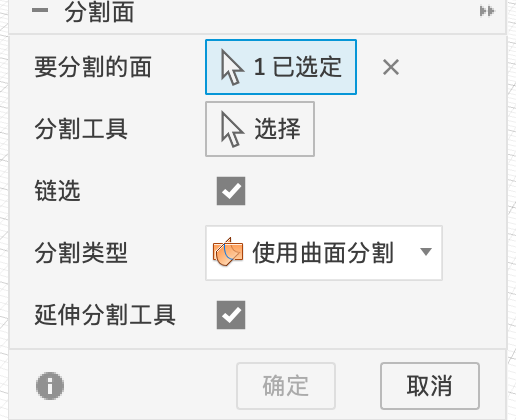
分割面
| 选项 | 含义 |
|---|---|
| 要分割的面 | 选面 |
| 分割工具 | 用来切的东西:平面、草图线、曲面 |
| 分割类型 | 工具怎么“印”到面上:使用曲面分割(工具和面实际相交的地方切开)/ 沿向量投影(把草图线沿一个方向投到面上再切,像用手电筒照影子)/ 最近点(把线贴到面上离它最近的位置) |
| 延伸分割工具 | 工具不够大时自动延伸 |
分割面的用途:给面的一部分单独上颜色(外观应用于“面”)、在仿真里只给面的一部分加载荷、做拔模的分模线。
替换面#
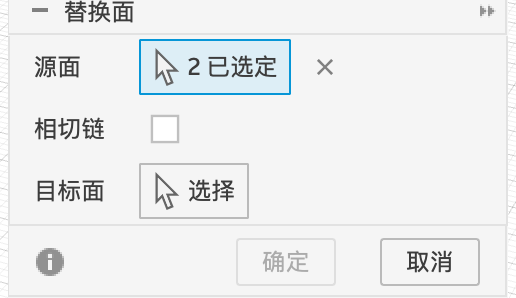
用一个曲面(或别的面)替换零件上的某个面,零件会“长到”这个曲面的形状。什么时候用:零件的顶面想变成弧形、波浪形,又不想重画草图。先做好那张曲面(第 7 章),再「修改 → 替换面」,「源面」点零件的顶面,「目标面」点曲面,确定后把曲面隐藏即可。
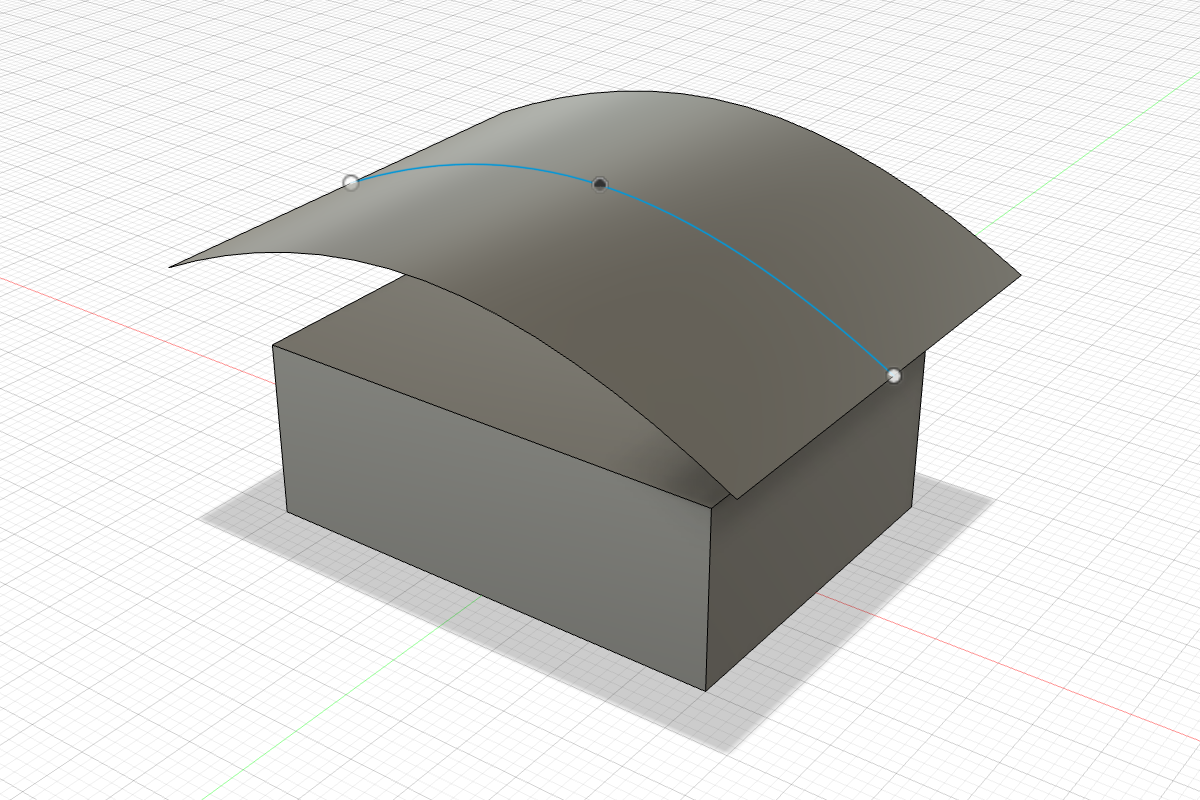
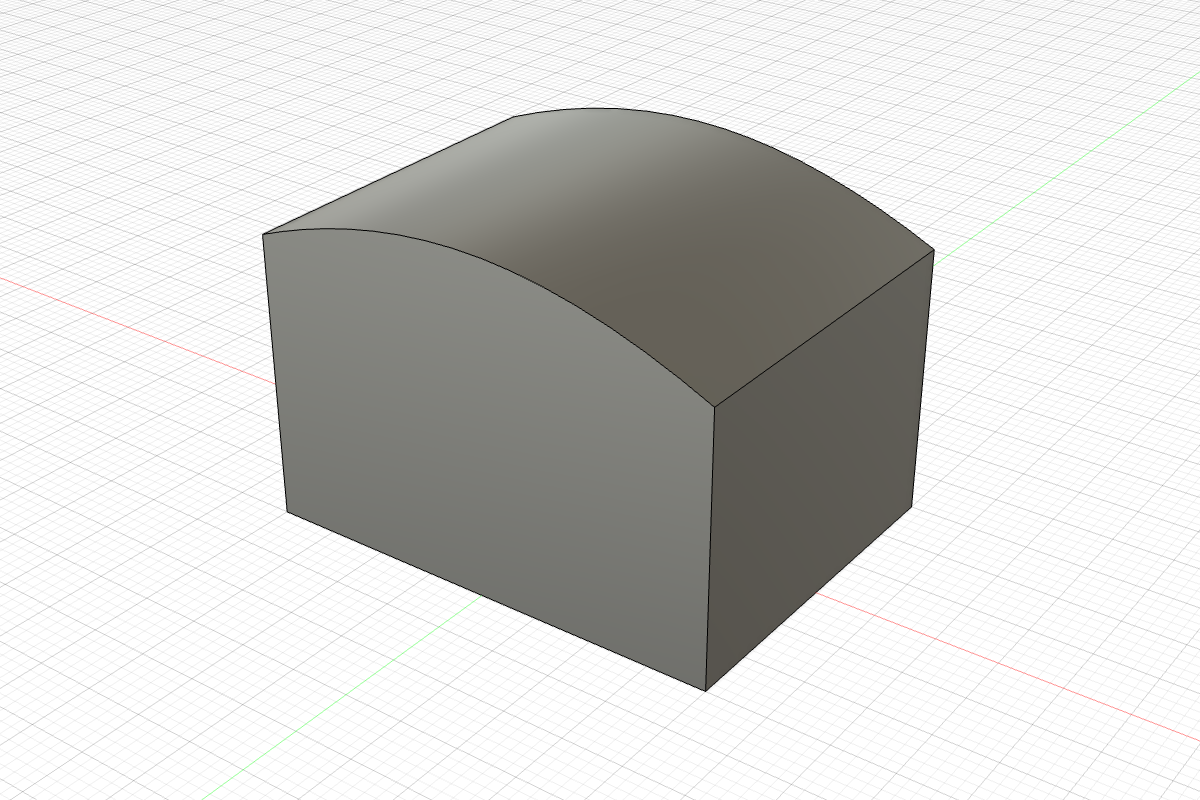
图 5.9-3方块的平顶被一张弧形曲面替换,变成拱形顶(拖动中间的竖线对比)
删除面#
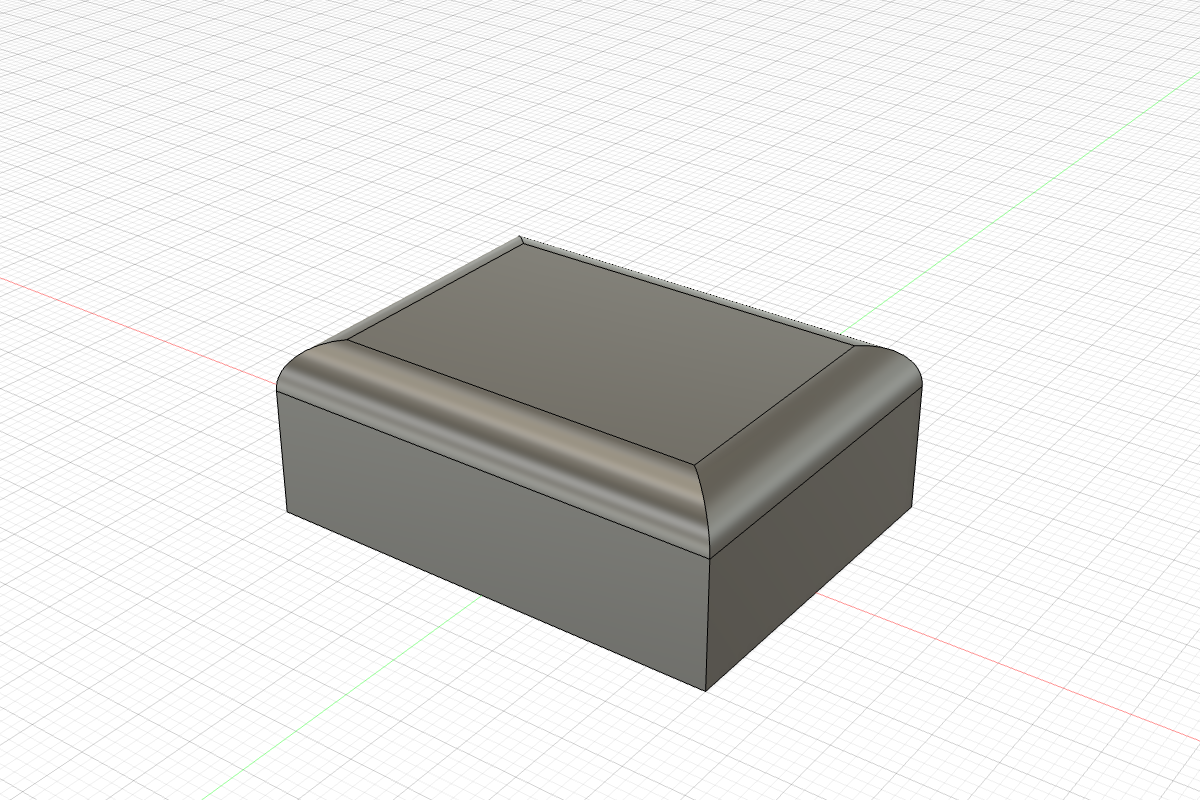
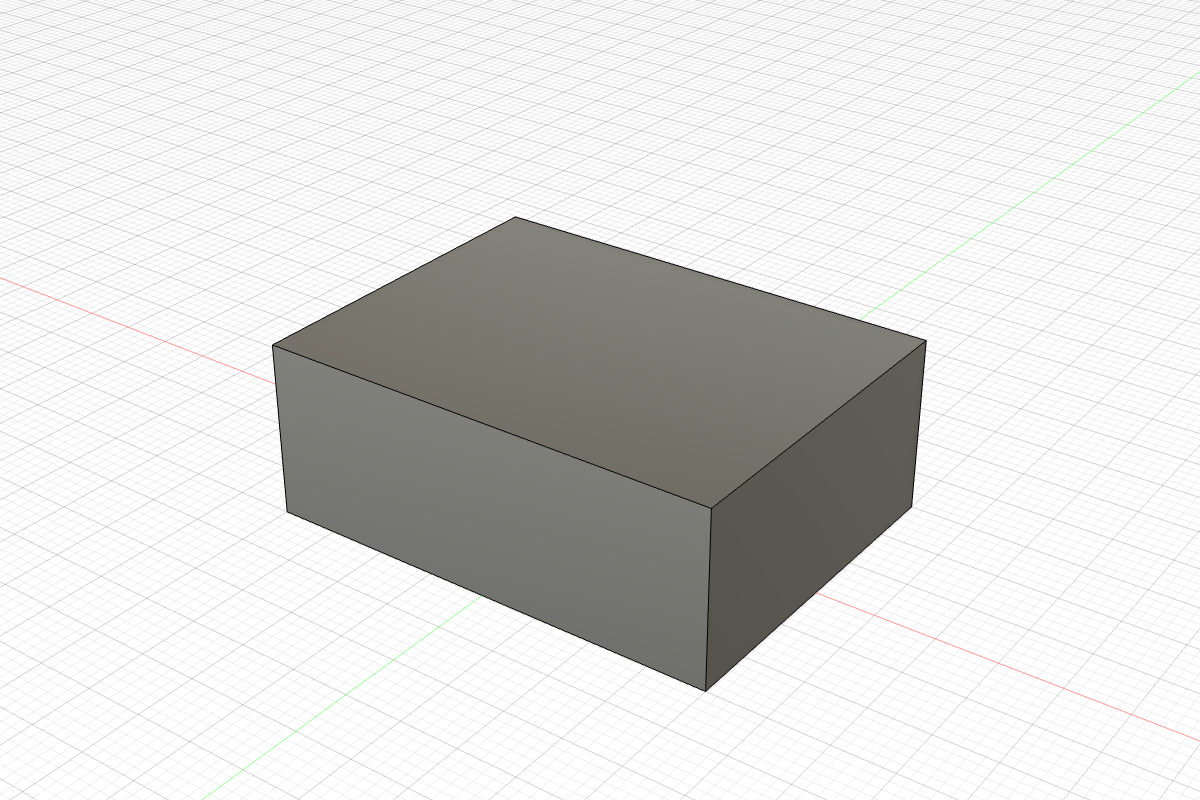
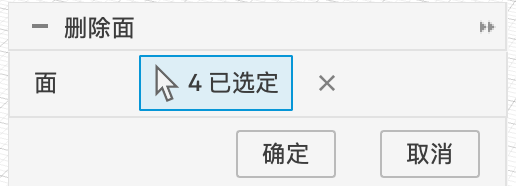
图 5.9-5选中 4 个圆角面删除:Fusion 自动把相邻的面延伸补好,圆角消失(拖动中间的竖线对比)
对齐#
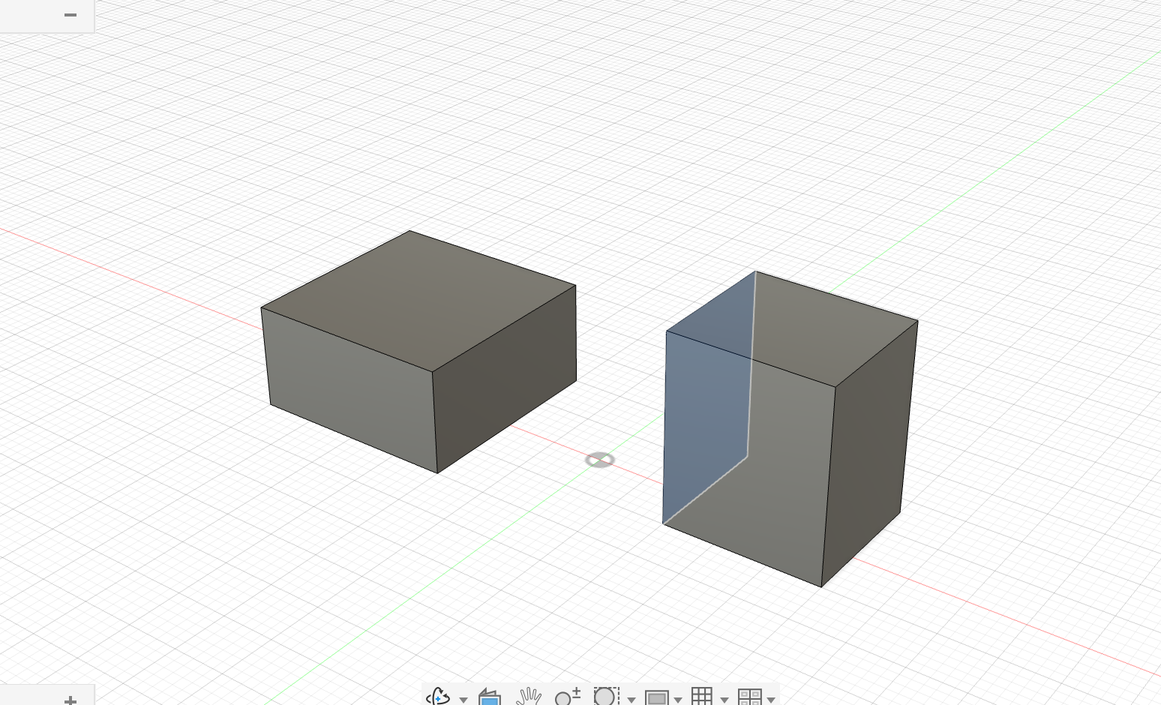
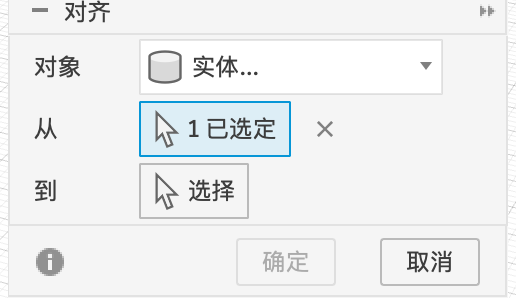
把一个对象的面 / 边 / 点对齐到另一个对象上,适合快速摆放。做法:「修改 → 对齐」,「对象」选要动的那个,「从」点它身上的一个面,「到」点目标的一个面,确定后两个面就贴在一起了。它只是“这一次摆到这里”,不记录关系;装配里要转、要滑的零件还是用联接(1.5)。
移动 / 复制、缩放、删除#
见 1.3。