P1 新建设计与参数
开始动手。先新建一个设计并保存,然后把支架最重要的几个尺寸存成“参数”。参数就是给数字起个名字:以后到处用名字代替数字,改一处,整个模型跟着变。
第 1 步:新建混合设计#
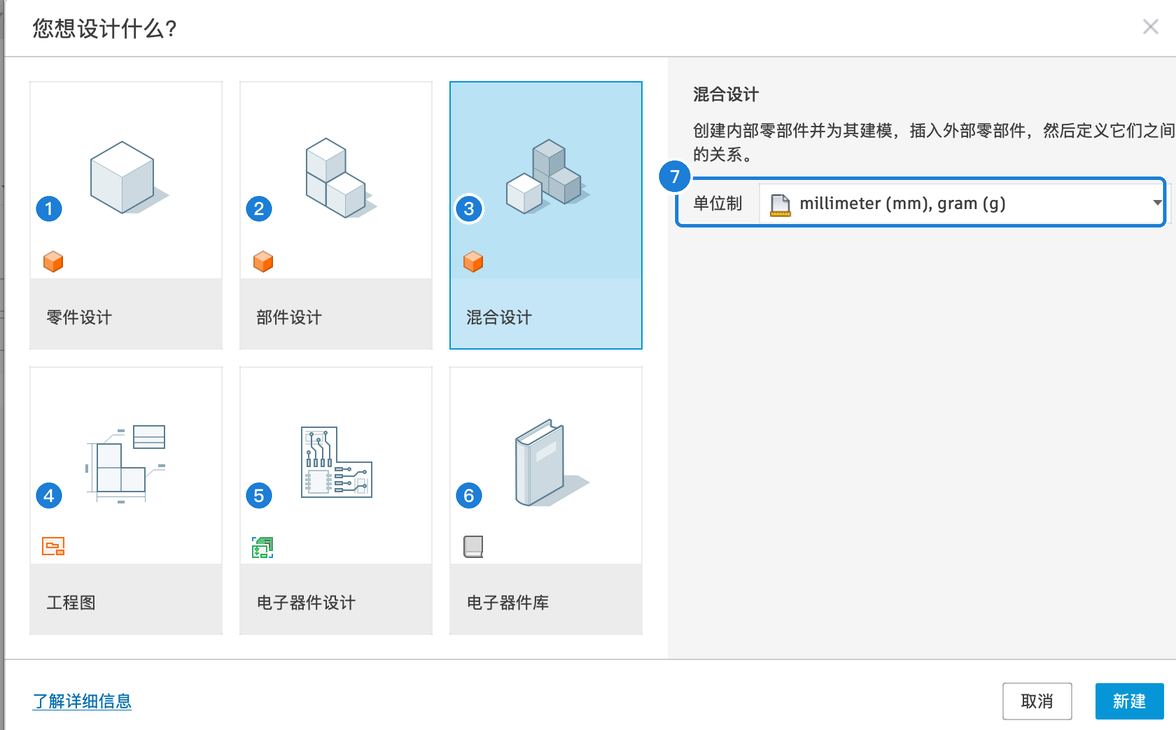
- 首页点「新设计」(或者点顶部文档选项卡最右边的 +)。
- 在“您想设计什么?”窗口里选「混合设计」,单位制保持 millimeter (mm), gram (g),点「新建」。
第 2 步:先保存#
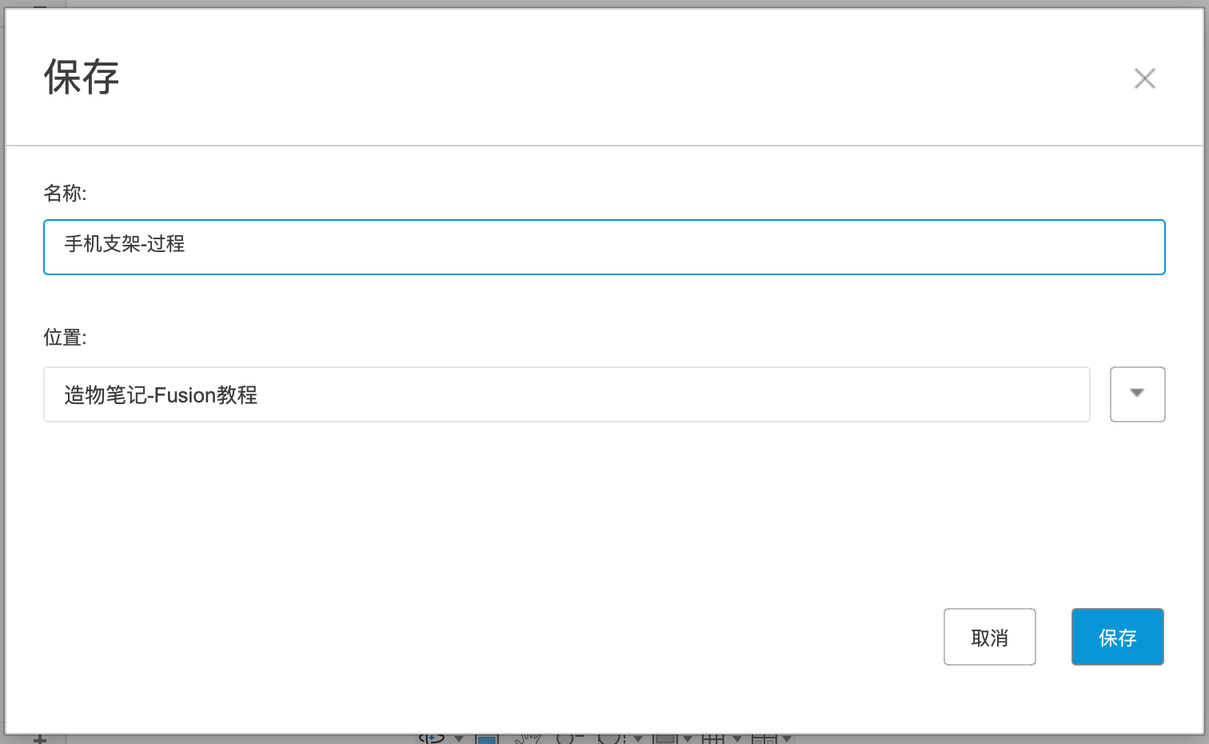
- 按 ⌘S(或点左上角的保存图标)。
- 「名称」填
手机支架;「位置」点右边的 ▾ 选一个项目,本教程用「造物笔记-Fusion教程」,也可以用默认的 Default Project。 - 点「保存」。
第 3 步:添加用户参数#
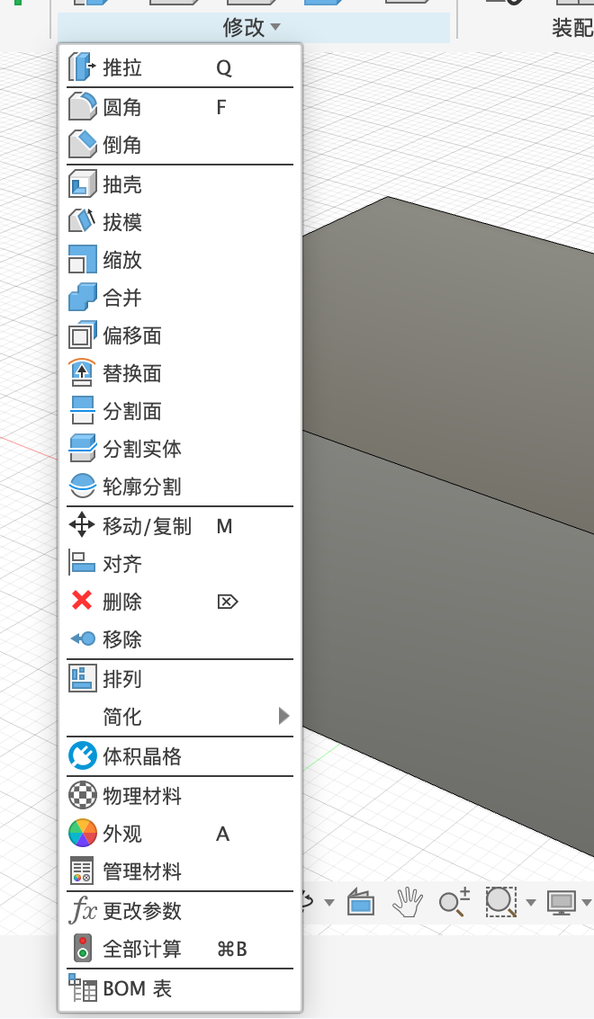
- 「修改 ▾ → 更改参数」。
- 弹出「参数」窗口。点左上方工具条里带 + 号的按钮(添加用户参数)。第一次用会先弹一个“参数化文本”说明,点「确定」。
- 在“添加用户参数”里填名称、单位、表达式、注释,点「确定」。
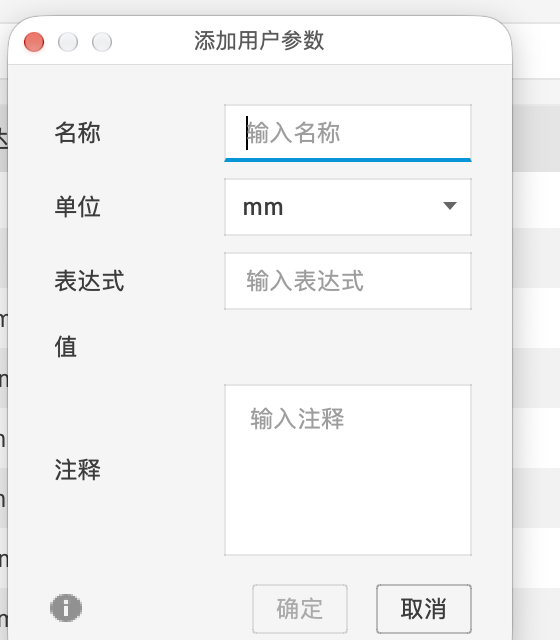
添加用户参数
| 项 | 含义 | 示例 |
|---|---|---|
| 名称 | 参数的名字,只能用英文字母、数字、下划线,不能以数字开头。以后在任何输入框里打这个名字就等于这个数 | w |
| 单位 | mm、deg(角度)、无单位等 | mm |
| 表达式 | 参数的值。可以是数字,也可以是算式,还能引用别的参数,比如 w - 16 mm | 80 mm |
| 值 | 表达式算出来的结果(自动显示) | 80.00 |
| 注释 | 写给自己看的说明 | 支架宽 |
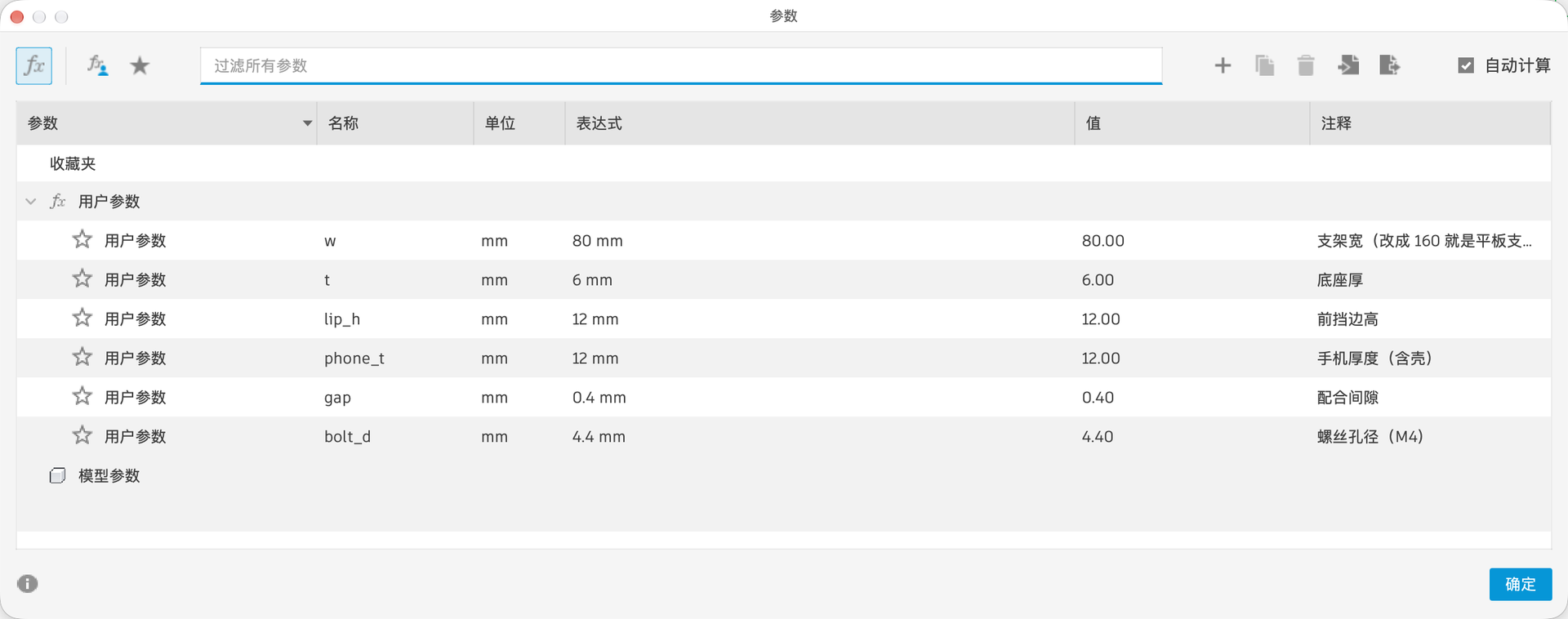
- 重复第 2、3 步,把下表 6 个参数都加上。
| 名称 | 表达式 | 注释 | 用在哪 |
|---|---|---|---|
w | 80 mm | 支架宽(改成 160 就是平板支架) | 底板宽度、靠背宽度 |
t | 6 mm | 底座厚 | 底板拉伸、线槽截面平面 |
lip_h | 12 mm | 前挡边高 | 挡边拉伸 |
phone_t | 12 mm | 手机厚度(含壳) | 先记下来,改造时用(见 🎨) |
gap | 0.4 mm | 配合间隙 | 靠背和耳朵之间的缝 |
bolt_d | 4.4 mm | 螺丝孔径(M4) | 铰链孔、旋钮孔 |
全部加完,「参数」窗口是这样的,点右下角「确定」关闭: