5.10 检验与分析
「检验」菜单里有一组“分析”工具。它们不改模型,只是给模型“上色”或“画辅助线”,帮你看出肉眼看不出的问题:表面顺不顺、零件能不能从模具里取出来、刀具够不够得着、重心在哪。做 3D 打印的小零件,大部分用不上;做外观件、注塑件、CNC 件时才需要。
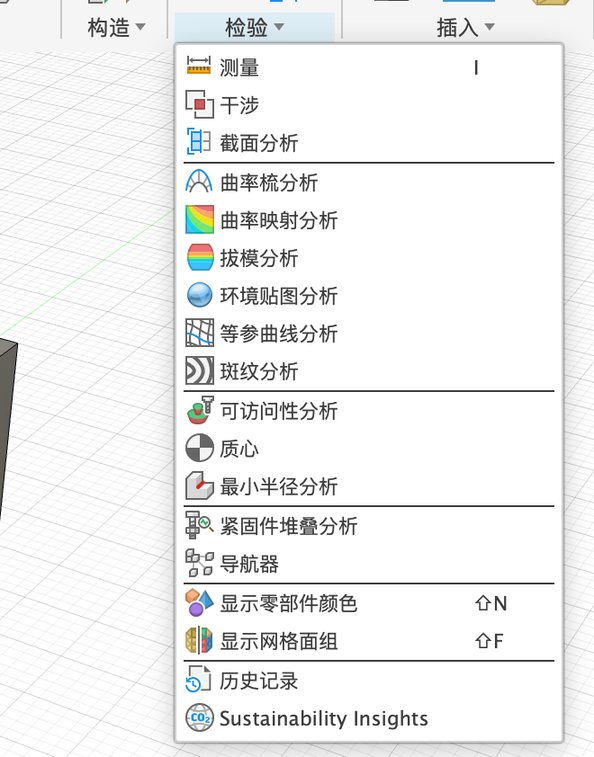
| 分析 | 一句话 | 谁会用到 |
|---|---|---|
| 曲率梳 | 在一条边上画“梳齿”,齿越长说明这里弯得越厉害 | 做曲面外观 |
| 斑纹 | 把黑白条纹“映”在表面上,条纹断了、折了就说明表面不顺 | 做曲面外观 |
| 曲率映射 | 用颜色表示表面各处弯得多厉害 | 做曲面外观 |
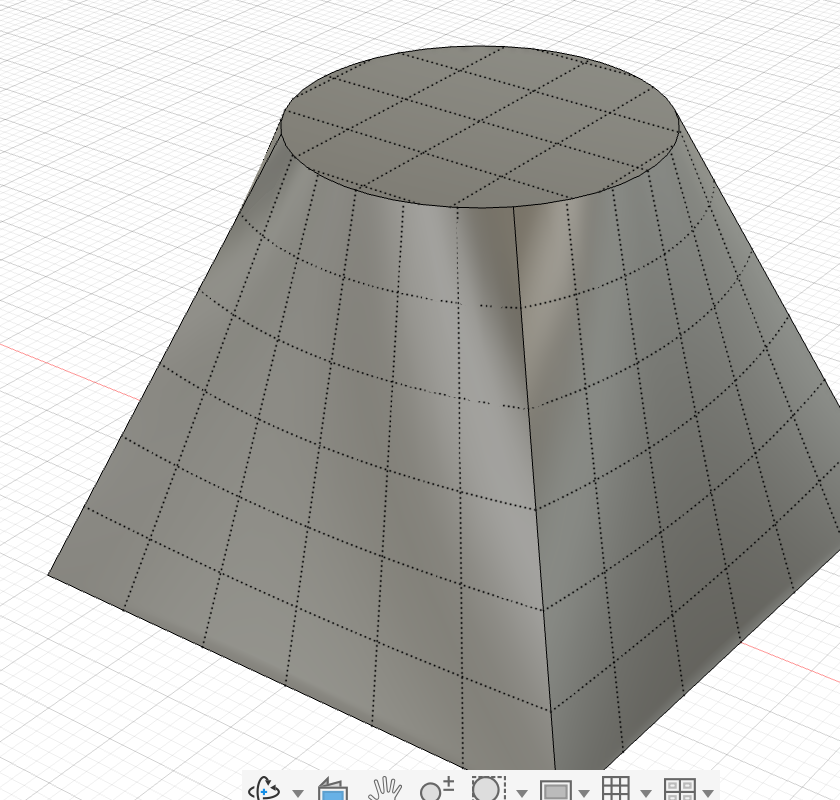
| 等参曲线 | 在曲面上画出网格线,看曲面内部的走向 | 做曲面外观 |
| 拔模分析 | 按“能不能顺利从模具里拔出来”给每个面上色 | 注塑件、铸造件 |
| 可访问性 | 从某个方向看,哪些面被挡住了 | CNC 加工、注塑件 |
| 质心 | 标出重心在哪 | 判断会不会倒、平衡 |
所有分析的用法都一样:点菜单里的分析 → 选要分析的实体(或边)→ 有的还要选一个方向 → 点「确定」。结果会一直显示在模型上,并存进浏览器的「分析」文件夹。点那一行前面的小眼睛就能关掉,截图、渲染前记得关。
先搞懂一个词:曲率#
曲率就是“弯的程度”。
- 直线不弯,曲率是 0。
- 圆弧处处弯得一样,曲率是一个固定的数:半径越小,弯得越急,曲率越大(曲率 = 1 ÷ 半径)。
- 样条曲线(自由曲线)每一点弯得都不一样。
两个面(或两条线)接在一起时,按“接得有多顺”分三档:
| 档位 | 意思 | 例子 | 看起来 |
|---|---|---|---|
| G0(位置连续) | 只是接上了,有一个尖角 | 方块的棱边 | 一条明显的折线 |
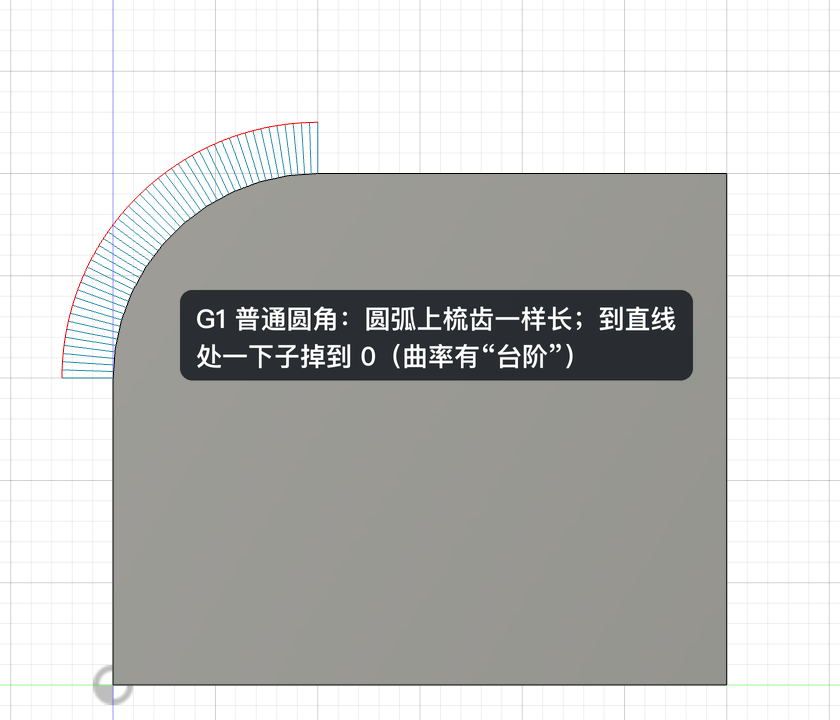
| G1(相切连续) | 接上了,而且没有尖角,方向一致 | 普通圆角:直面接圆弧面 | 摸着是圆的,但反光在交界处会“跳”一下 |
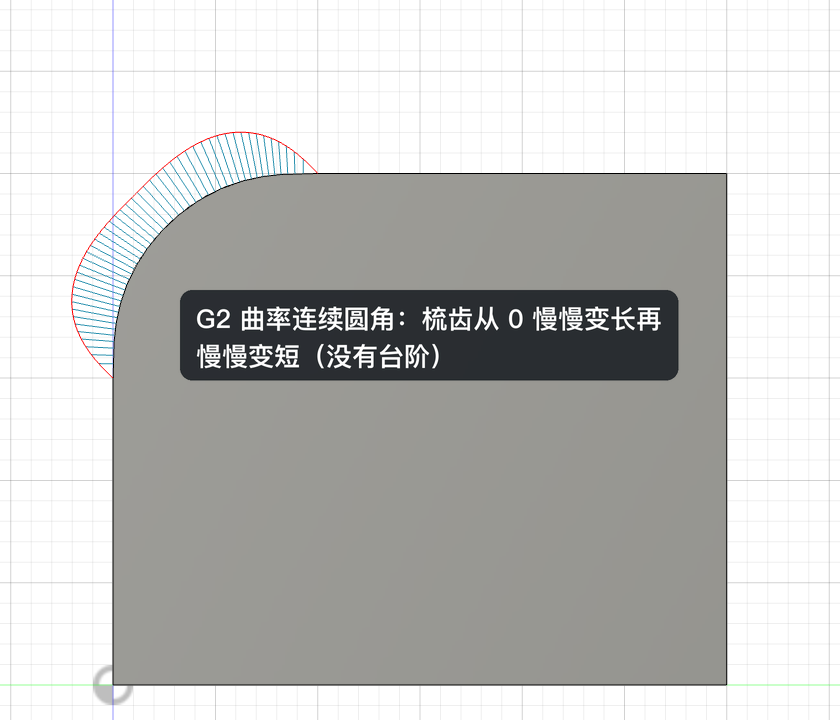
| G2(曲率连续) | 连“弯的程度”都是慢慢变的,不会突然变 | 手机边框、汽车车身 | 反光是一条顺滑的线 |
G1 和 G2 用肉眼几乎看不出区别,这就是要用曲率梳、斑纹来“看”的原因。
曲率梳(Curvature Comb)#
这是什么:在你选的边上,沿着边每隔一段画一根短线(梳齿)。梳齿越长,那一点弯得越厉害;没有梳齿,就是直的。梳齿顶端连起来的那条线叫包络线。
🧪 实验:看梳齿怎么变#
在 Fusion 里实际看一下:两个方块,前面那条边分别倒了一个普通圆角(G1)和一个曲率连续圆角(G2,圆角对话框里把「连续性」改成「曲率」),从侧面看它们的轮廓:
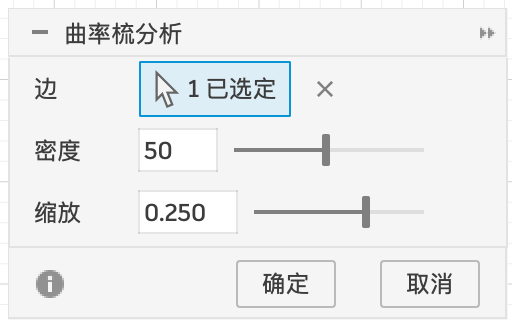
- 「检验 ▾ → 曲率梳分析」。
- 点要看的边(可以按住 ⇧ 选多条)。
- 调「密度」「缩放」直到梳齿看得清,点「确定」。
| 选项 | 含义 |
|---|---|
| 边 | 要分析的实体边。草图里的样条曲线也能看曲率:选中曲线后右键,菜单里有「切换曲率显示」(以界面为准) |
| 密度 | 梳齿有多密。太稀会漏掉细节 |
| 缩放 | 梳齿画多长。只是显示比例,不影响结果;梳齿太短看不清就调大 |
怎么看:包络线(梳齿顶端连成的线)越平顺,曲线越好看。包络线上有竖直的跳变 → 那里只有 G1;梳齿翻到另一边 → 曲线在那里换了弯的方向。
斑纹分析(Zebra)#
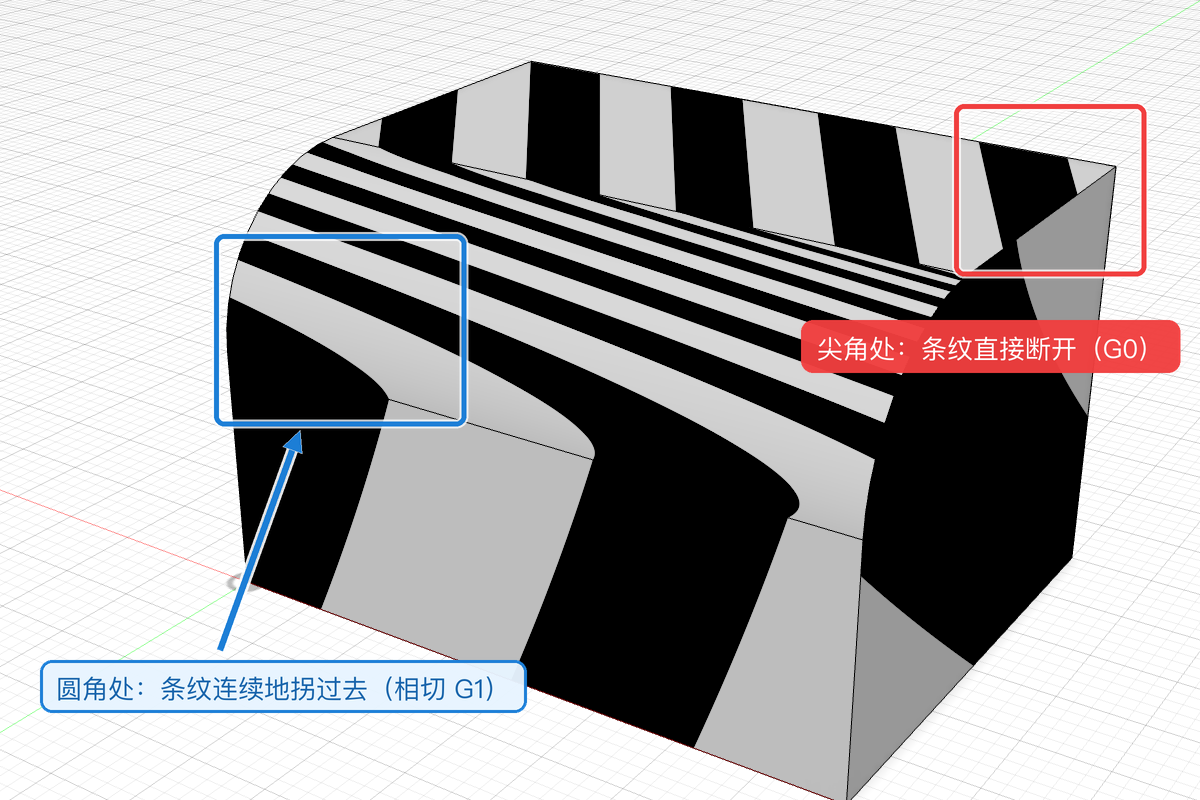
这是什么:想象把零件放进一个挂满黑白灯管的房间,表面会映出一道道条纹。汽车厂就是这样检查车身漆面的。
怎么看:盯着两个面的交界处看条纹:
- 条纹在交界处断开、错开 → 那里是尖角(G0)。
- 条纹连着,但在交界处突然拐个弯 → 相切(G1)。
- 条纹连着,而且顺滑地弯过去 → 曲率连续(G2)。
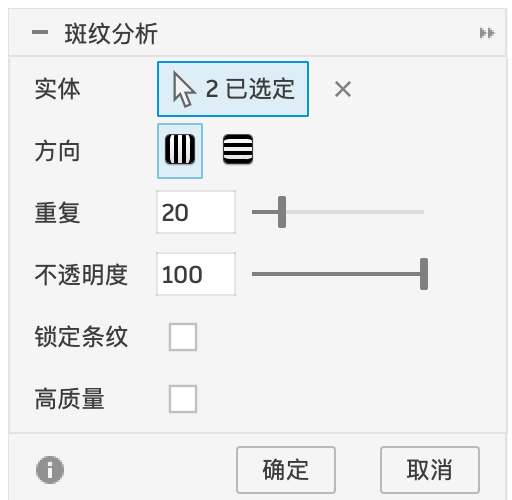
| 选项 | 含义 |
|---|---|
| 实体 | 要显示条纹的实体,可以选多个 |
| 方向 | 条纹竖着排还是横着排。两个方向都看看,有的问题只在一个方向上明显 |
| 重复 | 条纹的数量,越大越密 |
| 不透明度 | 条纹的浓淡 |
| 锁定条纹 | 勾选后转视角时条纹“贴”在零件上不动;不勾时条纹随视角流动(更像真实反光) |
| 高质量 | 显示更精细,曲面复杂时才需要 |
曲率映射(Curvature Map)#
这是什么:直接用颜色告诉你每个地方弯得多厉害。怎么看:颜色平缓过渡 = 表面顺;颜色在某条线上突然变 = 那里不顺(和曲率梳的“跳变”是一回事,只是从“线”换成了“面”)。
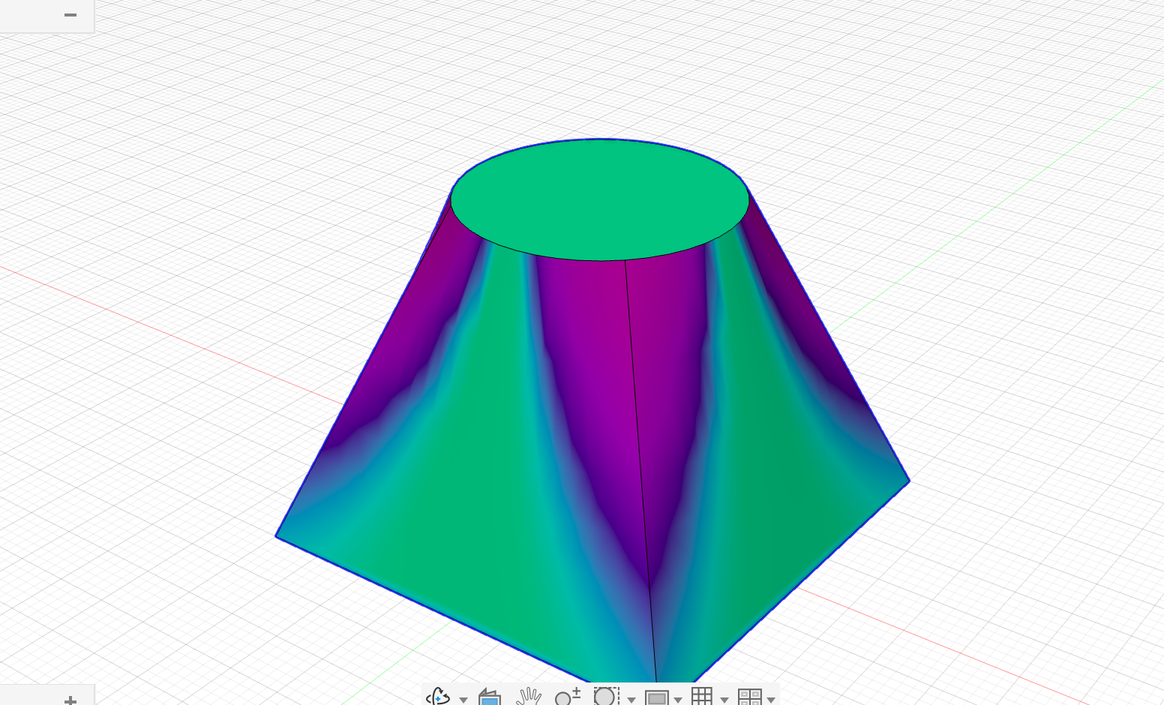
这张图里,平的面(顶面、侧面平的部分)是绿色,弯得多的地方偏紫、偏蓝。
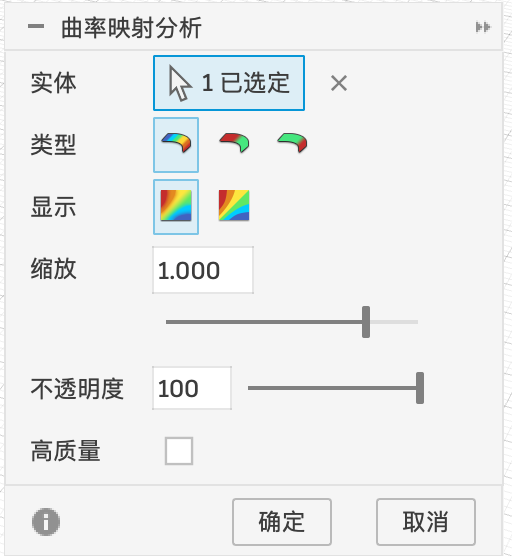
| 选项 | 含义 |
|---|---|
| 实体 | 要上色的实体 |
| 类型 | 三个图标,是三种不同的曲率算法(鼠标停在图标上会显示名字)。新手用默认的第一个就行 |
| 显示 | 两个图标:颜色是连续渐变,还是分成一段一段的色带 |
| 缩放 | 颜色范围对应多大的曲率。整个零件全是一种颜色时,调这里 |
| 不透明度 / 高质量 | 颜色浓淡 / 显示精度 |
等参曲线(Isocurve)#
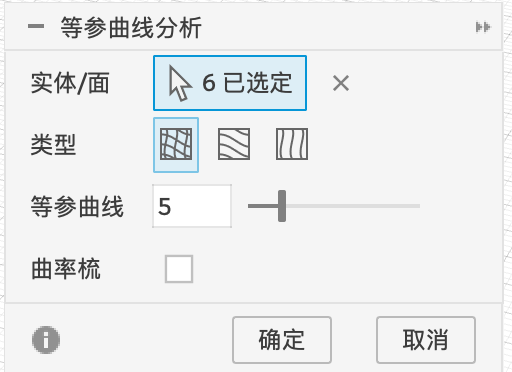
这是什么:曲面在 Fusion 内部是一张“弹性网”,等参曲线就是把这张网的网格线画出来。怎么看:网格线排列均匀、走向自然,曲面就好;网格挤成一团或者扭在一起的地方,往往是曲面变形太大、容易出问题的地方。
拔模分析(Draft)#
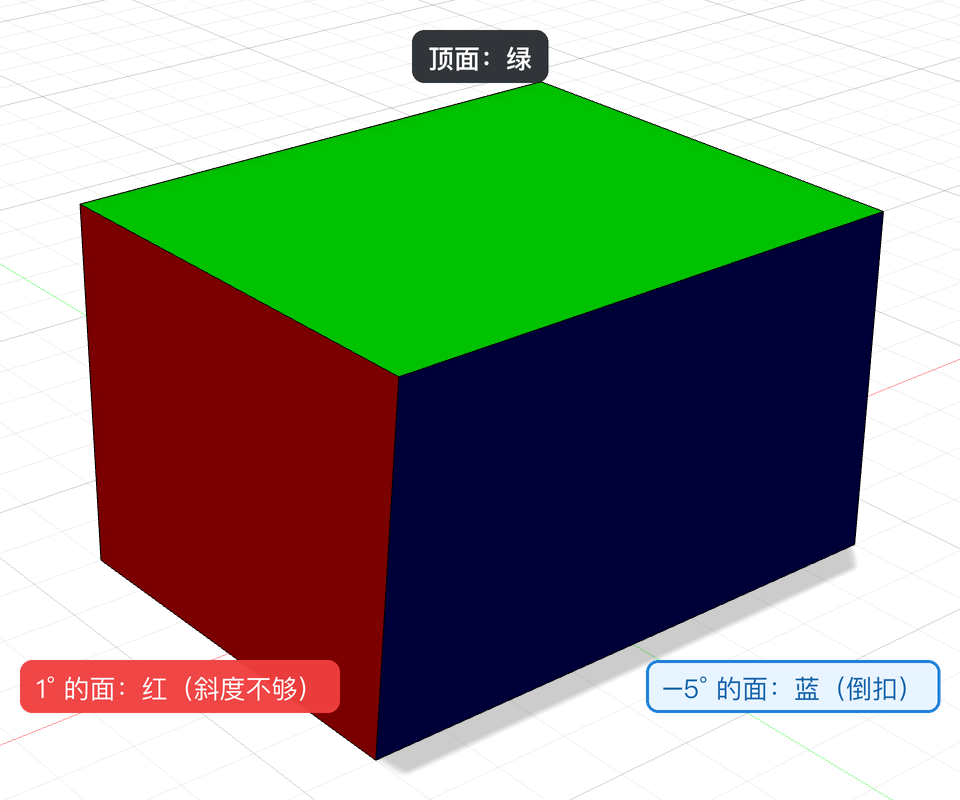
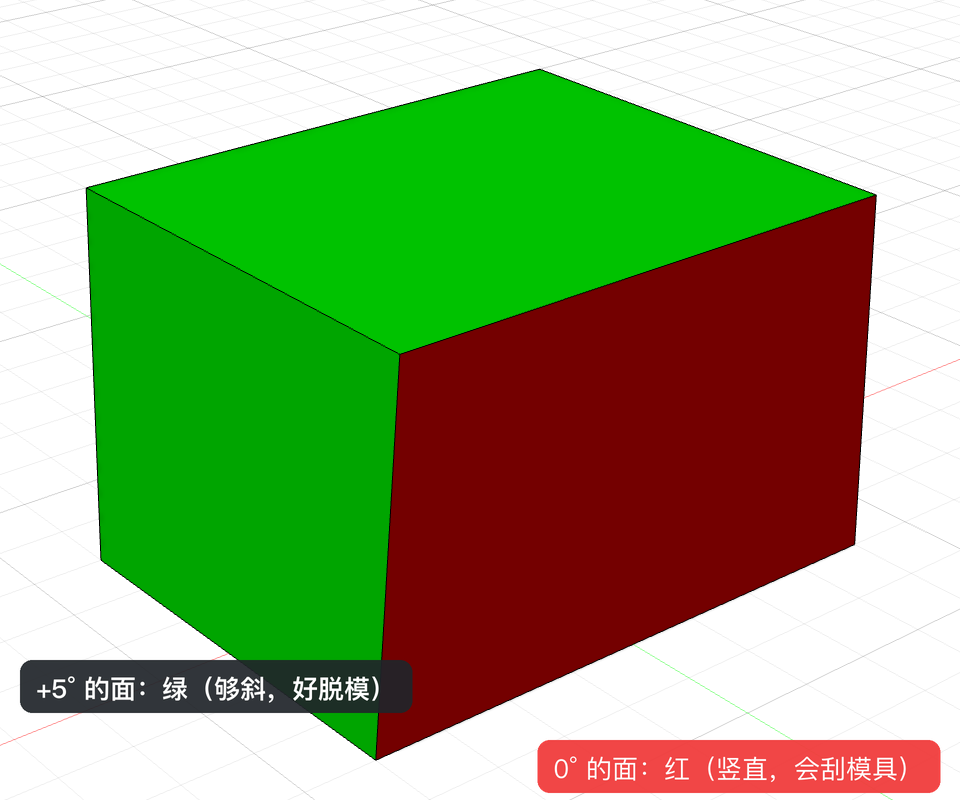
拔模分析做的事:你告诉它开模方向,它按每个面的倾斜角度上色。下面这个演示方块的 4 个侧面,我故意做成了 4 种不同的斜度:
| 颜色 | 意思 | 本例 |
|---|---|---|
| 🟩 绿 | 斜度够了(大于对话框里设的上限,这里是 2°),能顺利拔出来 | +5° 的侧面、顶面 |
| 🟥 红 | 斜度不够(在 −2°~2° 之间),基本是竖直的,会刮模具 | 0° 和 1° 的侧面 |
| 🟦 蓝 | 反向倾斜(小于 −2°),是倒扣,拔不出来 | −5° 的侧面 |
- 「检验 ▾ → 拔模分析」。
- 「实体」选零件;「方向」点一个平面或一条边,表示开模方向(这里选的是 XY 平面,方向就是垂直于它的 Z 轴)。
- 点「确定」。
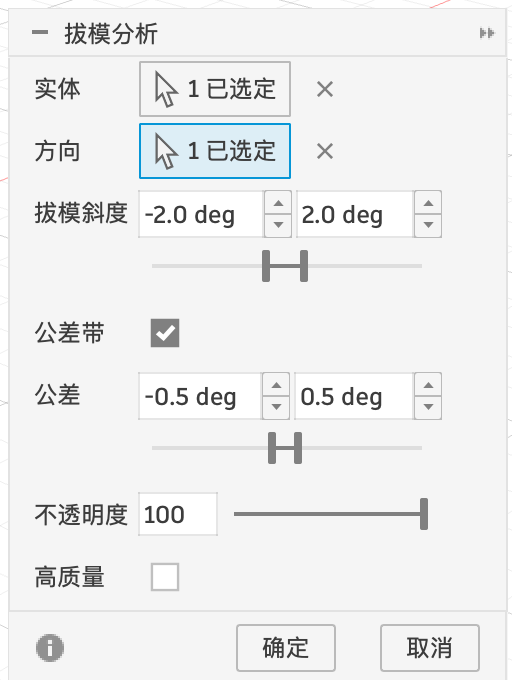
| 选项 | 含义 |
|---|---|
| 实体 | 要分析的零件 |
| 方向 | 开模方向:选一个平面(取它的法线方向)或一条直边 |
| 拔模斜度 | 两个数:低于左边的数算“倒扣”,高于右边的数算“够了”,夹在中间的算“不够”。拖下面的滑块也能改 |
| 公差带 | 勾选后,在“刚好够 / 刚好不够”附近的一小段角度(下面「公差」设的范围)单独标出来,方便找“差一点点”的面 |
| 不透明度 / 高质量 | 颜色浓淡 / 显示精度 |
可访问性分析(Accessibility)#
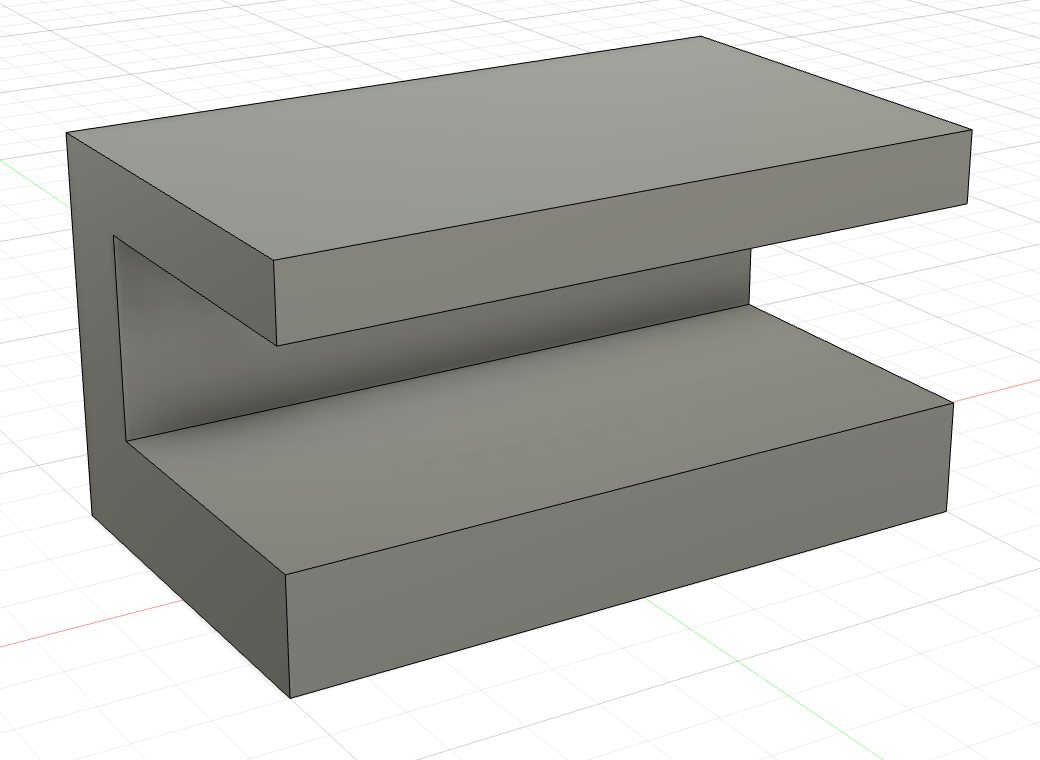
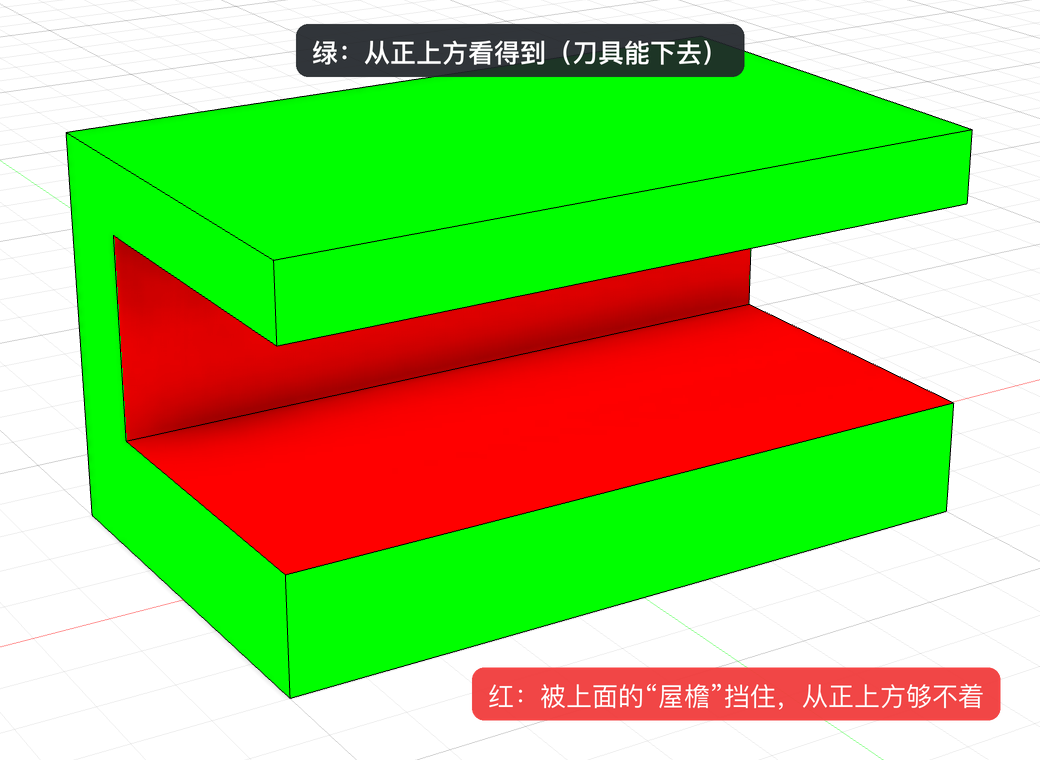
这是什么:选一个方向,Fusion 假装你的眼睛(或者刀具)从这个方向往零件看,看得到的面标绿色,被别的部分挡住的面标红色。
有什么用:
- CNC 加工:刀具是从上往下伸进去的,被挡住的地方刀具够不着,这个方向就加工不出来,要换方向装夹或改设计。
- 注塑件:被挡住的地方往往就是倒扣,模具要做复杂的滑块。
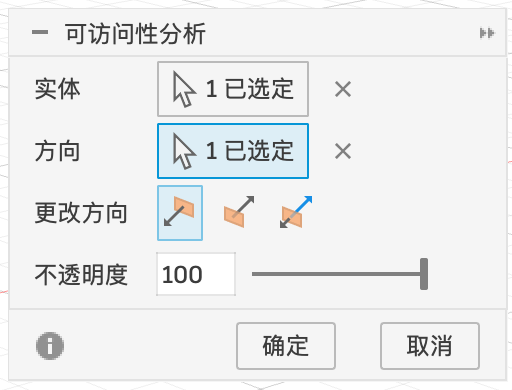
| 选项 | 含义 |
|---|---|
| 实体 | 要分析的零件 |
| 方向 | 从哪个方向看:选一个平面或一条边 |
| 更改方向 | 三个图标:沿正方向看 / 沿反方向看 / 两个方向都看(零件可以翻过来加工时用) |
| 不透明度 | 颜色浓淡 |
质心(Center of Mass)#
这是什么:零件的重心。Fusion 会在模型上放一个小标记。
有什么用:比如手机支架放上手机后会不会往后倒、一个摆件能不能站稳。重心越低、越靠近底面的中间,越稳。
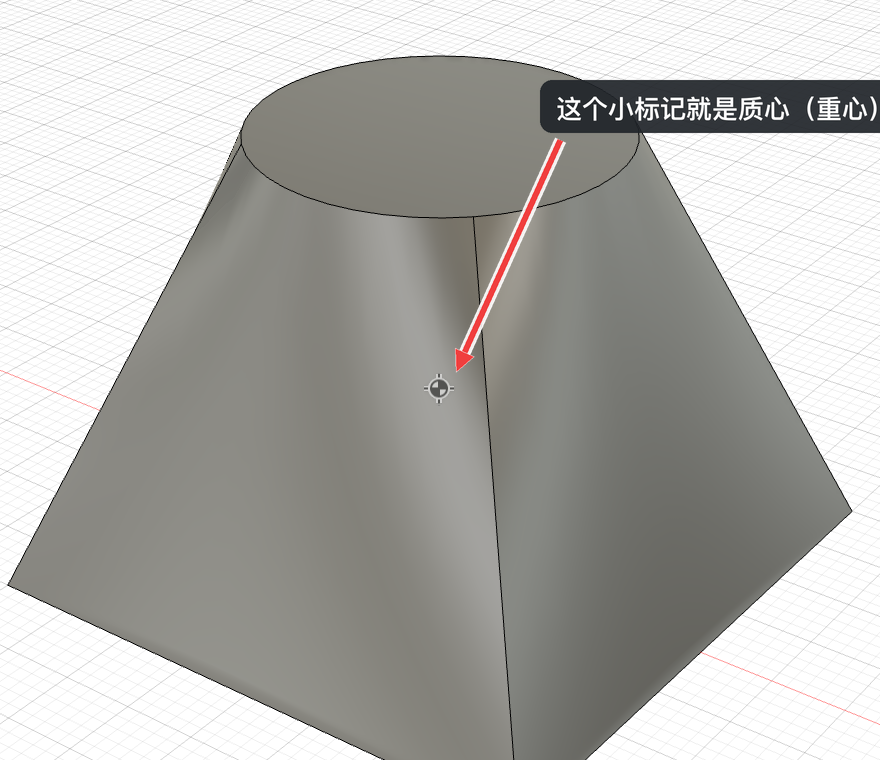
- 「检验 ▾ → 质心」,选实体或零部件,点「确定」。
- 要算准,先给零件设「物理材料」(1.3)。所有零件同一种材料时,重心只和形状有关;不同材料混在一起(比如塑料外壳 + 金属配重),设对材料重心才准。
- 我知道曲率 = 弯的程度,直线是 0、半径越小越大
- 我能用曲率梳分辨普通圆角(G1)和曲率连续圆角(G2)
- 我知道拔模分析里绿 / 红 / 蓝分别是什么意思
- 我知道可访问性分析里红色是“从这个方向够不着”